Установка второго накопителя в iMac Intel 24" EMC 2267
Добавление второго диска в iMac даёт много преимуществ: повышенную скорость, больше места для хранения и меньше проблем при установке нового ПО. Используйте это руководство для установки диска с использованием нашего корпуса для жесткого диска в оптическом отсеке.
Шаг 1
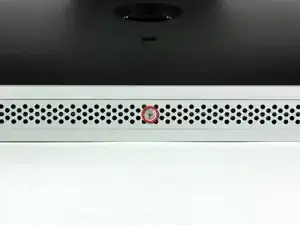
Положите iMac лицевой стороной вниз на стол так, чтобы нижний край был обращён к Вам.
Ослабьте один винт с крестовой головкой в центре отсека доступа.
Этот винт зафиксирован в крышке отсека доступа.
Снимите крышку отсека доступа с iMac.
Шаг 2
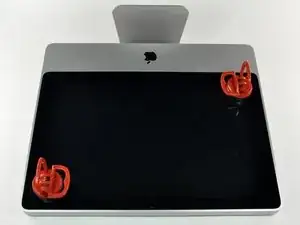
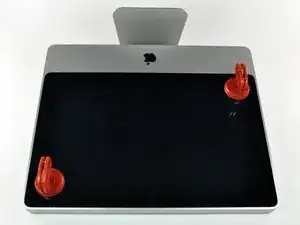
Стеклянная панель закреплена на передней рамке четырнадцатью магнитами по периметру.
Прикрепите две присоски к противоположным углам стеклянной панели.
Чтобы закрепить присоски, которые мы продаём, сначала разместите присоску так, чтобы подвижная ручка была параллельна поверхности стекла. Лёгким нажатием удерживая присоску на стекле, поднимите подвижную ручку до параллельного положения рядом с другой ручкой.
Если присоски не прилипаются, попробуйте очистить стеклянную панель и присоску мягким растворителем.
Шаг 3
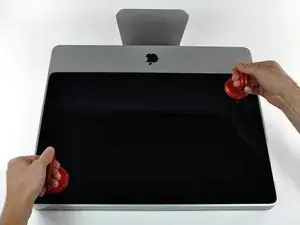
Аккуратно потяните стеклянную панель прямо вверх, чтобы снять её с iMac.
У стеклянной панели по периметру есть несколько фиксирующих штифтов. Чтобы не сломать эти штифты, при снятии тяните только строго вверх.
Тщательно очистите ЖК-экран и внутреннюю сторону стеклянной панели перед установкой, так как любые отпечатки или пыль, попавшие внутрь, будут заметны при включённом дисплее.
При установке стекла убедитесь, что между стеклом и рамой ничего нет. Попавшие туда кабели могут быть повреждены или треснуть стекло.
Шаг 4
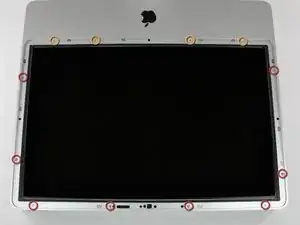
Снимите следующие 12 винтов, которые крепят переднюю рамку к задней части корпуса:
Восемь винтов T8 Torx длиной 13 мм.
Четыре винта T8 Torx длиной 25 мм.
В 24" iMac Intel модели A1225 два винта по центру снизу длинные (26 мм), четыре по бокам (по два слева и справа) средней длины (18 мм), а оставшиеся 6 (четыре сверху, два в нижних углах) короткие (14 мм).
Шаг 5
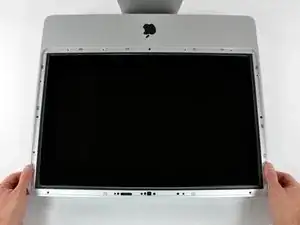
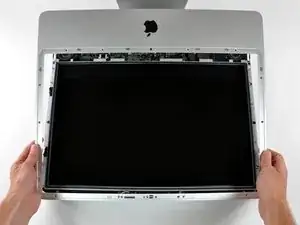
Передняя рамка всё ещё соединена с iMac кабелем микрофона.
Аккуратно приподнимите переднюю рамку за верхний край, отделяя её от задней части корпуса.
Когда верхний край передней рамки освободится от задней части корпуса, поверните рамку в сторону подставки и снимите её с задней части корпуса.
Поверните переднюю рамку от корпуса и положите её выше верхнего края iMac.
При установке передней рамки начните с нижнего края и убедитесь, что он ровно прилегает к задней части корпуса, прежде чем опустить верхний край на iMac.
Шаг 6
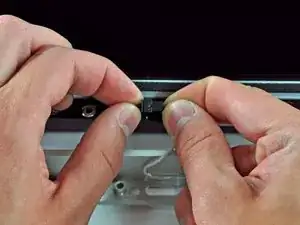
Отключите разъём кабеля микрофона, при необходимости удалив ленту.
Чтобы передняя рамка правильно села, аккуратно уложите кабель микрофона и разъём в пустоту рядом с платой камеры.
Шаг 7
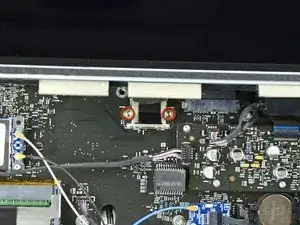
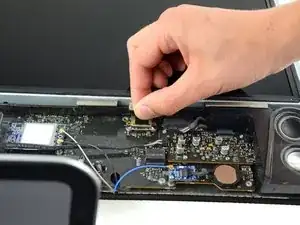
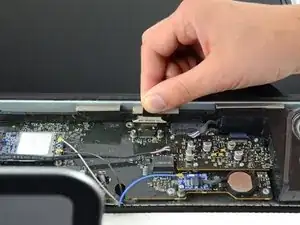
Снимите два винта T6 Torx длиной 5,3 мм с разъёма ЖК-экрана.
Крепко возьмитесь за язычок разъёма сверху и потяните его прямо вверх, вынимая из гнезда.
Убедитесь, что вы тянете за язычок, а не за кабель разъёма.
Шаг 8
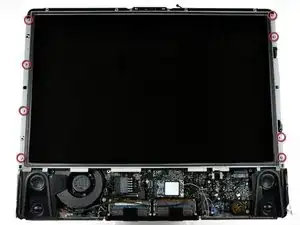
Снимите восемь винтов T8 Torx, которые крепят панель дисплея к задней части корпуса.
Показанный iMac — 20" модель, но расположение винтов должно быть примерно таким же.
Шаг 9
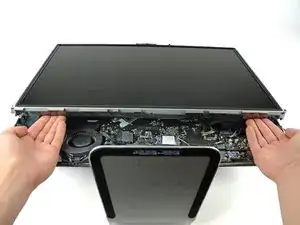
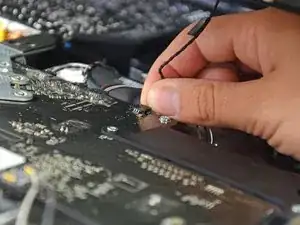
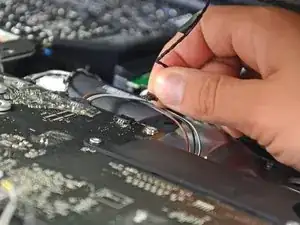
Разместите руки по обе стороны снизу панели дисплея и приподнимите её так, чтобы получить доступ к разъёмам внутри.
Не пытайтесь полностью снять панель дисплея — она всё ещё соединена с остальной частью устройства.
Держась одной рукой за панель дисплея, найдите и отключите кабель термодатчика дисплея от его разъёма.
Шаг 10
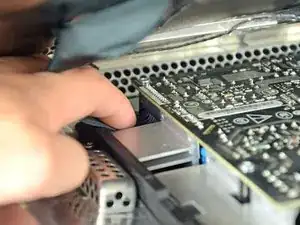
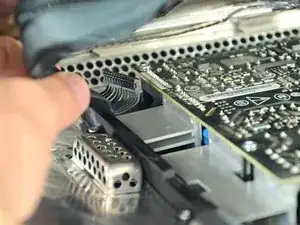
Держа панель дисплея приподнятой, двумя пальцами энергично нажмите вниз на разъём кабеля питания, выталкивая его из гнезда.
Будьте очень осторожны, не прикасайтесь к открытой стороне блока питания, чтобы избежать поражения электричеством от больших конденсаторов на обратной стороне платы.
Шаг 11
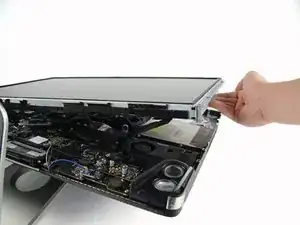
Поднимите и снимите панель дисплея с устройства.
Шаг 12
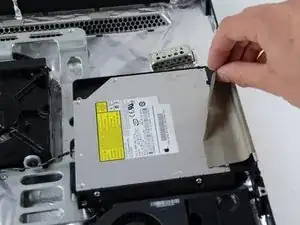
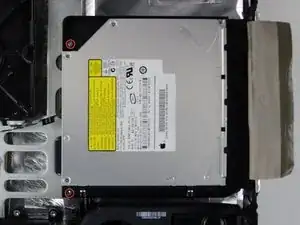
Снимите ленту, удерживающую оптический привод на месте.
Снимите два винта T10 Torx длиной 7,1 мм.
Шаг 13
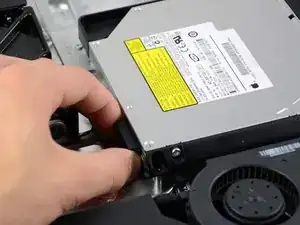
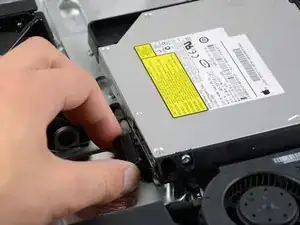
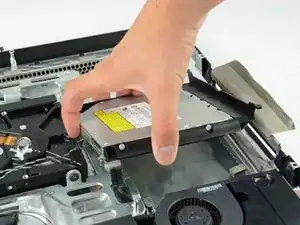
Крепко возьмитесь за разъём оптического привода и потяните его прямо из оптического привода.
Удалите оптический привод из устройства.
Шаг 14
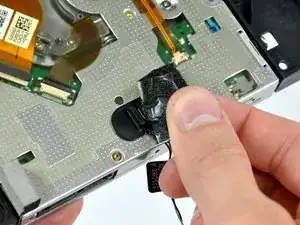
Снимите кусок вспененной ленты, закрывающий термодатчик оптического привода.
Шаг 15
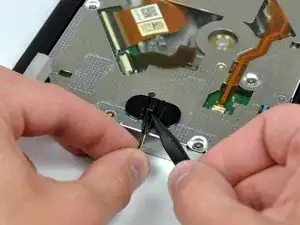
Чтобы снять термодатчик оптического привода, подденьте кончиком лопатки центральный язычок кронштейна датчика, одновременно слегка натягивая кабель термодатчика.
Если термодатчик приклеен к оптическому приводу, перейдите к следующему шагу.
Шаг 16
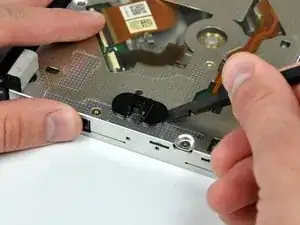
Используйте плоский конец лопатки, чтобы приподнять кронштейн термодатчика оптического привода от клея, фиксирующего его к оптическому приводу.
Если клей загрязнится или не будет держаться на новом оптическом приводе, поместите двусторонний скотч под два полукруглых ушка кронштейна термодатчика.
Шаг 17
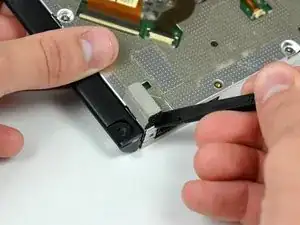
С помощью лопатки удалите небольшой кусочек EMI-пены с нижней части оптического привода.
Не забудьте перенести его на новый привод.
Шаг 18
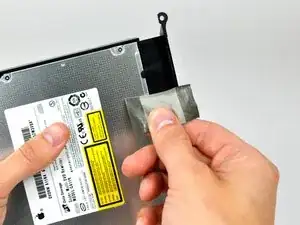
Снимите EMI-ленту с оптического привода.
Не забудьте перенести её на новый оптический привод.
Шаг 19
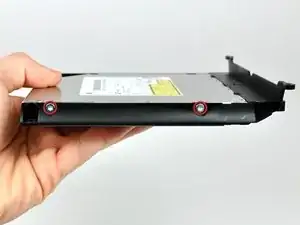
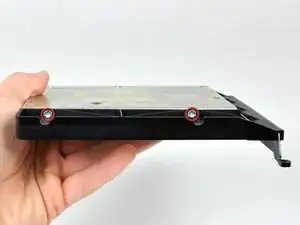
Удалите по два винта Torx T10 с обеих сторон оптического привода (всего четыре винта).
Шаг 20
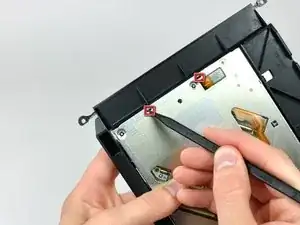
Используйте кончик лопатки, чтобы выдавить защёлки кронштейна оптического привода из их пазов на нижней части привода.
Шаг 21
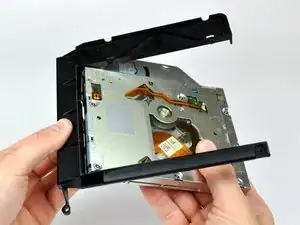
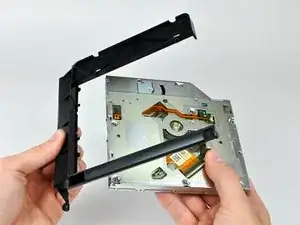
Поверните кронштейн оптического привода слегка от привода.
Оттяните кронштейн от открытого конца привода, следя за защёлками, которые могут застрять.
Если в оптическом приводе застрял диск или что-то ещё, у нас есть руководство по ремонту здесь.
Шаг 22
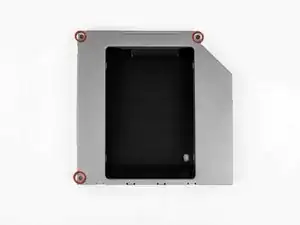
Удалите три винта Phillips 3,0 мм с корпуса оптического отсека.
Шаг 23
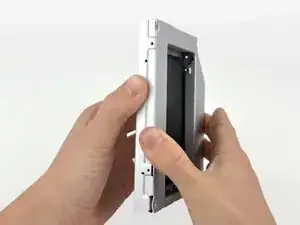
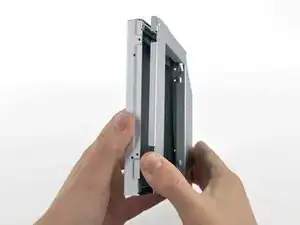
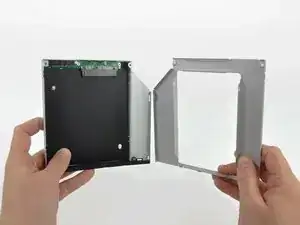
Начиная с левого края, аккуратно раздвиньте корпус оптического отсека.
Продолжайте раздвигать две половинки корпуса, пока они не разойдутся.
Шаг 24
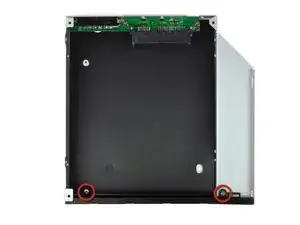
Удалите два винта Phillips 3,0 мм, закрепляющие лицевую панель в корпусе оптического отсека.
Шаг 25
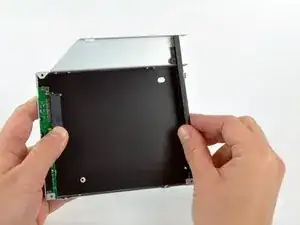
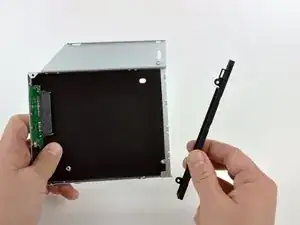
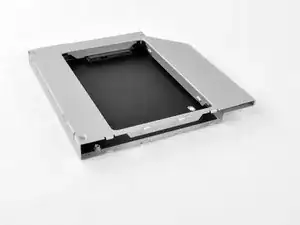
Поднимите чёрную пластиковую лицевую панель из корпуса оптического отсека.
Лицевая панель и два винта Phillips, которые её удерживали, больше не понадобятся. Отложите эти детали, если в будущем захотите вернуть лицевую панель в корпус.
Соберите корпус оптического отсека без лицевой панели, вновь используя первоначальные три винта Phillips 3,0 мм для его фиксации.
Шаг 26

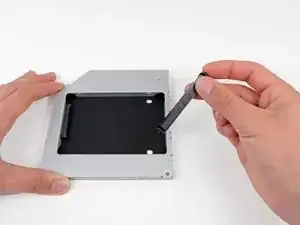
Снимите пластиковый позиционер с корпуса для жёсткого диска оптического отсека, нажав на одну из защёлок с любой стороны и подняв его вверх и наружу из корпуса.
Шаг 27
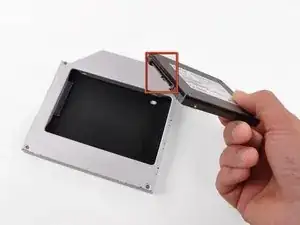
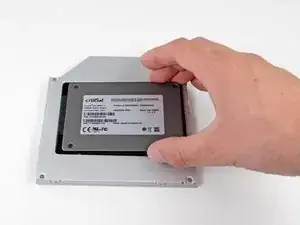
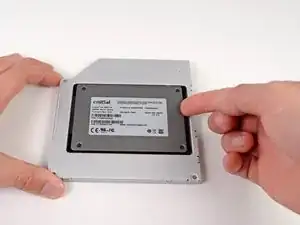
Убедитесь, что разъёмы жёсткого диска направлены вниз перед установкой его в корпус.
Осторожно поместите жёсткий диск в слот корпуса для диска.
Удерживая корпус одной рукой, другой рукой плотно вставьте жёсткий диск в разъёмы корпуса.
Шаг 28
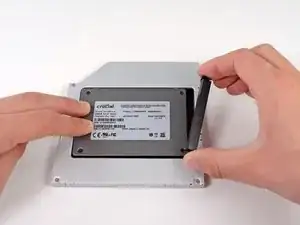
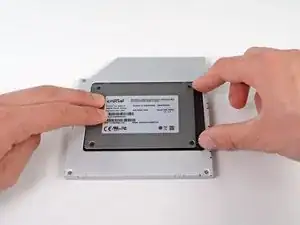
Когда жёсткий диск будет закреплён, вставьте пластиковый позиционер, удерживая диск прижатым к дну корпуса.
Подключите любые кабели, которые вы сняли с оригинального оптического привода, к корпусу оптического отсека.
Заключение
Для сборки устройства следуйте этим инструкциям в обратном порядке.
Перевод руководства с ifixit.com