Замена радиатора процессора на iMac Intel 21,5", EMC 2389
Воспользуйтесь этой инструкцией, чтобы заменить радиатор процессора.
Шаг 1
Отключите сетевой кабель iMac и все подключенные периферийные устройства.
Уложите iMac экраном вниз на мягкую чистую поверхность, как показано на изображении.
Убедитесь, что на рабочей поверхности нет пыли и загрязнений, которые могут поцарапать стеклянную панель на передней стороне iMac. Рекомендуется положить между iMac и рабочей поверхностью полотенце.
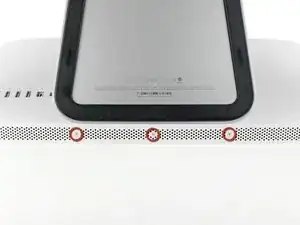
Ослабьте три винта Phillips, крепящие крышку доступа к нижнему краю iMac.
Все три винта останутся в крышке доступа.
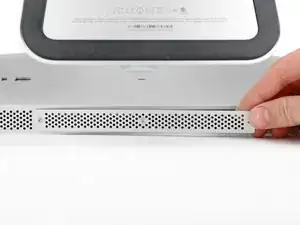
Снимите крышку доступа.
Шаг 2
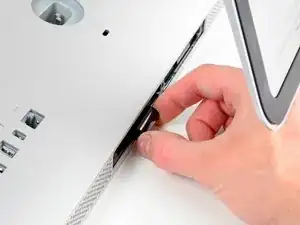
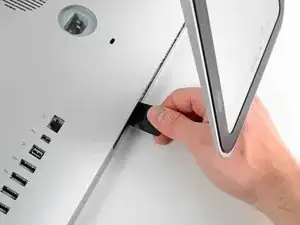
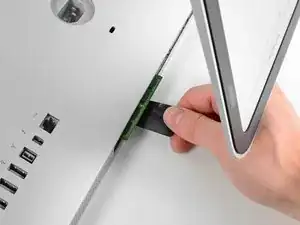
Аккуратно выдвиньте чёрную пластиковую выемку памяти из слота ОЗУ.
Тяните чёрную пластиковую выемку от нижнего края iMac, чтобы извлечь модуль(и) с этой стороны отсека ОЗУ.
Для этого может потребоваться небольшое усилие.
Шаг 3
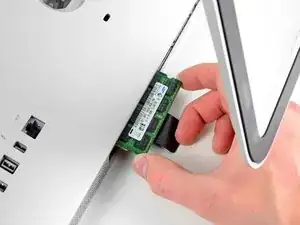
Выдвиньте старые модули ОЗУ из слотов в отсеке и отложите их в сторону.
Шаг 4
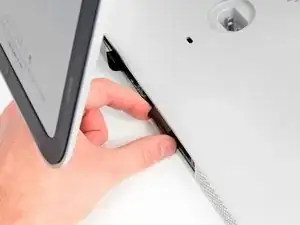
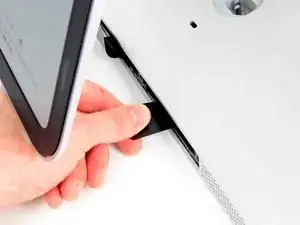
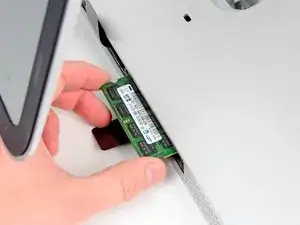
Повторите процедуру из предыдущих шагов, чтобы извлечь модули ОЗУ с другой стороны отсека.
Шаг 5
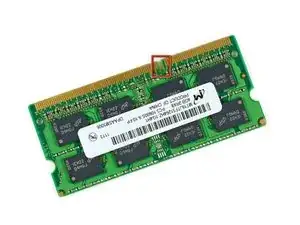
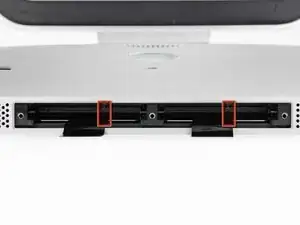
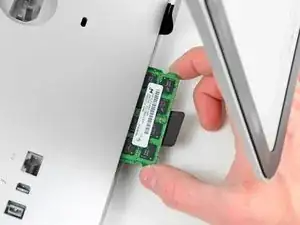
При установке новых модулей ОЗУ важно правильно их ориентировать.
Убедитесь, что выемка на каждом модуле ОЗУ (показано на первом изображении) совпадает с выступом в слоте ОЗУ (показано на втором изображении).
В iMac четыре слота ОЗУ. Убедитесь, что каждый модуль ОЗУ вставляется в слот строго горизонтально. Это предотвратит застревание модуля между соседними слотами.
После правильной ориентации новых модулей ОЗУ аккуратно вставьте их полностью в iMac и надёжно зафиксируйте, нажимая большими пальцами.
Шаг 6
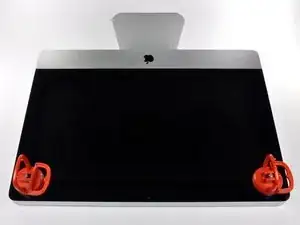
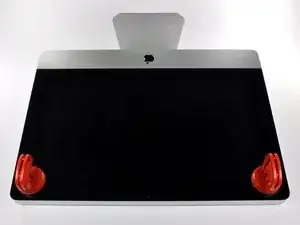
Перед началом отключите iMac и уложите его на мягкую поверхность, как показано на изображении.
Прикрепите присоску к каждому из двух верхних углов стеклянной панели.
Чтобы закрепить присоски, которые мы продаём, сначала установите присоску так, чтобы подвижная ручка была параллельна поверхности стекла. Легко прижимая присоску к стеклу, поднимите подвижную ручку до положения, параллельного другой ручке.
Если присоски не держатся, попробуйте очистить стеклянную панель и присоски с помощью слабого растворителя.
Шаг 7
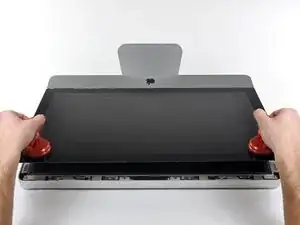
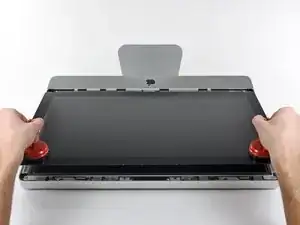
Медленно поднимите стеклянную панель перпендикулярно поверхности ЖК-дисплея настолько, чтобы освободить стальные монтажные штифты, закреплённые по нижней кромке верхнего края стеклянной панели.
Отведите стеклянную панель от нижнего края iMac и аккуратно отложите в сторону.
При повторной установке тщательно очистите внутреннюю сторону стеклянной панели и поверхность ЖК-дисплея, поскольку попавшая внутрь пыль или отпечатки пальцев будут заметны, когда устройство включено.
Шаг 8
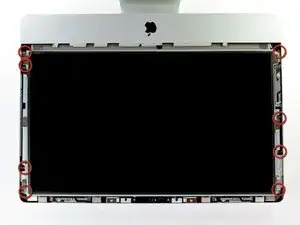
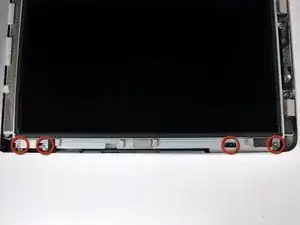
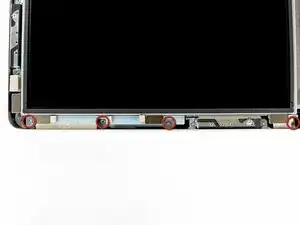
Выкрутите восемь винтов Torx T10 длиной 8 мм, крепящих дисплей к внешнему корпусу.
Два последних изображения — детальные снимки с каждой стороны дисплея.
Шаг 9
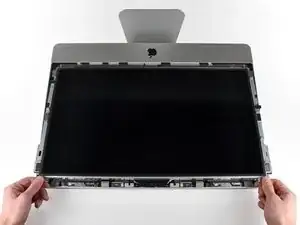
Немного приподнимите верхний край дисплея из внешнего корпуса.
Не поднимайте его слишком сильно. Дисплей соединён с логической платой несколькими кабелями.
Шаг 10
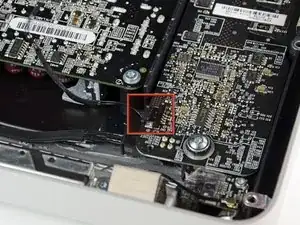
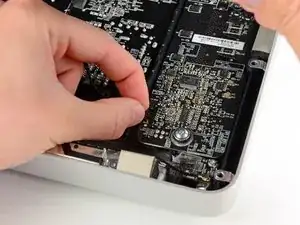
Вытяните разъём кабеля вертикальной синхронизации из его гнезда на плате драйвера светодиодной подсветки в левом верхнем углу iMac.
Шаг 11
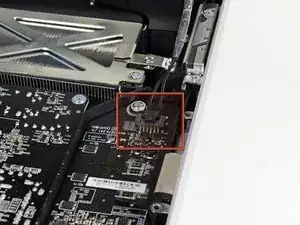
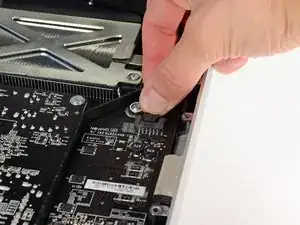
Поверните дисплей настолько, чтобы отключить кабель питания светодиодной подсветки от платы драйвера.
Отключите кабель питания светодиодной подсветки, нажав на фиксатор и потянув разъём от гнезда (в сторону нижнего края iMac).
Шаг 12
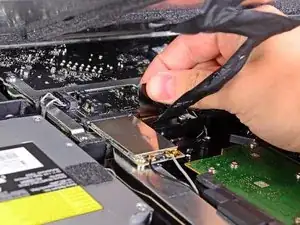
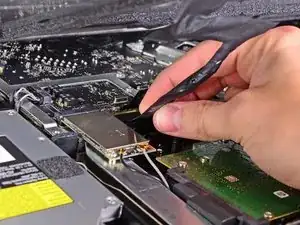
На разъёме кабеля данных дисплея установлен проводной фиксатор. Отключите фиксатор, повернув пластиковую защёлку вверх. (Это не защелка для нажатия.)
Вытяните кабель данных дисплея прямо из его разъёма на логической плате.
Не тяните кабель данных дисплея вверх, так как его разъём очень хрупкий. Вытягивайте кабель параллельно поверхности логической платы.
Шаг 13
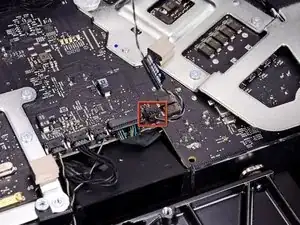
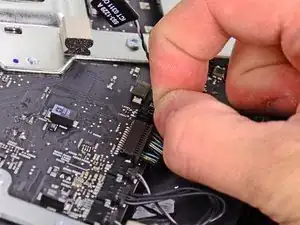
Отключите разъём кабеля датчика температуры ЖК-дисплея от гнезда на логической плате.
Если после завершения работы вентилятор работает на полных оборотах, проверьте это соединение или кабель датчика температуры жёсткого диска.
Шаг 14
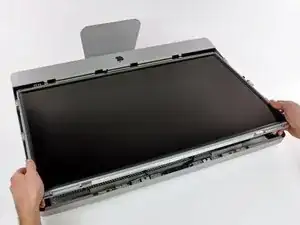
Осторожно потяните дисплей к верхнему краю iMac и поднимите его из внешнего корпуса, следя за тем, чтобы не зацепить кабели.
Шаг 15
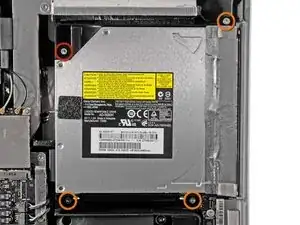
Выкрутите следующие четыре винта:
Один винт Torx T10 длиной 9,3 мм с большой головкой
Три винта Torx T10 длиной 9,3 мм с головкой стандартного размера
Шаг 16
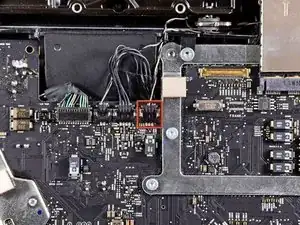
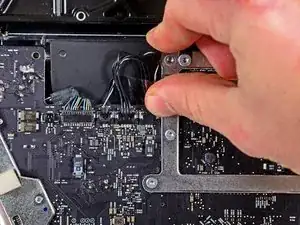
Тяните разъём датчика температуры оптического привода в сторону верхнего края iMac, чтобы отключить его от разъёма на логической плате.
Шаг 17
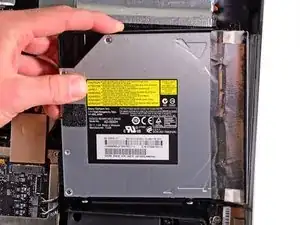
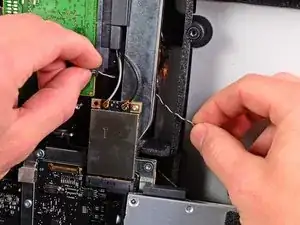
Поднимите внутренний край оптического привода и переместите его разъём мимо рамы GPU, прикреплённой к логической плате.
Осторожно потяните оптический привод вверх с направляющих штифтов на правой стороне внешнего корпуса, чтобы освободить место для отключения кабеля привода.
Пока отводите кабель датчика температуры оптического привода от радиатора GPU, дайте приводу свисать вниз.
Шаг 18
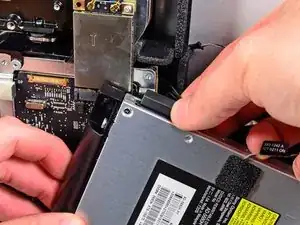
Отключите кабель оптического привода, потянув его разъём от самого привода.
Удалите оптический привод из iMac.
Не забудьте также перенести датчик температуры с оптического привода в корпус при установке второго жесткого диска.
Шаг 19
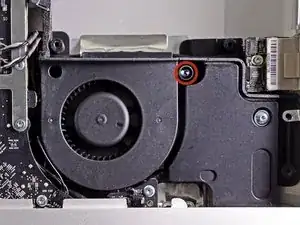
Удалите один винт T10 длиной 13 мм, крепящий вентилятор оптического привода к внешнему корпусу.
Шаг 20
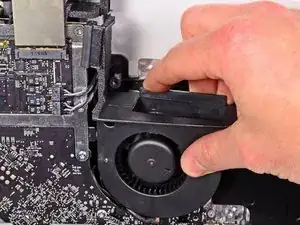
Снимите вентилятор оптического привода с штифтов, прикреплённых к внешнему корпусу.
Шаг 21
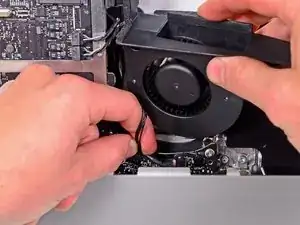
Вытяните разъём вентилятора оптического привода из его разъёма на логической плате.
Удалите вентилятор оптического привода из iMac.
Шаг 22
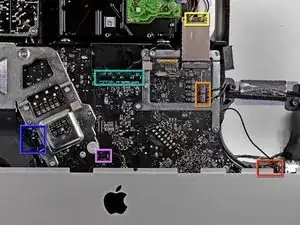
В следующих шагах Вы отключите следующие кабели:
Плата SD-карты и микрофон
Левый и правый динамики
Антенна Wi-Fi
Bluetooth/датчик освещённости/камера/датчик левой стороны температуры, датчик температуры жёсткого диска и вентилятор жёсткого диска
Вентилятор процессора/датчик температуры окружающей среды и кнопка питания
Датчик ИК-сигналов
Шаг 23
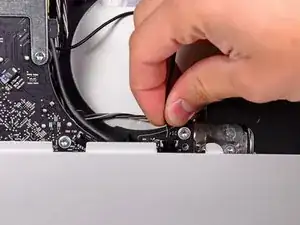
Тяните разъём кабеля микрофона в сторону верхнего края iMac, чтобы отключить его от логической платы.
Шаг 24
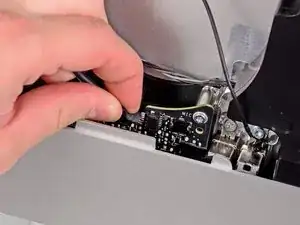
Вытяните кабель платы SD-карты из его разъёма на логической плате.
Шаг 25
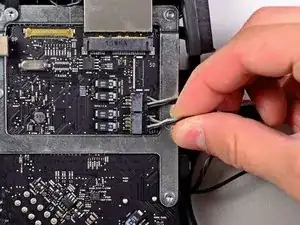
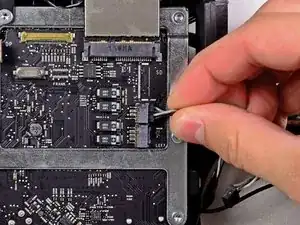
Отключите кабели левого и правого динамиков, потянув их разъёмы в сторону правого края iMac.
Шаг 26
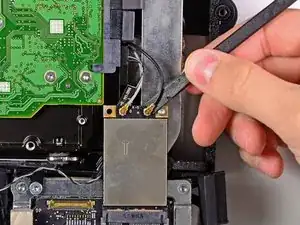
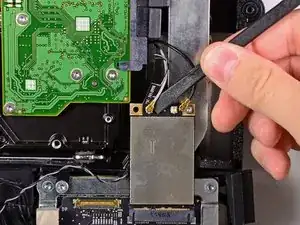
Используйте плоский конец лопатки, чтобы поддеть оба разъёма антенны AirPort вверх от их разъёмов на плате AirPort.
Серый кабель антенны подключается к левому разъёму, а чёрный — к правому.
Шаг 27
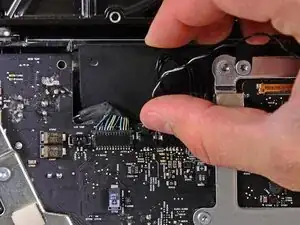
Отключите вентилятор жёсткого диска, потянув его разъём в сторону верхнего края iMac.
Шаг 28

Вытяните кабель датчика температуры жёсткого диска из его разъёма и в сторону верхнего края iMac, чтобы отключить его от логической платы.
Шаг 29
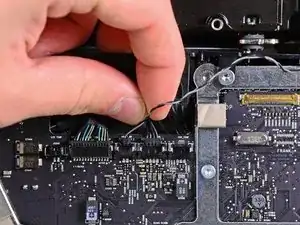
Используйте большие пальцы с обеих сторон разъёма Bluetooth/датчика освещённости/камеры/датчика левой температуры, чтобы сдвинуть его в сторону верхнего края iMac и вывести из разъёма на логической плате.
Шаг 30
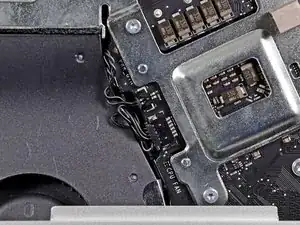
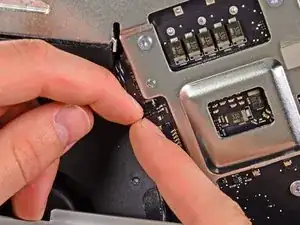
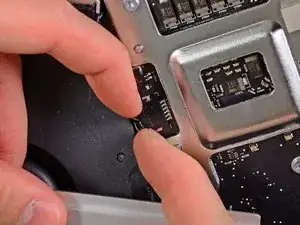
Тяните разъём вентилятора процессора/датчика температуры окружающей среды в сторону нижнего левого края iMac и извлеките его из разъёма на логической плате.
Тяните разъём кнопки питания в сторону нижнего левого угла iMac, чтобы отключить его от разъёма на логической плате.
Шаг 31
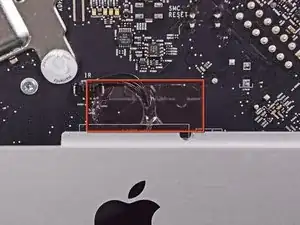
Удалите кусок изоленты, закрывающий кабель датчика ИК-сигналов.
Шаг 32
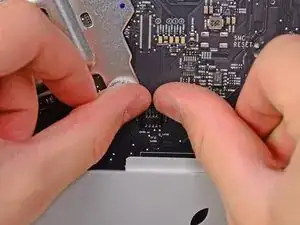
Используйте большие пальцы, чтобы вытолкнуть разъём датчика ИК-сигналов из его разъёма и в сторону верхнего края iMac.
Шаг 33
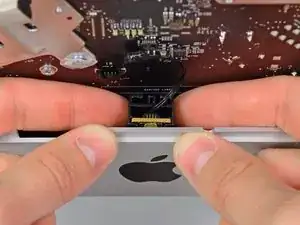
Поднимите плату датчика ИК-сигналов вверх из-за передней части внешнего корпуса.
Удалите датчик ИК-сигналов и отложите его в сторону.
Шаг 34
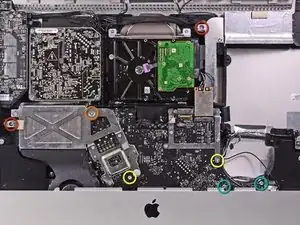
Удалите следующие семь винтов:
Два винта T10 длиной 7 мм
Один винт T10 длиной 30 мм
Два винта T10 длиной 25 мм
Два винта T10 длиной 21 мм
Шаг 35
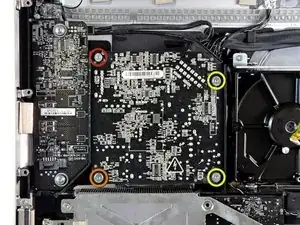
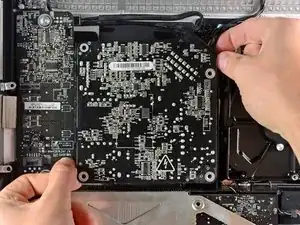
Будьте осторожны, не прикасайтесь к соединениям припоя на обратной стороне блока питания. Конденсаторы могут быть заряжены достаточно сильно, чтобы вызвать опасный удар током.
Удалите следующие четыре винта:
Один винт T10 с крупной резьбой длиной 9,3 мм
Один винт T10 с крупной резьбой длиной 25 мм
Два винта с мелкой резьбой длиной 22 мм
Оттяните верхний правый и нижний левый углы блока питания от задней панели, чтобы освободить крепёжные выступы, прикреплённые к углам блока питания.
Шаг 36
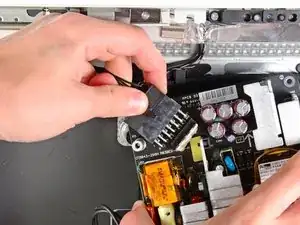
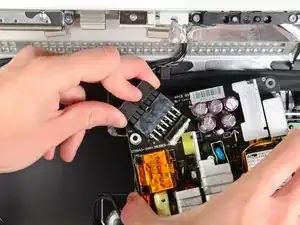
Осторожно поднимите блок питания из внешнего корпуса и поверните его так, чтобы открылся доступ к замку кабеля, как показано на рисунке. Следите за тем, чтобы кабели постоянного и переменного тока, подключённые к iMac, не мешали.
Отключите кабель постоянного тока, нажав на фиксатор разъёма, и одновременно потяните разъём в сторону от разъёма на блоке питания.
После того как фиксатор выйдет из разъёма, вытяните разъём постоянного тока от блока питания.
Шаг 37
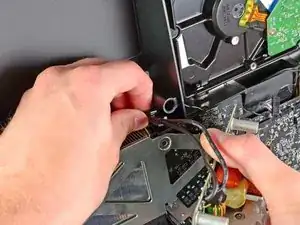
Отсоедините кабель переменного тока, нажав на фиксатор и потянув разъём в сторону от его разъёма.
Извлеките блок питания из внешнего корпуса.
Шаг 38
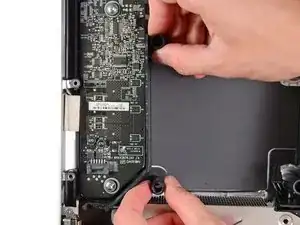
Удалите пластиковую стенку, установленную непосредственно справа от платы драйвера светодиодов.
Шаг 39
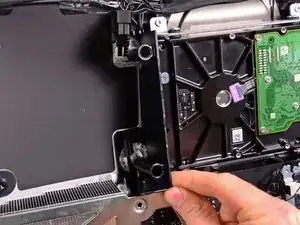
Удалите пластиковую стенку давления, установленную рядом с жёстким диском.
Шаг 40
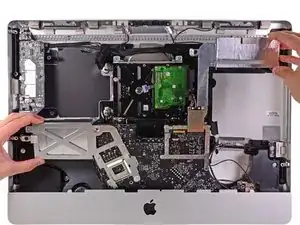
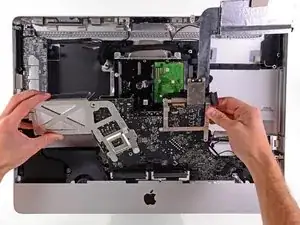
Немного потяните материнскую плату в сторону от задней стенки внешнего корпуса, затем поднимите её вверх, чтобы снять с передней нижней грани корпуса.
Шаг 41
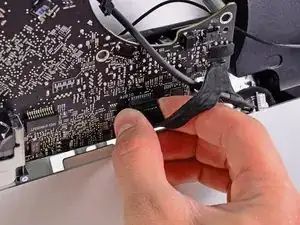
Отключите кабель аудиоразъёма, потянув его разъём в сторону от передней части материнской платы.
Шаг 42
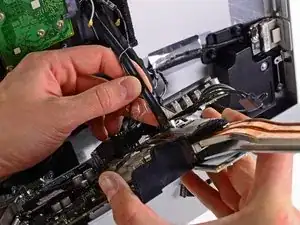
Если имеется, снимите ленту, фиксирующую кабель SATA жёсткого диска к материнской плате.
Шаг 43
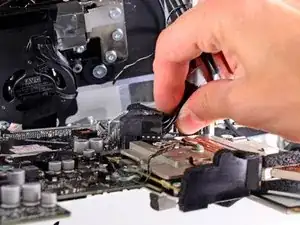
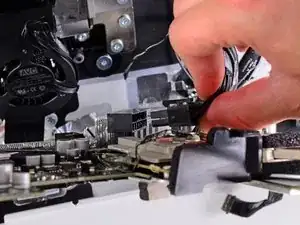
Нажмите на фиксатор и аккуратно вытяните кабель постоянного тока из разъёма на задней части материнской платы.
Шаг 44
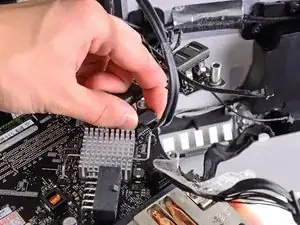
Осторожно потяните кабель данных SATA жёсткого диска прямо из его разъёма на материнской плате, не повредив разъём.
Удалите материнскую плату, следя за тем, чтобы не зацепить никакие кабели.
При установке материнской платы обратно подключите кабель мини-разъёма дисплея и USB-кабель к внешнему USB-порту перед тем, как закручивать винты материнской платы, чтобы обеспечить правильное выравнивание.
Шаг 45
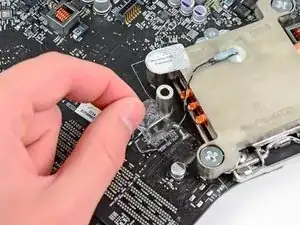
Отделите кусок изоленты, закрывающий кабель датчика температуры радиатора, от материнской платы.
Шаг 46
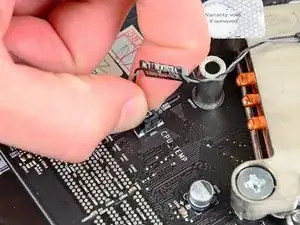
Поднимите разъём датчика температуры радиатора прямо вверх из его разъёма на материнской плате.
Убедитесь, что тянете только за разъём, а не за сам разъёмный соединитель.
Шаг 47
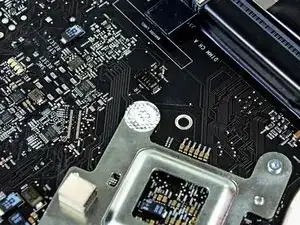
Если имеется, снимите наклейку «Гарантия не действует, если наклейка снята», закрывающую один скрытый винт радиатора.
Шаг 48
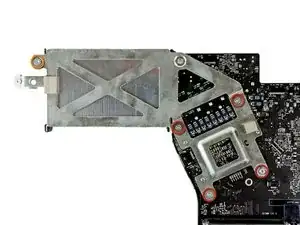
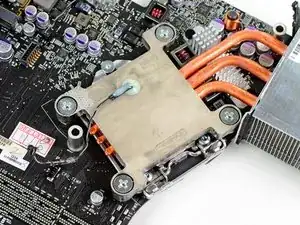
Выкрутите следующие пять винтов, крепящих радиатор к материнской плате:
Четыре винта Torx T8 длиной 6,4 мм
Один винт Torx T10 длиной 4,3 мм
Возможно, потребуется удерживать разъём на одной стороне платы крестообразной отвёрткой, пока вы откручиваете винт Torx на другой стороне.
Шаг 49
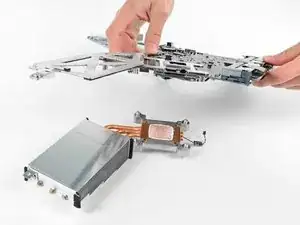
Осторожно поднимите материнскую плату с радиатора.
Если оба компонента кажутся приклеенными друг к другу, аккуратно разъедините их плоским концом лопатки, следя за тем, чтобы не повредить поверхностно монтируемые компоненты на материнской плате.
Перед повторным подключением радиатора обязательно нанесите новый слой термопасты. Наше руководство по термопасте поможет это сделать.
Завершение
Чтобы собрать устройство обратно, выполните эти инструкции в обратном порядке.
Перевод руководства с ifixit.com