Замена батареи PRAM BR 2032 для iMac Intel 21.5" EMC 2308
Используйте это руководство для замены батареи PRAM BR 2032 на материнской плате.
Шаг 1
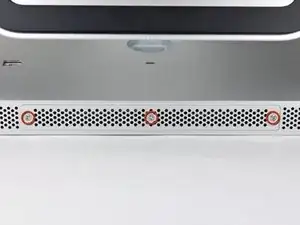
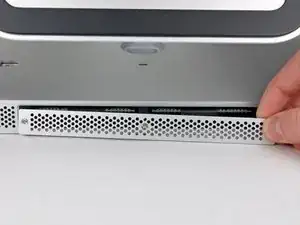
Ослабьте три винта Phillips, крепящих дверцу доступа к нижнему краю вашего iMac.
Эти винты останутся в дверце доступа.
Удалите дверцу доступа с вашего iMac.
При сборке закрепите дверцу доступа не слишком сильно и выровняйте ее с выемкой в наружном корпусе iMac перед тем, как полностью затянуть винты.
Шаг 2
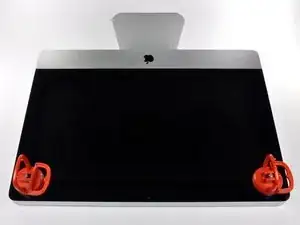
Перед началом отключите ваш iMac и положите его на мягкую поверхность, как показано.
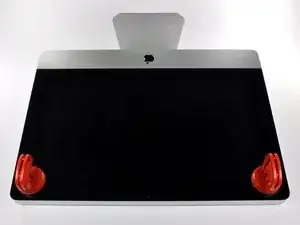
Приклейте присоску к каждому из двух верхних углов стеклянной панели.
Чтобы прикрепить присоски, которые мы продаем, сначала расположите присоску так, чтобы подвижная ручка была параллельна поверхности стеклянной панели. Легко прижимая присоску к стеклу, поднимите подвижную ручку до тех пор, пока она не станет параллельной другой ручке.
Если ваши присоски отказываются прилипать, попробуйте очистить как стеклянную панель, так и присоску мягким растворителем.
Шаг 3
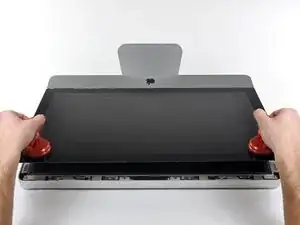
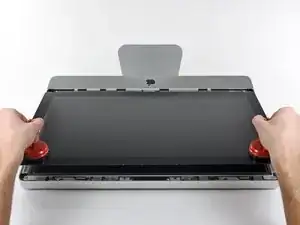
Осторожно поднимите стеклянную панель перпендикулярно лицевой стороне ЖК-дисплея, чтобы освободить стальные монтажные штыри, прикрепленные вдоль нижней стороны верхнего края стеклянной панели.
Оттяните стеклянную панель от нижнего края iMac и аккуратно отложите ее в сторону.
При повторной установке обязательно тщательно очистите внутреннюю часть стеклянной панели и лицо ЖК-дисплея, так как любая пыль или отпечатки пальцев, застрявшие внутри, будут заметны при включении устройства.
Шаг 4
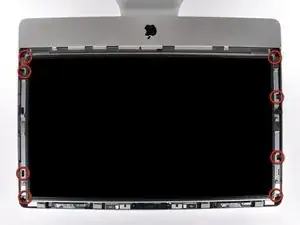
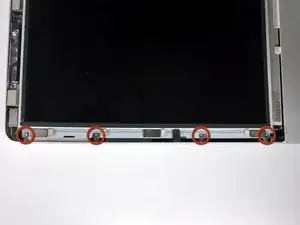
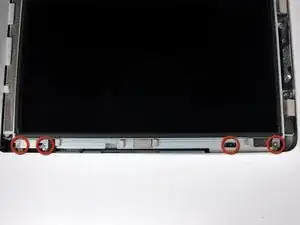
Удалите восемь винтов T10 Torx длиной 8 мм, крепящих дисплей к внешнему корпусу.
Последние две фотографии являются контрольными снимками каждой стороны дисплея.
Шаг 5
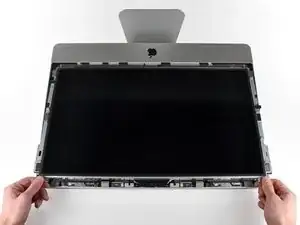
Немного приподнимите верхний край дисплея из внешнего корпуса.
Не поднимайте его слишком высоко. Существует несколько кабелей, соединяющих дисплей с материнской платой.
Шаг 6
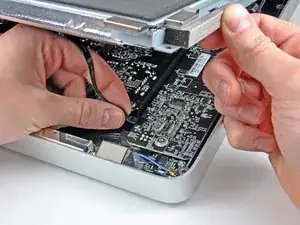
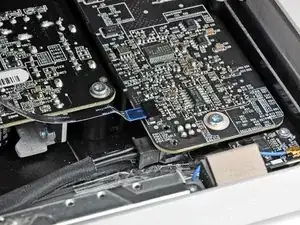
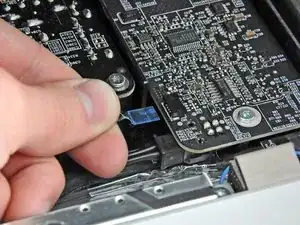
Вытащите кабель вертикальной синхронизации из его разъема на плате драйвера LED в верхнем левом углу вашего iMac.
Кабель вертикальной синхронизации имеет конец типа ZIF, но разъем не имеет замка или удерживающей флажки. Просто потяните кабель от разъема в сторону оптического привода iMac, чтобы отключить его от платы драйвера LED.
Шаг 7
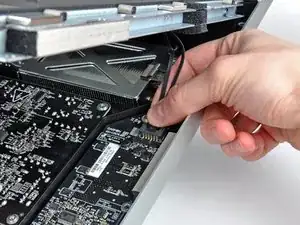
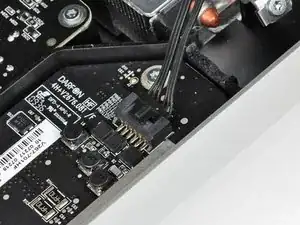
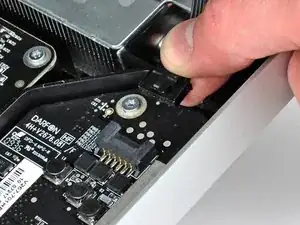
Поверните дисплей из внешнего корпуса достаточно, чтобы отключить кабель питания подсветки LED от платы драйвера LED.
Отключите кабель питания подсветки LED, нажав на замковый механизм, при этом потянув разъем от его разъема (в сторону нижнего края iMac).
Шаг 8
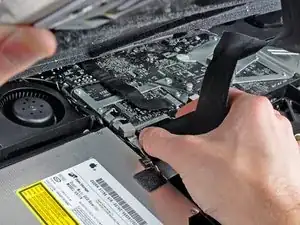
Сожмите два рычага разъема кабеля данных дисплея вместе, чтобы разблокировать его из разъема на материнской плате.
Вытяните разъем кабеля данных дисплея из разъема на материнской плате.
Будьте осторожны при отключении и подключении этого кабеля, так как он легко повреждается.
Шаг 9
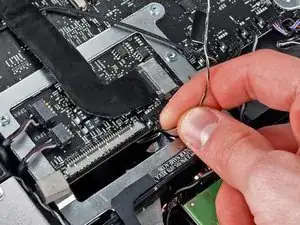
Отключите разъем кабеля датчика температуры ЖК-дисплея от его разъема на материнской плате.
Если после завершения работы ваш вентилятор работает на полной скорости, проверьте это соединение или кабель датчика температуры жесткого диска.
Шаг 10
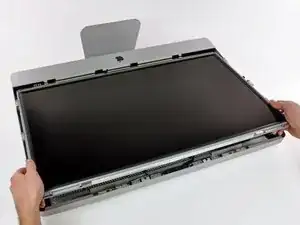
Осторожно потяните дисплей к верхнему краю вашего iMac и поднимите его из внешнего корпуса, обращая внимание на любые кабели, которые могут зацепиться.
Шаг 11
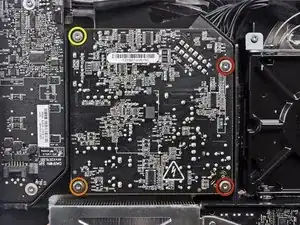
Удалите следующие четыре винта, крепящих блок питания к внешнему корпусу:
Два винта T10 Torx с мелкой резьбой длиной 22.2 мм
Один винт T10 Torx с крупной резьбой длиной 25 мм
Один винт T10 Torx с крупной резьбой длиной 9 мм
В следующих шагах ваши руки будут находиться близко к открытому контакту блока питания. Чтобы избежать удара током от множества крупных конденсаторов, подключенных к плате, не касайтесь лицевой стороны блока питания.
Шаг 12
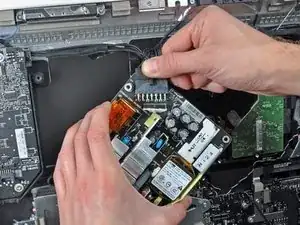
Осторожно поднимите блок питания из внешнего корпуса и поверните его, чтобы открыть замок кабеля, как показано, обращая внимание на кабель DC-Out, который все еще соединяет его с iMac.
Отключите кабель DC-In, нажав на замковый механизм на разъеме, в то время как вытягиваете разъем от его разъема на блоке питания.
После того как замковый механизм выйдет из разъема, потяните разъем DC-In от блока питания.
Шаг 13
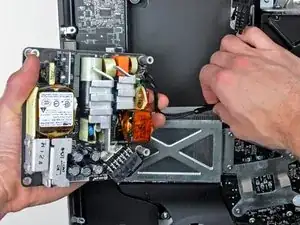
Отключите кабель AC-In, нажав на замковый механизм, пока тянете разъем от его разъема.
Удалите блок питания из внешнего корпуса.
Шаг 14
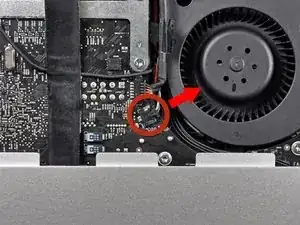
Аккуратно вытащите разъем датчика температуры оптического привода прямо из разъема на материнской плате.
Шаг 15
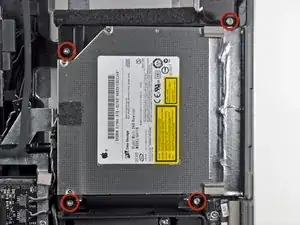
Удалите четыре винта T10 Torx длиной 9 мм, крепящих оптический привод к внешнему корпусу.
Шаг 16
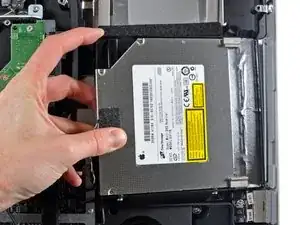
Поднимите внутренний край оптического привода и аккуратно проведите его разъем мимо рамки, прикрепленной к материнской плате.
Осторожно снимите оптический привод с его монтажных штифтов на краю внешнего корпуса, чтобы освободить место для отключения кабеля оптического привода.
Шаг 17
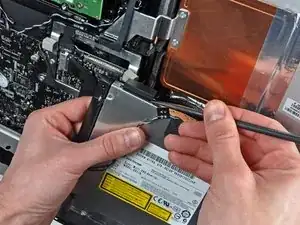
Используйте плоский конец лопатки, чтобы помочь отключить кабель оптического привода.
Шаг 18
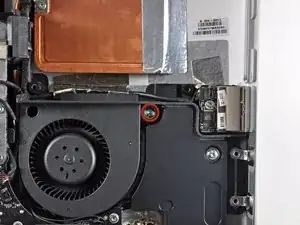
Удалите единственный винт T10 Torx длиной 13 мм, удерживающий вентилятор оптического привода на внешнем корпусе.
Шаг 19
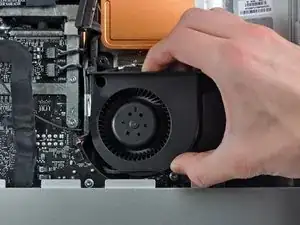
Снимите оптический привод с штифтов, прикрепленных к внешнему корпусу.
Шаг 20
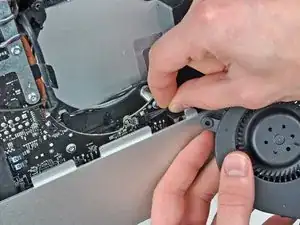
Отсоедините разъем вентилятора оптического привода от его гнезда на материнской плате.
Удалите вентилятор оптического привода из iMac.
Шаг 21
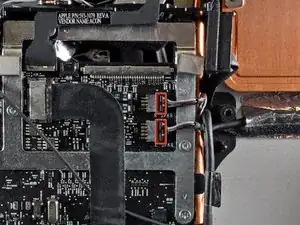
Потяните разъемы левых и правых динамиков вправо, чтобы отключить их от материнской платы.
Шаг 22
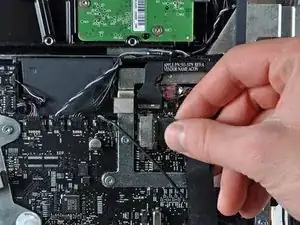
Отключите кабель аудиопорта, потянув его разъем вправо от iMac.
Шаг 23
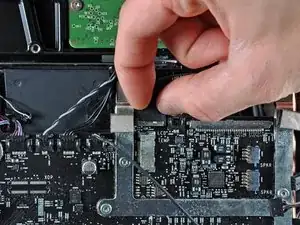
Отключите кабель AirPort, подняв его разъем из гнезда на материнской плате.
Поднимайте разъем перпендикулярно поверхности материнской платы.
Шаг 24
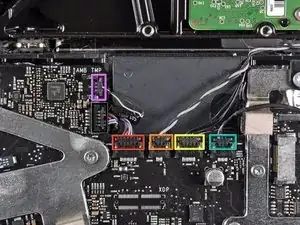
Отключите следующие кабели, потянув их разъемы вверх к верхнему краю iMac:
Кабель камеры
Термодатчик жесткого диска
Вентилятор жесткого диска
Микрофон
Отключите следующие кабели, потянув их разъемы вправо к правому краю iMac:
Датчик окружающей температуры
Кабель Bluetooth
Шаг 25
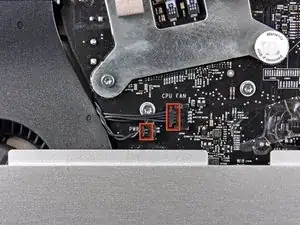
Отключите вентилятор процессора и кнопку питания, потянув их разъемы влево к левому краю iMac.
Шаг 26
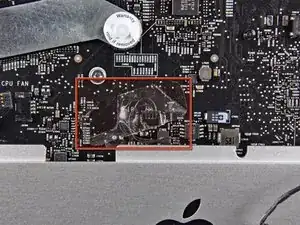
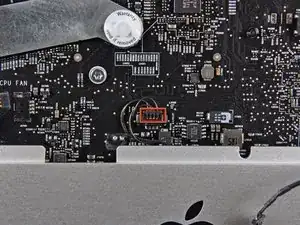
Если необходимо, удалите полоску изоленты, закрывающую разъем IR датчика.
Отключите IR датчик, потянув его разъем вверх к верхнему краю iMac.
Шаг 27
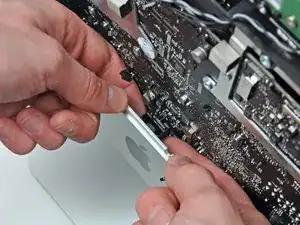
Используя пальцы, поднимите сборку IR датчика прямо вверх из внешнего корпуса.
Шаг 28
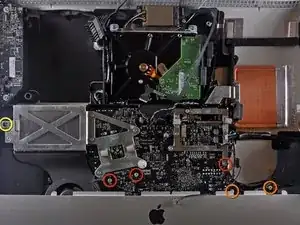
Удалите следующие шесть винтов, закрепляющих материнскую плату к внешнему корпусу:
Три винта T10 Torx длиной 25 мм
Два винта T10 Torx длиной 21.5 мм
Один винт T10 Torx длиной 7 мм
Шаг 29
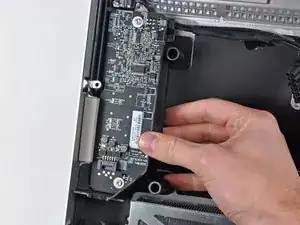
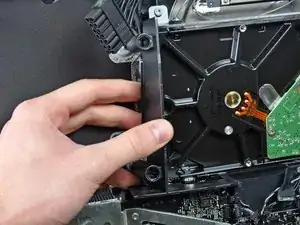
Удалите пластиковые воздуховоды с боковой стороны платы драйвера LED и жесткого диска, потянув их от внешнего корпуса.
Шаг 30
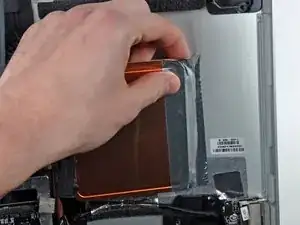
Осторожно снимите алюминиевую ленту, приклеивающую радиатор GPU к внешнему корпусу.
Нет необходимости полностью снимать алюминиевую ленту с радиатора GPU.
Шаг 31
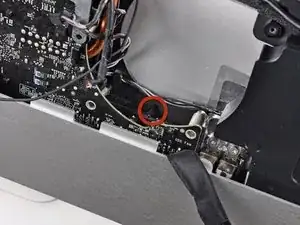
В следующих шагах вы будете извлекать материнскую плату из внешнего корпуса. При этом будьте осторожны с множеством кабелей, которые все еще соединяют материнскую плату с внешним корпусом.
Убедитесь, что материнская плата проходит мимо пластикового штифта крепления вентилятора нижнего оптического привода перед подъемом, так как он легко ломается.
Шаг 32
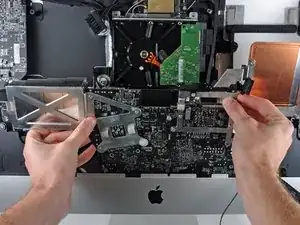
Осторожно потяните материнскую плату немного в сторону от внешнего корпуса.
Держась за плату вдали от корпуса, поворачивайте плату назад и вперед, поднимая ее, чтобы освободить от внешнего корпуса.
Шаг 33
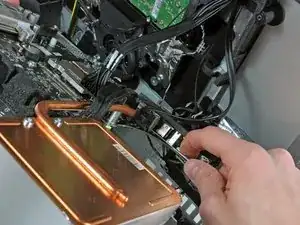
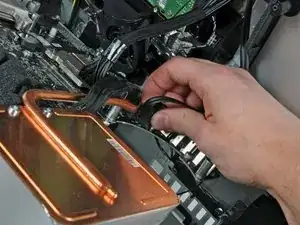
Теперь, когда нижний край платы свободен от внешнего корпуса, поверните материнскую плату к себе, чтобы открыть ее заднюю сторону.
Следующий разъем склонен застревать в своем гнезде. Если это так, вставьте металлическую лопатку в зазор между разъемом и его гнездом. Поверните лопатку, чтобы отделить два компонента.
Осторожно потяните разъем оптического привода от его гнезда на материнской плате.
Тяните разъем перпендикулярно поверхности материнской платы.
Шаг 34
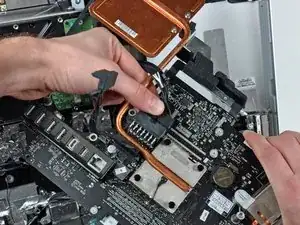
Отключите кабель DC-In от материнской платы, одновременно нажимая на запирающий рычаг разъема, пока тянете его от гнезда.
Удалите материнскую плату из внешнего корпуса.
При сборке материнской платы обратите внимание на положение I/O разъемов. Когда плата вернется в корпус, вставьте кабель USB или Thunderbolt в один из разъемов для идеального выравнивания.
Шаг 35
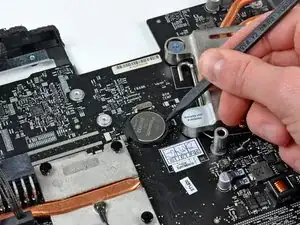
Используйте конец лопатки, чтобы вытащить батарею PRAM из ее гнезда на материнской плате.
Перевод руководства с ifixit.com