Замена антенных кабелей MacBook Unibody модель A1342
Используйте это руководство для замены антенных кабелей, повреждённых от усталости и проложенных внутри дисплея.
Шаг 1
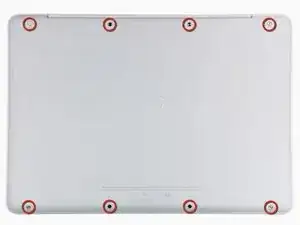
Удалите восемь винтов Phillips длиной 4 мм, фиксирующих нижнюю крышку к MacBook.
Шаг 2
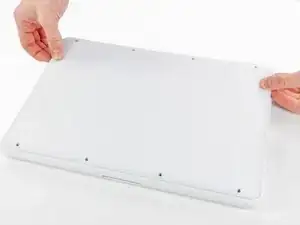
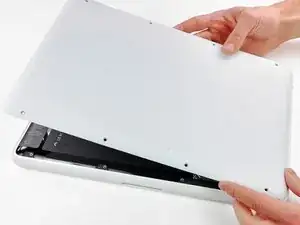
Нижняя крышка выполнена из алюминия с резиновым покрытием. Не сгибайте алюминий чрезмерно при снятии — любые пластические деформации приведут к проблемам с допусками при сборке.
Слегка приподнимите нижнюю крышку вблизи вентиляционного отверстия.
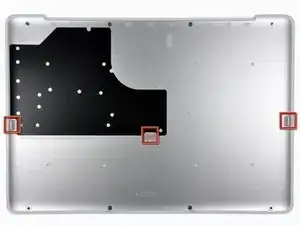
Проведите пальцами между нижней и верхней крышками, пока верхняя крышка не отщёлкнется от держателей.
Расположение этих трёх защёлок показано на третьем изображении.
Шаг 3
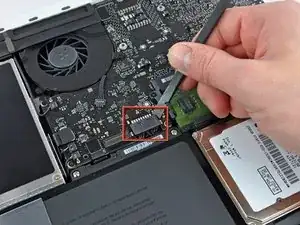
В качестве предосторожности рекомендуется отключить разъём батареи от платы логики, чтобы избежать любых электрических разрядов. Этот шаг необязателен и не требуется.
Используйте плоский конец лопатки, чтобы приподнять разъём батареи и извлечь его из гнезда на плате логики.
Возможно, будет удобнее использовать ногти, чтобы приподнять обе стороны разъёма.
Шаг 4
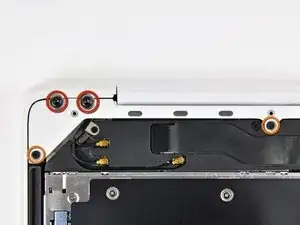
Удалите следующие винты со стороны оптического привода задней вентиляционной решётки:
Два винта T8 Torx длиной 10 мм
Два винта Phillips длиной 5,2 мм
Шаг 5
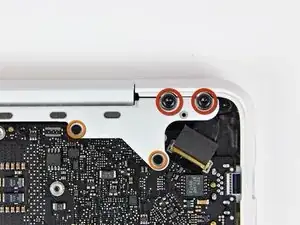
Удалите следующие винты со стороны портов задней вентиляционной решётки:
Два винта T8 Torx длиной 10 мм
Два винта Phillips длиной 5,2 мм
Шаг 6
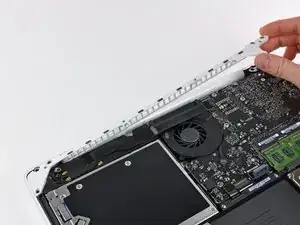
Осторожно поднимите заднюю вентиляционную решётку из верхней крышки.
Шаг 7
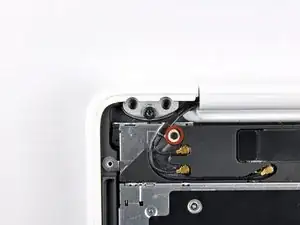
Удалите один винт Phillips длиной 3 мм, фиксирующий заземляющую шину антенны AirPort/Bluetooth к заднему динамику.
Шаг 8
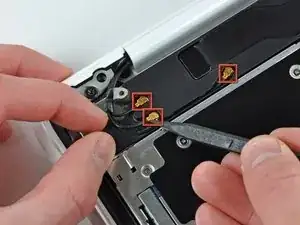
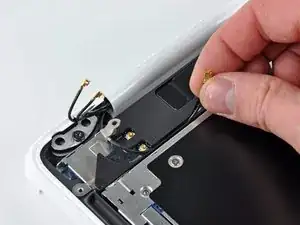
Используйте наконечник лопатки, чтобы поддеть коннекторы антенн AirPort и Bluetooth (всего 3) и отвести их от платы AirPort/Bluetooth.
Выведите длинную антенну из её канала в корпусе заднего динамика.
Шаг 9
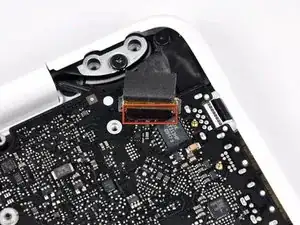
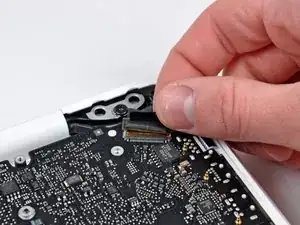
Возьмитесь за пластиковую тягу, закреплённую на зажиме кабеля данных дисплея, и поверните её в сторону разъёма питания DC-In.
Под пластиковой тягой также находится тонкая металлическая защёлка, которую нужно освободить (используйте наконечник лопатки), прежде чем отсоединить кабель данных дисплея.
Шаг 10
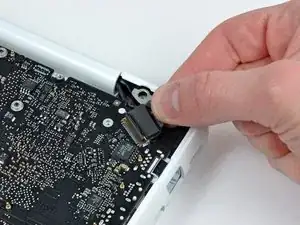
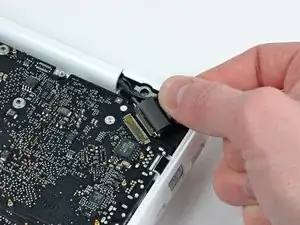
Аккуратно потяните разъём кабеля данных дисплея от его гнезда на плате логики.
Тяните гнездо параллельно плоскости платы логики.
Гнездо кабеля данных дисплея изготовлено из тонкого металла и легко сгибается. Убедитесь, что вы тянете разъём прямо от гнезда.
Шаг 11
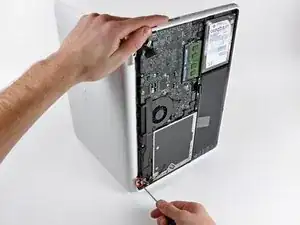
Откройте MacBook так, чтобы дисплей оказался перпендикулярно верхней крышке.
Разместите открытый MacBook на столе, как показано на фото.
Держа дисплей и верхнюю крышку вместе левой рукой, удалите оставшийся винт T8 Torx длиной 7,8 мм с пружинной шайбой из нижнего крепления дисплея.
Шаг 12
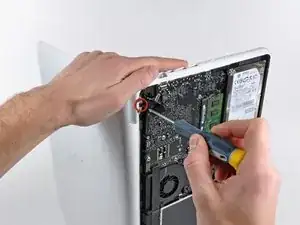
Держите дисплей и верхнюю крышку вместе левой рукой. Если этого не сделать, освобождённый дисплей/верхняя крышка могут упасть и повредить компоненты.
Удалите последний оставшийся винт T8 Torx, фиксирующий дисплей к верхней крышке.
Шаг 13
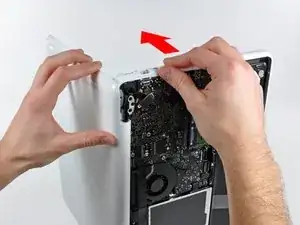
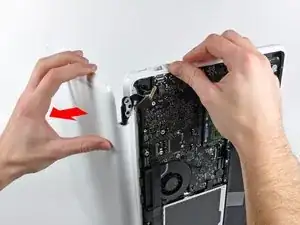
Возьмите верхнюю крышку правой рукой и слегка поверните её в сторону верхней части дисплея, чтобы верхний кронштейн дисплея освободил край верхней крышки.
Кронштейн верхнего дисплея может зацепиться за верхнюю крышку из‑за кабеля данных дисплея. Полезно слегка повернуть верхнюю крышку от дисплея для дополнительного зазора.
Немного отведите дисплей от верхней крышки.
Шаг 14
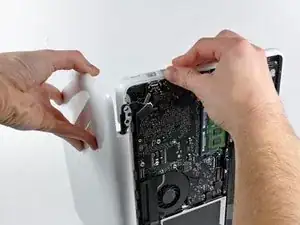
Поднимите дисплей вверх и отведите его от верхней крышки, следя за кронштейнами и кабелями, которые могут застрять.
Шаг 15
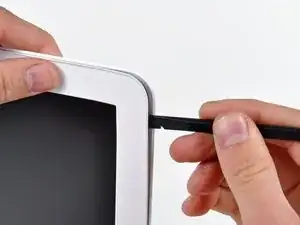
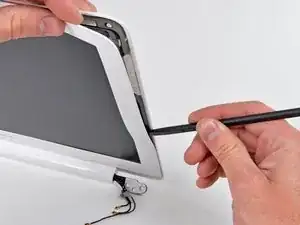
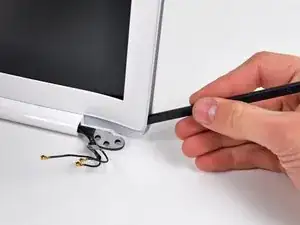
Вставьте плоский конец лопатки между тонкой резиновой полоской по периметру передней рамки дисплея и задней рамкой дисплея.
Не вставляйте лопатку между тонкой резиновой полоской и пластиковой лицевой частью передней рамки дисплея.
С помощью плоского конца лопатки осторожно подденьте переднюю рамку дисплея, отделяя её от клея, крепящего её к задней рамке дисплея.
Не поддёргивайте по стеклянной панели LCD, также не сгибайте пластик чрезмерно, это может привести к его необратимой деформации.
Продолжайте поддёргивать, пока передняя рамка дисплея не освободится вдоль правой стороны дисплея и за правой шарнирной скобой.
Шаг 16
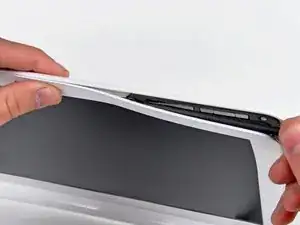
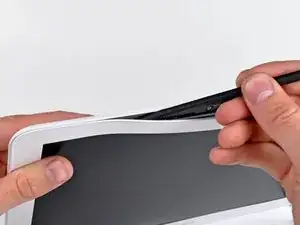
Используйте плоский конец лопатки, чтобы отжать переднюю рамку дисплея от верхнего края сборки дисплея.
Полезно вставлять и поворачивать плоский конец лопатки, чтобы увеличить зазор между передней и задней рамками дисплея по ходу работы.
Продолжайте отделять, пока верхний край передней рамки дисплея не освободится от сборки дисплея.
Будьте осторожны при поддевании около платы камеры iSight — у неё открытая электроника и она хрупкая.
Шаг 17
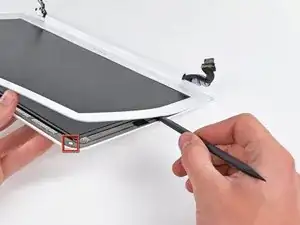
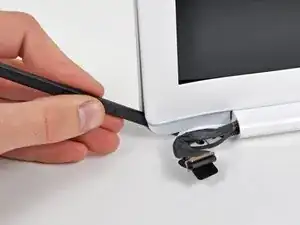
Используйте лопатку, чтобы отжать левую сторону передней рамки дисплея от узла дисплея.
Осторожно подденьте область за левым шарниром сцепления.
При сборке убедитесь, что маленькие пластиковые штифты на передней рамке дисплея совмещаются с отверстиями в задней рамке дисплея (показаны красным). Несовпадение помешает передней рамке плотно прилегать к задней рамке.
Шаг 18
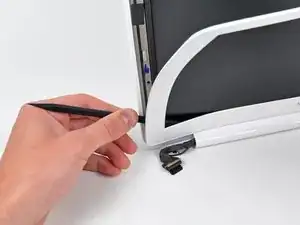
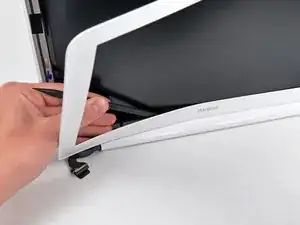
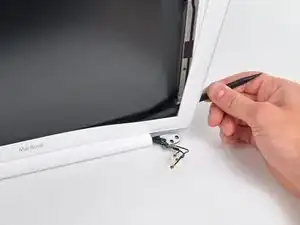
Постепенно продвигайтесь вдоль нижнего края передней рамки дисплея, пока она не освободится от узла дисплея.
Подденьте как можно дальше от ЖК-панели, так как она выступает ниже края передней рамки дисплея.
Когда вы дойдёте примерно до середины, подденьте снизу с другой стороны передней рамки, чтобы облегчить процесс.
Шаг 19
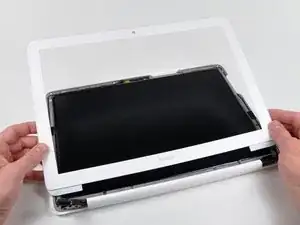
Снимите переднюю рамку дисплея с узла дисплея.
Чтобы клей не потерял липкость, не обращайтесь с ним чрезмерно и держите его в чистоте до установки.
Шаг 20
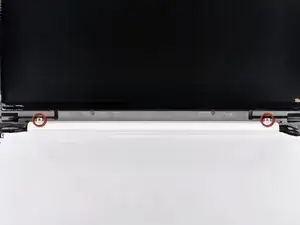
Снимите два винта Phillips 3 мм, крепящие крышку сцепления к задней рамке дисплея.
Шаг 21
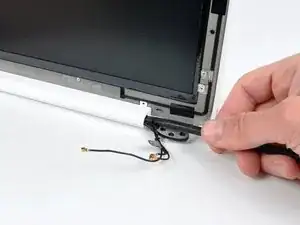
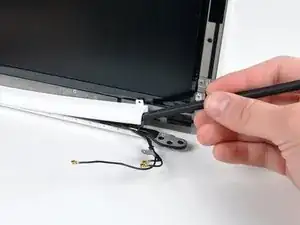
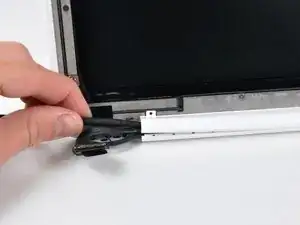
Вставьте плоский конец лопатки в открытый край крышки сцепления и подденьте, чтобы отсоединить её от задней рамки дисплея.
Поддевайте с обеих сторон крышки сцепления, пока она полностью не освободится от узла дисплея.
Шаг 22
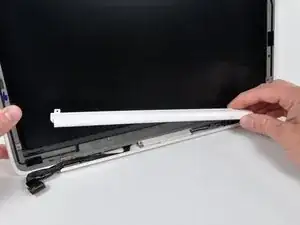
Снимите крышку сцепления с узла дисплея.
Шаг 23
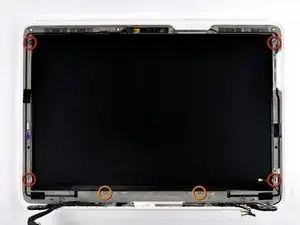
Снимите следующие шесть винтов, крепящих ЖК-панель к задней рамке дисплея:
Четыре винта Phillips 3,4 мм.
Два винта Phillips 3 мм.
Шаг 24
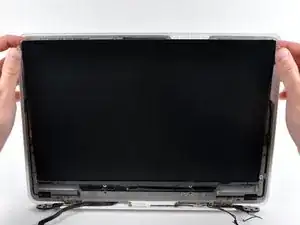
Не пытайтесь пока снять ЖК-панель. Схемы вдоль её нижнего края защемлены в зазоре вдоль нижнего края углубления дисплея в пластиковой сборке.
Держите дисплей вертикально и наклоните его достаточно, чтобы захватить верхний край ЖК-панели и слегка повернуть её наружу из сборки, осторожно, чтобы не оторвать схемы от её нижнего края.
Шаг 25
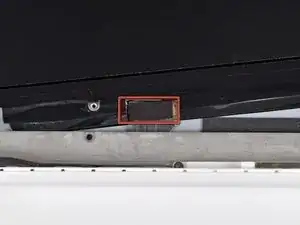
Оторвите кусочек ленты, закрывающий разъём кабеля данных дисплея, от края, ближайшего к ЖК-панели.
Шаг 26
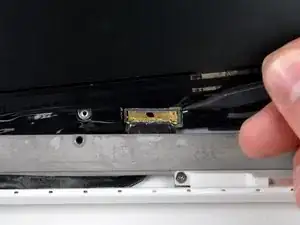
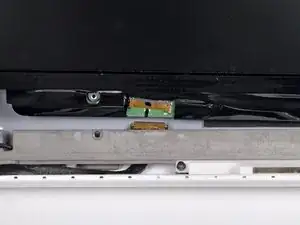
Используйте кончик лопатки, чтобы приподнять тонкую стальную фиксирующую клипсу, удерживающую кабель данных дисплея в его разъёме на ЖК-панели.
Тяните кабель данных дисплея прямо от его разъёма на ЖК-панели.
Поднимите ЖК-панель из сборки дисплея и отложите в сторону.
Шаг 27
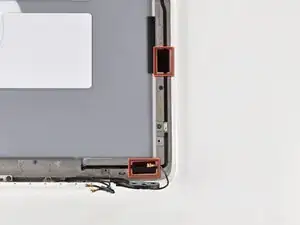
Снимите два небольших куска чёрной ленты, крепящие антенные кабели к задней рамке дисплея.
Шаг 28
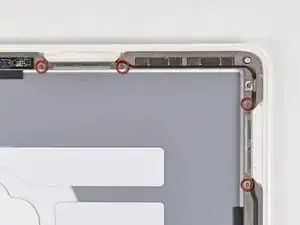
Снимите четыре винта Phillips 2,3 мм, крепящие две антенны к задней рамке дисплея.
Шаг 29
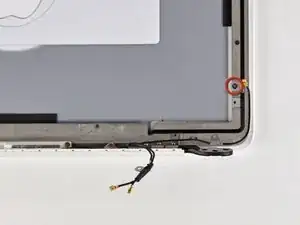
Снимите один винт Phillips 3,3 мм, крепящий нижний заземляющий ремешок антенны к задней рамке дисплея.
Шаг 30
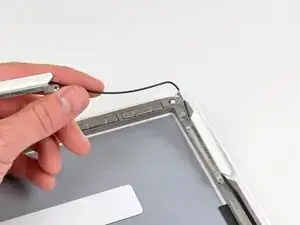
Выведите антенные кабели из прорези, вырезанной в задней рамке дисплея.
Шаг 31
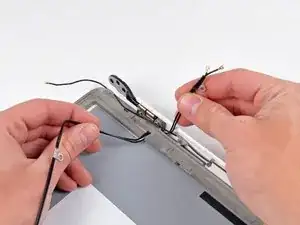
Осторожно вытяните антенные кабели из-под рамки, прикреплённой к задней рамке дисплея, и снимите их с узла дисплея.
Заключение
Для повторной сборки устройства выполните эти инструкции в обратном порядке.
Перевод руководства с ifixit.com