iMac Intel 24" EMC 2111 Замена левого динамика
Используйте это руководство для замены вышедшего из строя левого динамика.
Шаг 1
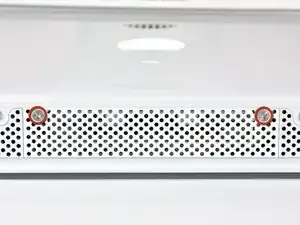
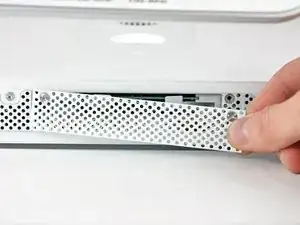
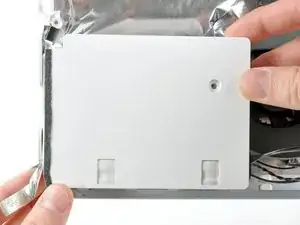
Ослабьте два винта с крестообразным шлицем, фиксирующие сервисную крышку iMac.
Оба винта остаются закреплёнными в сервисной крышке.
Снимите сервисную крышку.
Шаг 2
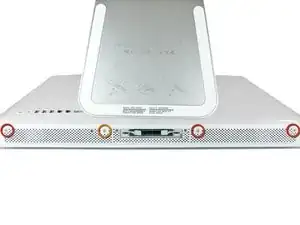
Удалите следующие винты вдоль нижнего края iMac:
Три 6 мм винта T8 Torx
Один 8 мм винт T8 Torx
Шаг 3
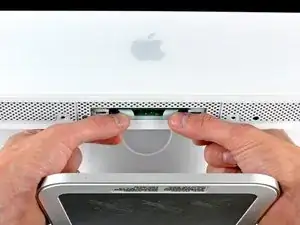
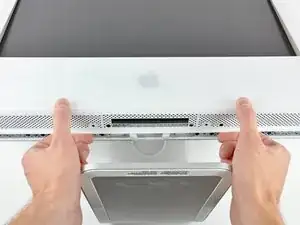
Положите iMac стойкой вниз на ровную поверхность.
Чтобы приподнять переднюю рамку (безель) с iMac, одновременно:
Нажмите большими пальцами на защёлки для оперативной памяти и удерживайте iMac прижатым.
Большими указательными пальцами потяните небольшой мостик материала на передней рамке к себе.
Поднимите переднюю рамку вверх указательными пальцами.
Когда небольшой мостик материала освободится от защёлок для оперативной памяти, приподнимите переднюю рамку за её нижний край лишь достаточно, чтобы она освободила нижний край задней крышки.
Шаг 4
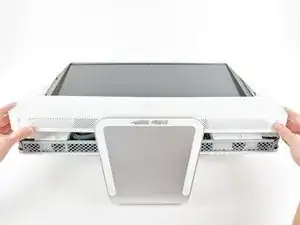
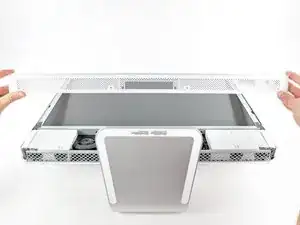

Снимите переднюю рамку с задней крышки и отведите её от нижнего края iMac, учитывая, что кабели камеры и микрофона всё ещё прикреплены к её верхнему краю.
Третье изображение показывает верхние кронштейны передней рамки и вырезанные для них пазы в верхнем крае задней крышки iMac.
Не снимайте переднюю рамку полностью — она всё ещё подключена кабелями камеры и микрофона.
Шаг 5
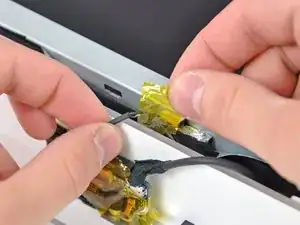
При необходимости снимите полоску ленты, закрывающую разъём кабеля микрофона.
Разъём микрофона расположен у внутреннего верхнего края iMac.
Шаг 6
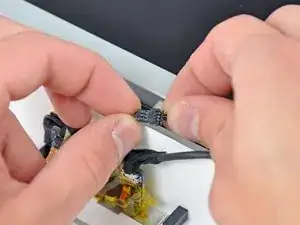
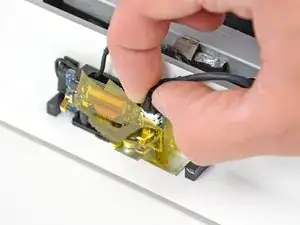
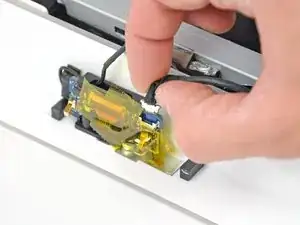
Отключите кабель микрофона.
Отключите кабель камеры, потянув его разъём от гнезда на плате камеры.
Разъём кабеля камеры и его гнездо хрупкие и легко гнутся. Снимайте осторожно.
Шаг 7
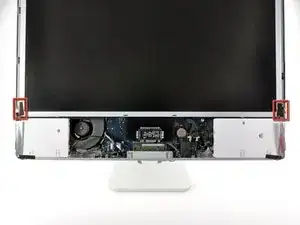
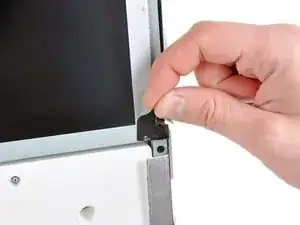
Отклейте две выделенные вкладки экранирующей ленты от рамы ЖК-экрана.
Шаг 8
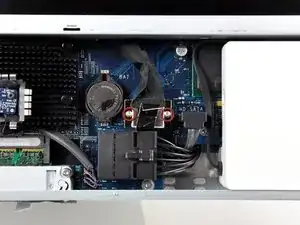
Удалите два винта T6 Torx, фиксирующие кабель данных дисплея на плате логики.
Шаг 9
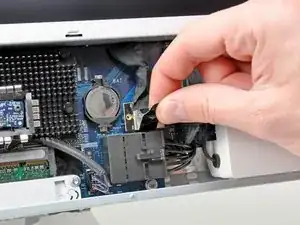
Потяните за чёрную пластиковую язычок, прикреплённый к разъёму кабеля данных дисплея, чтобы отключить его от платы логики.
Шаг 10
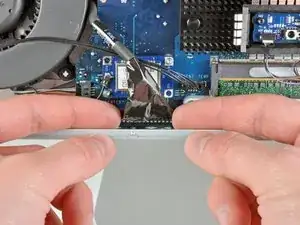
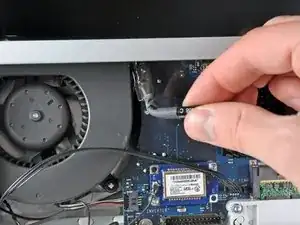
Пальцами потяните обе стороны широкого разъёма инвертерного кабеля, чтобы вынуть его из гнезда на плате логики.
Выведите инвертерный кабель из его положения рядом с вентилятором процессора.
Шаг 11
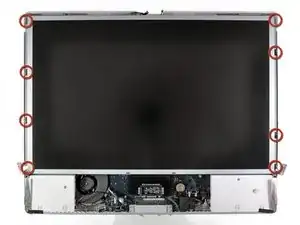
Перед выполнением этого шага рекомендуется положить iMac стойкой вниз на стол, чтобы избежать падения дисплея.
Удалите восемь винтов T8 Torx, фиксирующих сборку дисплея к задней крышке.
Удобно использовать тонкую магнитную отвёртку для извлечения этих винтов.
Шаг 12
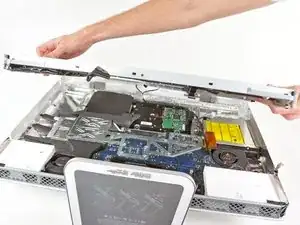
Снимите сборку дисплея с iMac.
Шаг 13
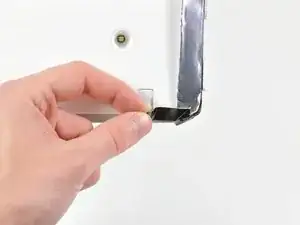
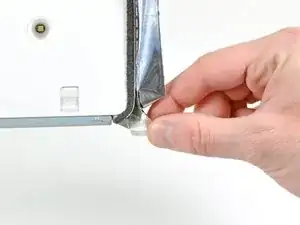
Отклейте кусок экранирующей ленты, соединяющей нижний край правого динамика с металлической рамой iMac.
Отклейте ленту от нижнего угла правого динамика.
Шаг 14
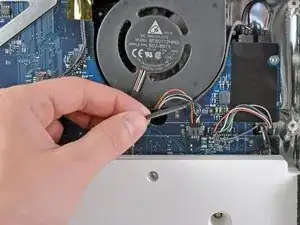
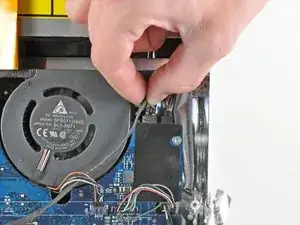
Выведите кабель правого динамика из промежутка между платой логики и вентилятором оптического привода.
Отключите кабель от платы логики.
Шаг 15
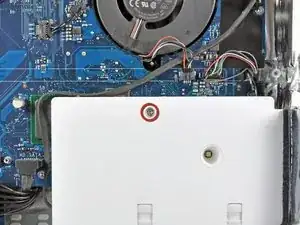
Удалите 26 мм винт T10 Torx, фиксирующий правый динамик к iMac.
Шаг 16
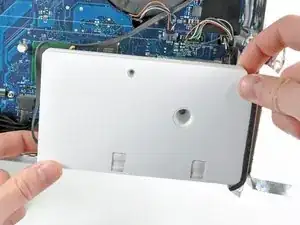
Оттяните правый динамик от платы логики и извлеките его из iMac.
Шаг 17
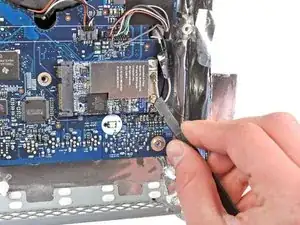
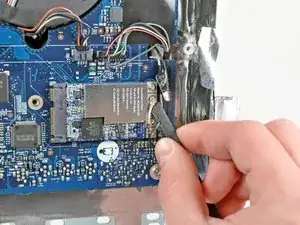
Используйте плоский конец лопатки, чтобы отщёлкнуть оба антенных разъёма с их гнёзд на плате AirPort.
Чёрная антенна присоединяется ближе всего к нижнему краю iMac.
Шаг 18
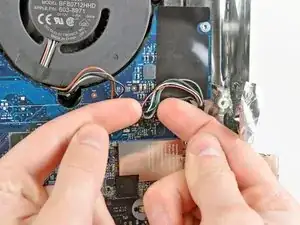
Двумя пальцами отсоедините кабель камеры и микрофона от его гнезда на плате логики.
Тяните разъём перпендикулярно к плоскости платы логики.
Шаг 19
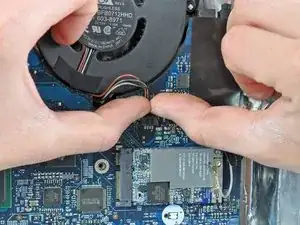
Потяните разъём вентилятора оптического привода к верхнему краю iMac, чтобы отключить его от платы логики.
Шаг 20
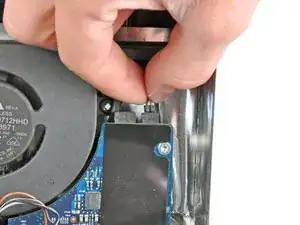
Потяните разъём левого динамика к верхнему краю iMac, чтобы отключить его от платы логики.
Шаг 21
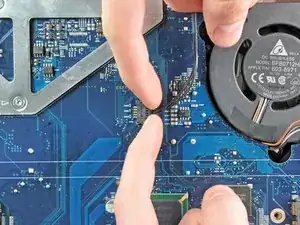
Оттяните разъем термодатчика оптического привода в направлении правой стороны iMac, чтобы отключить его от гнезда.
Шаг 22
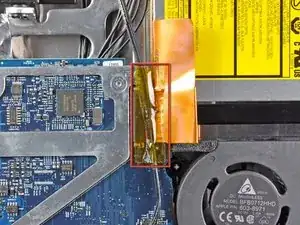
При необходимости удалите полоску ленты, закрывающую разъем оптического привода.
Шаг 23
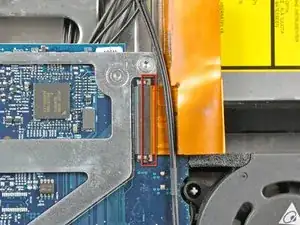
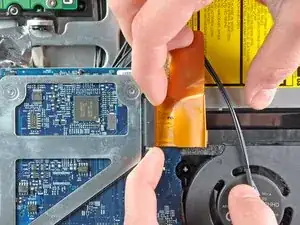
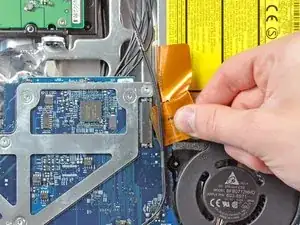
Осторожно оттяните фиксатор кабеля на ZIF-гнезде кабеля оптического привода в направлении правой стороны iMac.
Фиксатор должен сдвинуться примерно на 1 мм и остановиться. Не пытайтесь снять фиксатор.
Выньте ленточный кабель оптического привода из его гнезда, стараясь не порвать его в процессе.
Шаг 24
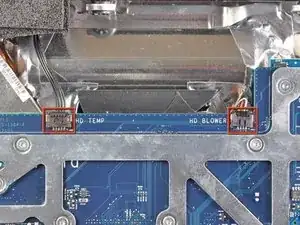
Отключите кабели термодатчика жесткого диска и вентилятора жесткого диска от логической платы, потянув их разъемы в направлении верхнего края iMac.
Шаг 25
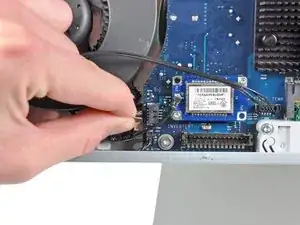
Оттяните разъем вентилятора процессора в направлении левого края iMac, чтобы отключить его от логической платы.
Шаг 26
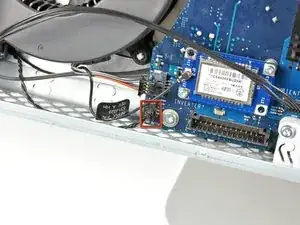
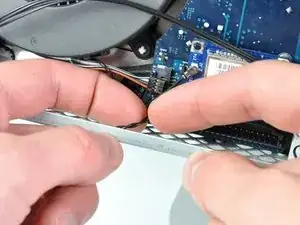
Отключите кабель кнопки питания от логической платы.
Потяните его разъем перпендикулярно плоскости логической платы.
Шаг 27
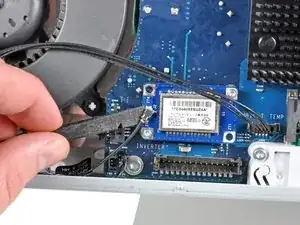
Используйте плоский конец лопатки, чтобы поддеть единственную антенну Bluetooth и оторвать её от гнезда на плате Bluetooth.
Шаг 28
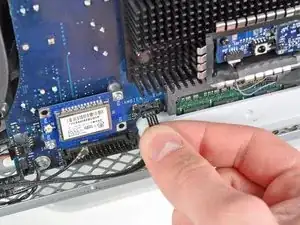
Отключите кабель датчика окружающей температуры, потянув его перпендикулярно плоскости логической платы.
Шаг 29
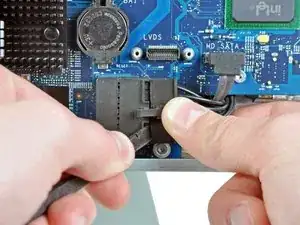
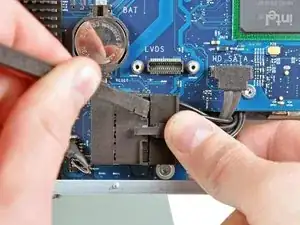
Отключите кабель питания DC-In от логической платы, потянув его в направлении правой стороны iMac при нажатии на запирающий механизм.
Полезно использовать лопатку и поддевать поочередно с разных сторон разъем, чтобы «выползти» его из гнезда.
Шаг 30
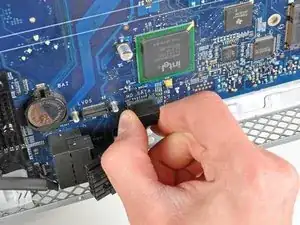
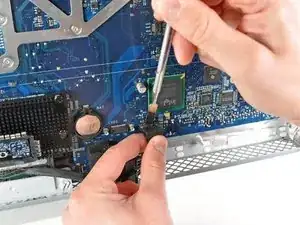
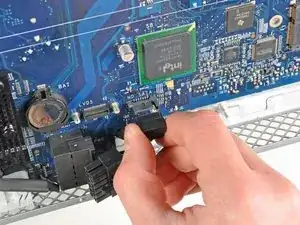
Оттяните SATA-кабель данных жесткого диска перпендикулярно плоскости логической платы, чтобы отключить его от гнезда.
Чтобы не повредить гнездо на логической плате, рекомендуется использовать металлическую лопатку, чтобы помочь разъединить SATA-кабель данных и его гнездо.
Шаг 31
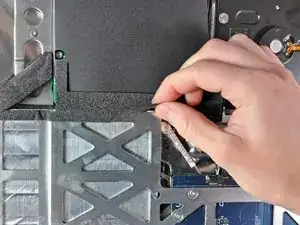
Отклейте пенопластовую ленту с верхнего края каркаса радиатора.
Шаг 32
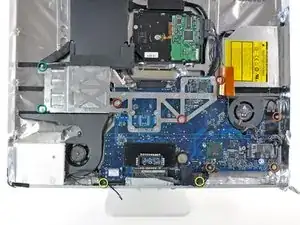
Уберите следующие десять винтов:
Три 6.6 мм T10 Torx винта с мелкой резьбой
Три 7 мм T10 Torx винта с крупной резьбой
Два 9.3 мм T10 Torx винта с крупной резьбой
Два 5.3 мм T10 Torx винта с крупной резьбой
Шаг 33
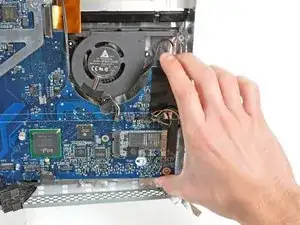
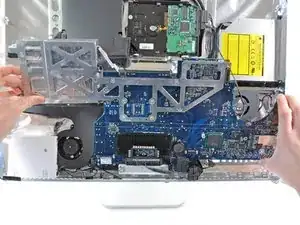
Слегка оттяните правый край логической платы от задней крышки, чтобы освободить задние портовые разъемы из их рамки.
Наклоните верхний край платы от задней крышки и поднимите узел логической платы из задней крышки, следя за тем, чтобы никакие кабели не зацепились.
При повторной установке логической платы полезно временно зафиксировать кабели лентой, чтобы убрать их с пути, пока плата не встанет на место в задней крышке.
При сборке логической платы обратите внимание на положение разъемов ввода-вывода. Когда плата будет обратно в корпусе, вставьте USB- или Thunderbolt-кабель в один из разъемов, чтобы выровнять его идеально.
Шаг 34
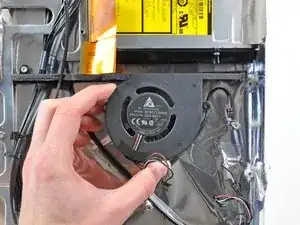
Поднимите вентилятор оптического привода с пластиковых стоек, выступающих из задней крышки.
При установке обратно убедитесь, что кабель проложен так же, как был изначально.
Шаг 35
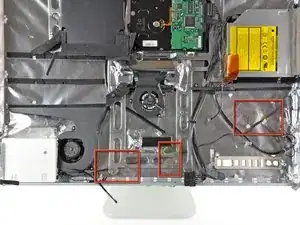
Снимите кусочки ленты, закрепляющие кабель левого динамика на задней крышке.
Мы обнаружили, что удобнее просто разрезать ленту рядом с кабелем для снятия. При повторной установке просто приклейте новый кусок ленты поверх кабеля.
Шаг 36
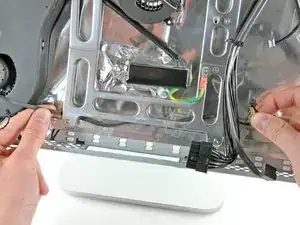
Выведите кабель левого динамика из-под каркаса возле центра iMac.
Шаг 37
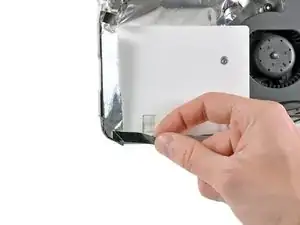
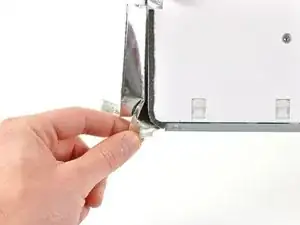
Отклейте полоску экранирующей ленты возле нижнего края левого динамика.
Оттяните экранирующую ленту от нижнего угла левого динамика.
Шаг 38
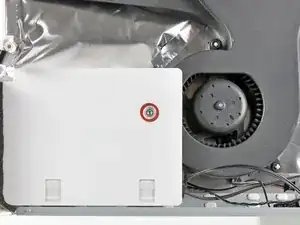
Снимите 38 мм T10 Torx винт, фиксирующий левый динамик к задней крышке.
Шаг 39
Выньте левый динамик из iMac, следя за тем, чтобы никакие кабели не зацепились.
Если у вашего запасного левого динамика не прикреплен датчик окружающей температуры, с помощью края лопатки отклейте его от существующего динамика и перенесите на новый динамик.
Заключение
Для сборки устройства выполните эти шаги в обратном порядке.
Перевод руководства с ifixit.com