Замена вентилятора жесткого диска iMac Intel 21,5" EMC 2308
Замените неисправный вентилятор жесткого диска, чтобы поддерживать низкую температуру.
Шаг 1
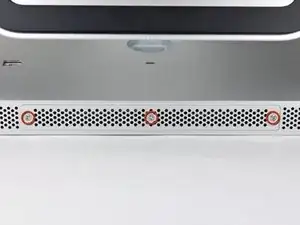
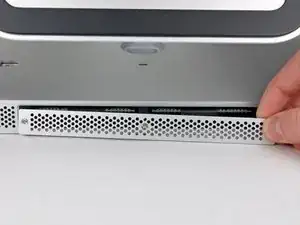
Ослабьте три винта с крестообразным шлицем, которые крепят крышку доступа к нижнему краю iMac.
Эти винты останутся внутри крышки доступа.
Снимите крышку доступа с iMac.
При сборке закрепите крышку доступа неплотно, совместите её с выемкой в корпусе iMac, а затем окончательно затяните винты.
Шаг 2
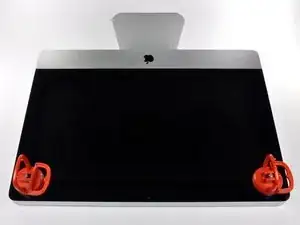
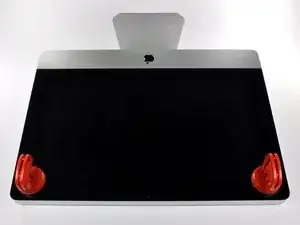
Перед началом отключите iMac от сети и положите его на мягкую поверхность, как показано.
Прикрепите присоску к каждому из двух верхних углов стеклянной панели.
Чтобы закрепить присоски, которые мы продаём, сначала разместите присоску так, чтобы подвижная ручка была параллельна плоскости стеклянной панели. Легко прижимая присоску к стеклу, поднимите подвижную ручку, пока она не станет параллельна другой ручке.
Если присоски не прилипают, попробуйте очистить стеклянную панель и присоски с помощью мягкого растворителя.
Шаг 3
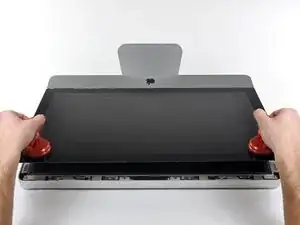
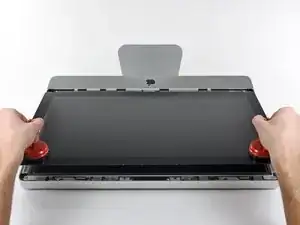
Аккуратно приподнимите стеклянную панель перпендикулярно плоскости ЖК-дисплея, чтобы её можно было освободить от стальных крепёжных штифтов, закреплённых в верхнем крае панели.
Оттяните стеклянную панель от нижнего края iMac и осторожно отложите в сторону.
При установке убедитесь, что тщательно очищена внутренняя сторона стеклянной панели и поверхность ЖК-дисплея, поскольку любая пыль или отпечатки пальцев, оставшиеся внутри, будут заметны при включении устройства.
Шаг 4
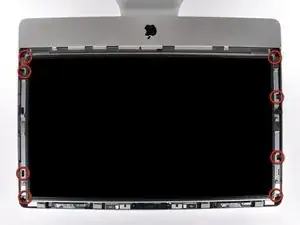
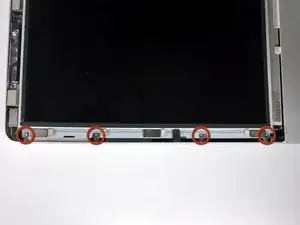
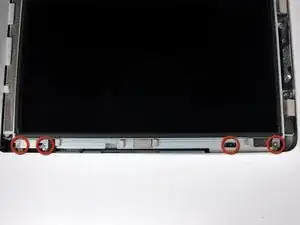
Снимите восемь винтов Torx T10 длиной 8 мм, которые крепят дисплей к внешнему корпусу.
На последних двух изображениях показаны подробные детали каждого края дисплея.
Шаг 5
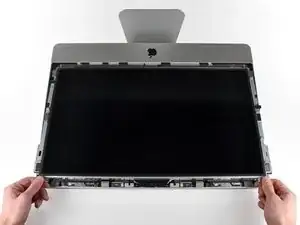
Осторожно приподнимите верхний край дисплея из внешнего корпуса.
Не поднимайте слишком высоко. Дисплей соединён с материнской платой несколькими кабелями.
Шаг 6
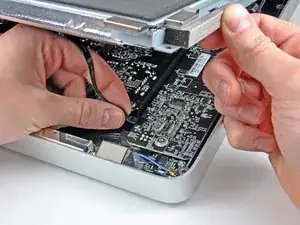
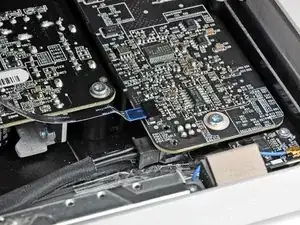
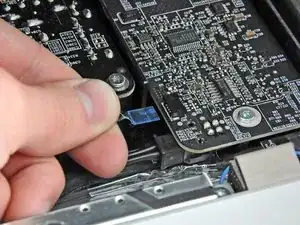
Вытяните кабель вертикальной синхронизации из разъёма на плате драйвера светодиодов в верхнем левом углу iMac.
Кабель вертикальной синхронизации имеет конец типа ZIF, но в разъёме нет фиксатора или защёлки. Просто потяните кабель из разъёма в сторону оптического привода, чтобы отключить его от платы драйвера светодиодов.
Шаг 7
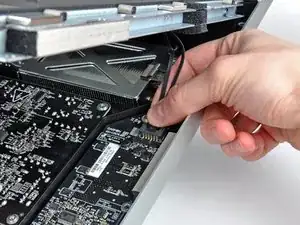
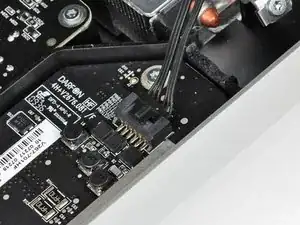
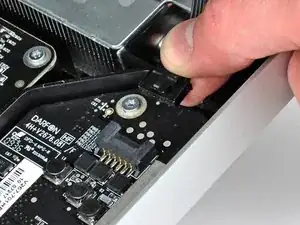
Поверните дисплей настолько, чтобы можно было отключить кабель питания подсветки ЖК-панели от платы драйвера светодиодов.
Отключите кабель питания подсветки, нажав на механизм блокировки и потянув разъём из гнезда (в направлении нижнего края iMac).
Шаг 8
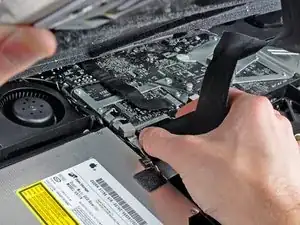
Сожмите вместе два рычага разъёма кабеля данных дисплея, чтобы освободить его из гнезда на материнской плате.
Оттяните разъём кабеля данных дисплея от гнезда на материнской плате.
Будьте осторожны при отключении и подключении этого кабеля, так как он легко повреждается.
Шаг 9
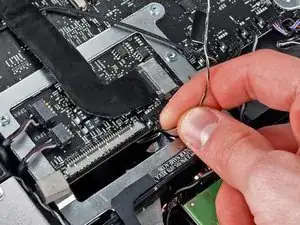
Отключите разъём кабеля датчика температуры ЖК-панели от гнезда на материнской плате.
Если после завершения работ вентилятор работает на полных оборотах, проверьте это соединение или кабель датчика температуры жесткого диска.
Шаг 10
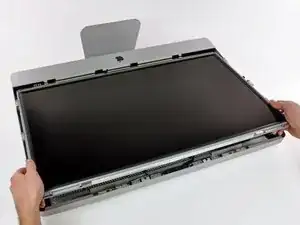
Осторожно потяните дисплей к верхнему краю iMac и поднимите его из внешнего корпуса, следя за тем, чтобы кабели не зацепились.
Шаг 11
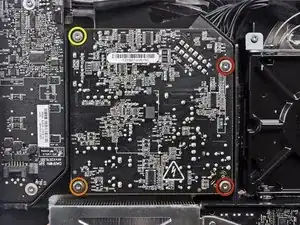
Снимите следующие четыре винта, крепящих блок питания к внешнему корпусу:
Два тонкостенных винта Torx T10 длиной 22,2 мм
Один крупнорезьбовой винт Torx T10 длиной 25 мм
Один крупнорезьбовой винт Torx T10 длиной 9 мм
На следующих нескольких шагах Ваши руки будут находиться рядом с открытой стороной блока питания. Чтобы избежать поражения высоким напряжением от больших конденсаторов на плате, не прикасайтесь к передней стороне блока питания.
Шаг 12
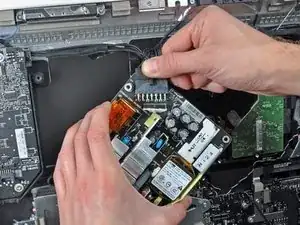
Осторожно поднимите блок питания из внешнего корпуса и поверните его, чтобы открыть замок кабеля, как показано, следя за кабелем постоянного тока, который всё ещё подключён к iMac.
Отключите кабель входа постоянного тока, нажав на механизм блокировки разъёма, одновременно вытягивая разъём из его гнезда на блоке питания.
После того как механизм блокировки освободится из гнезда, оттяните разъём входа постоянного тока от блока питания.
Шаг 13
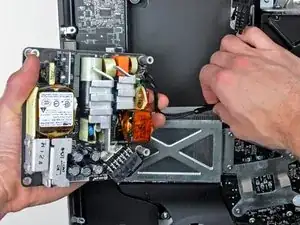
Отключите кабель входа переменного тока, нажав на механизм блокировки и одновременно потянув разъём из его гнезда.
Извлеките блок питания из внешнего корпуса.
Шаг 14
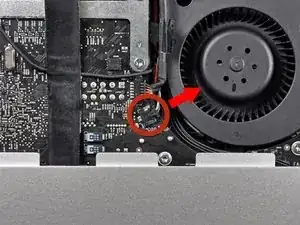
Вытяните разъём датчика температуры оптического привода прямо из его гнезда на материнской плате.
Шаг 15
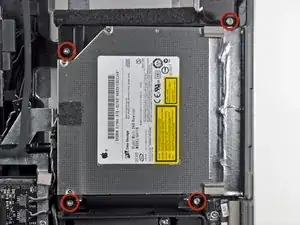
Снимите четыре винта Torx T10 длиной 9 мм, которые крепят оптический привод к внешнему корпусу.
Шаг 16
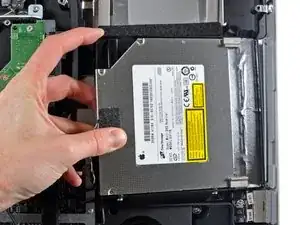
Поднимите внутренний край оптического привода и выведите его разъём из-за рамки, прикреплённой к материнской плате.
Осторожно потяните оптический привод вверх, чтобы снять его с монтажных штифтов на краю внешнего корпуса, обеспечив зазор для отключения кабеля привода.
Шаг 17
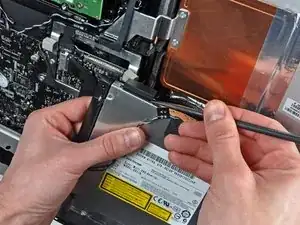
Используйте плоский конец лопатки, чтобы отключить кабель оптического привода.
Шаг 18
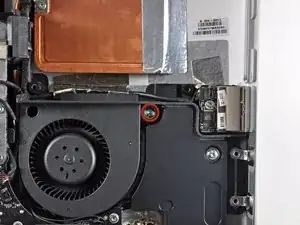
Выкрутите единственный винт крепления вентилятора оптического привода к внешнему корпусу длиной 13 мм с крестообразной головкой Torx T10.
Шаг 19
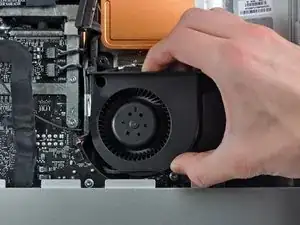
Снимите оптический привод с штифтов, прикреплённых к внешнему корпусу.
Шаг 20
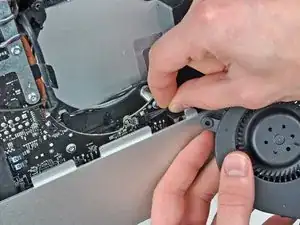
Отсоедините разъём вентилятора оптического привода от его гнезда на материнской плате.
Извлеките вентилятор оптического привода из iMac.
Шаг 21
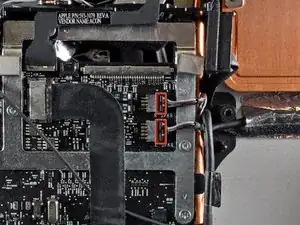
Отключите разъёмы левых и правых динамиков, потянув их в сторону правого края iMac, чтобы отсоединить от материнской платы.
Шаг 22
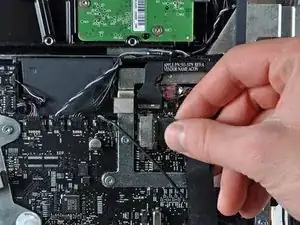
Отключите кабель разъёма для наушников, потянув его разъём в сторону правого края iMac.
Шаг 23
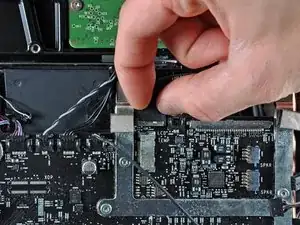
Отключите кабель AirPort, подняв его разъём перпендикулярно поверхности материнской платы.
Поднимайте разъём перпендикулярно поверхности материнской платы.
Шаг 24
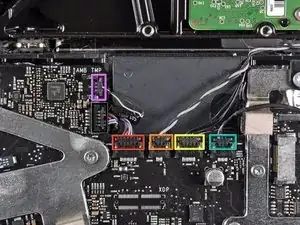
Отключите следующие кабели, потянув их разъёмы к верхнему краю iMac:
Кабель камеры
Термодатчик жёсткого диска
Вентилятор жёсткого диска
Микрофон
Отключите следующие кабели, потянув их разъёмы к правому краю iMac:
Датчик температуры окружающего воздуха
Кабель Bluetooth
Шаг 25
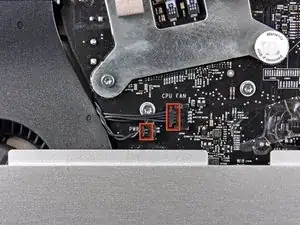
Отключите вентилятор процессора и кнопку включения, потянув их разъёмы к левому краю iMac.
Шаг 26
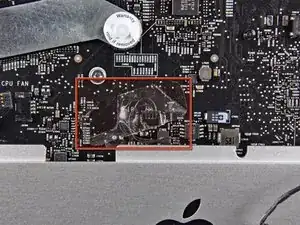
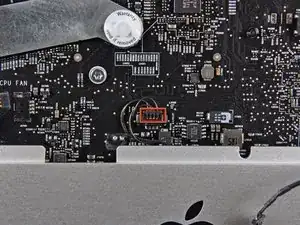
Если есть, снимите полоску скотча, закрывающую разъём датчика ИК-сигналов.
Отключите датчик ИК-сигналов, потянув его разъём к верхнему краю iMac.
Шаг 27
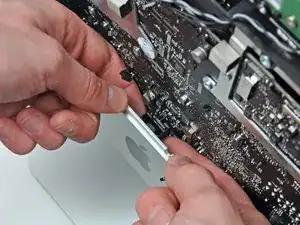
Поднимите вверх сборку датчика ИК-сигналов, используя пальцы.
Шаг 28
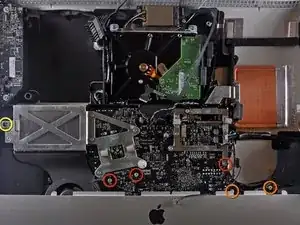
Выкрутите следующие шесть винтов, крепящих материнскую плату к внешнему корпусу:
Три винта длиной 25 мм с крестообразной головкой Torx T10
Два винта длиной 21,5 мм с крестообразной головкой Torx T10
Один винт длиной 7 мм с крестообразной головкой Torx T10
Шаг 29
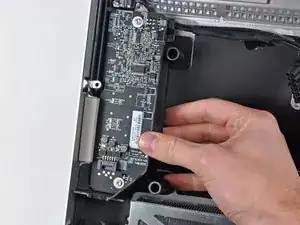
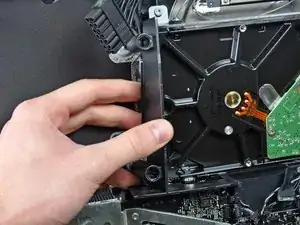
Удалите пластиковые воздуховоды с боковой стороны платы драйвера светодиодов и жёсткого диска, потянув их из-под внешнего корпуса.
Шаг 30
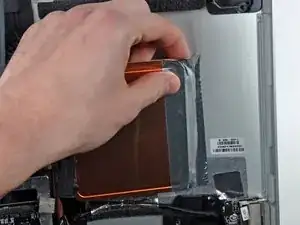
Осторожно снимите алюминиевую ленту, крепящую радиатор охлаждения GPU к внешнему корпусу.
Не обязательно полностью удалять алюминиевую ленту с радиатора охлаждения GPU.
Шаг 31
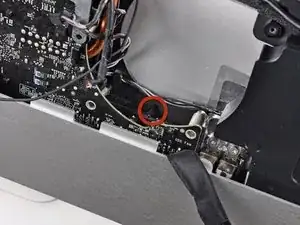
На следующих шагах Вы будете извлекать материнскую плату из внешнего корпуса. Следите при этом за многочисленными кабелями, соединяющими плату с корпусом.
Перед тем как поднимать плату, убедитесь, что она проходит мимо пластикового нижнего штифта крепления вентилятора оптического привода, который легко сломать.
Шаг 32
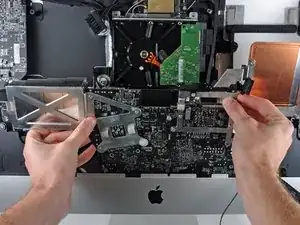
Осторожно отодвиньте материнскую плату немного в сторону от внешнего корпуса.
Удерживая плату отведённой от корпуса, покачивайте её вперёд-назад, одновременно приподнимая, чтобы освободить из корпуса.
Шаг 33
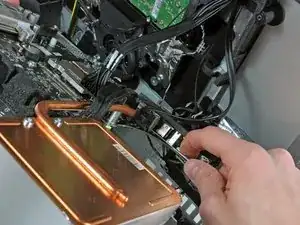
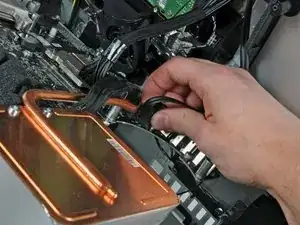
Теперь, когда нижний край платы освобождён от внешнего корпуса, поверните материнскую плату к себе, чтобы получить доступ к её задней стороне.
Разъём может застрять в гнезде. Если это произойдёт, вставьте металлическую лопатку в зазор между разъёмом и гнездом. Поверните лопатку, чтобы разделить компоненты.
Осторожно потяните разъём оптического привода в сторону от его гнезда на материнской плате.
Тяните разъём перпендикулярно поверхности материнской платы.
Шаг 34
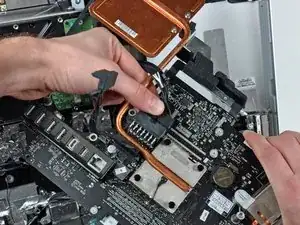
Отключите кабель питания от материнской платы, одновременно нажав на фиксатор разъёма и потянув его от гнезда.
Извлеките материнскую плату из внешнего корпуса.
При установке материнской платы обратно обратите внимание на положение разъёмов ввода-вывода. После того, как плата будет установлена в корпус, подключите USB- или Thunderbolt-кабель к одному из разъёмов, чтобы точно выровнять плату.
Шаг 35
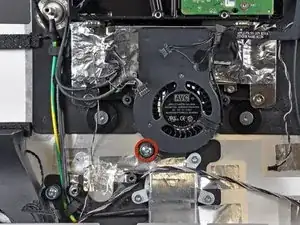
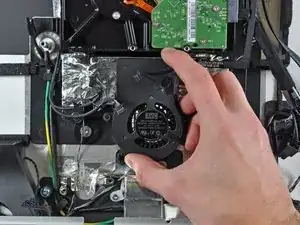
Выкрутите единственный винт длиной 13 мм с крестообразной головкой Torx T10, крепящий вентилятор жёсткого диска к внешнему корпусу.
Извлеките вентилятор жёсткого диска из внешнего корпуса.
Завершение
Чтобы собрать устройство обратно, следуйте инструкциям в обратном порядке.
Перевод руководства с ifixit.com