Замена платы логики MacBook Air 11" Early 2015
Используйте это руководство для замены неисправной платы логики MacBook Air 11" Early 2015.
Обязательно нанесите новый слой термопасты перед повторной установкой радиатора на новую плату.
Шаг 1

Выключите и закройте компьютер. Положите его на мягкую поверхность крышкой вниз.
Удалите следующие десять винтов:
Два 8 мм 5-точечных винта Pentalobe
Восемь 2,5 мм 5-точечных винтов Pentalobe
Специальная отвертка для снятия 5-точечных винтов Pentalobe доступна здесь.
Шаг 2

Просуньте пальцы между дисплеем и нижней крышкой и потяните вверх, чтобы отщелкнуть нижнюю крышку от Air.
Шаг 3
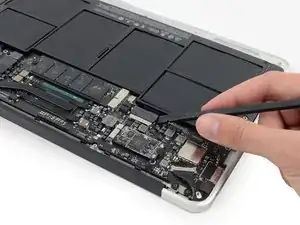
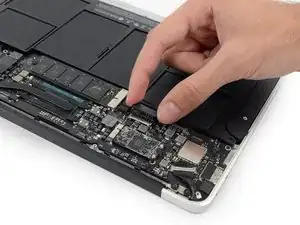
На этом шаге вы отсоедините батарею, чтобы избежать короткого замыкания компонентов во время ремонта.
Используйте плоский конец лопатки, чтобы приподнять обе короткие стороны разъёма батареи, отсоединив его от гнезда на плате логики.
Слегка отогните кабель батареи от платы логики, чтобы разъём случайно не вернулся на своё место и не соприкоснулся с гнездом.
Шаг 4
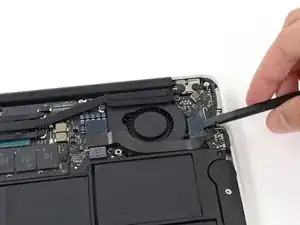
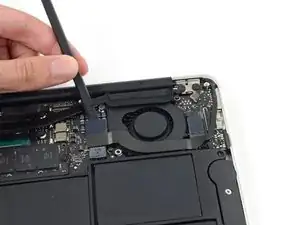
Используйте плоский конец лопатки, чтобы приподнять разъёмы кабелей левой и правой платы ввода-вывода с их гнёзд на плате ввода-вывода.
Шаг 5
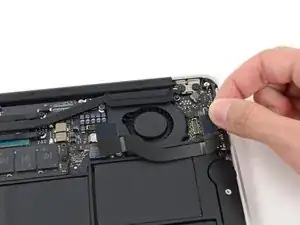
Поднимите и снимите кабель платы ввода-вывода.
Шаг 6
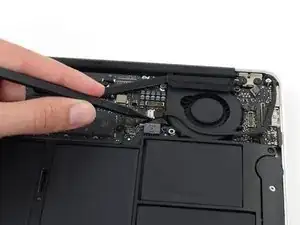
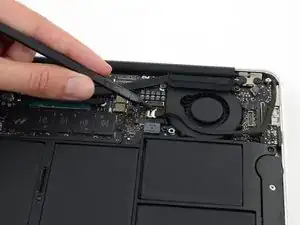
Используйте наконечник лопатки, чтобы аккуратно нажать с каждой стороны разъёма кабеля камеры iSight и ослабить его в гнезде на плате логики.
Рекомендуется аккуратно «выгуливать» разъём из его гнезда.
Шаг 7
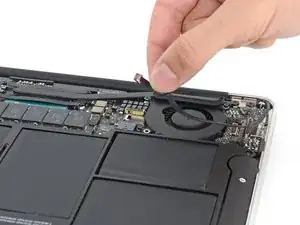
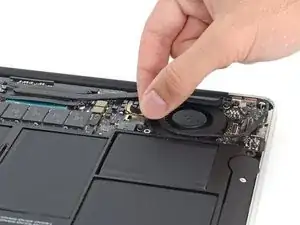
Отклейте кабель камеры iSight от клейкой ленты, фиксирующей его на вентиляторе.
Шаг 8
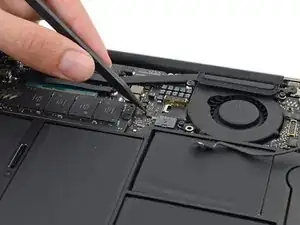
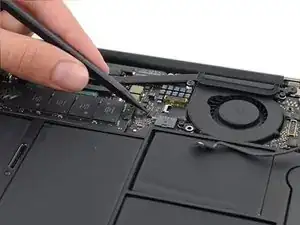
Используйте наконечник лопатки, чтобы аккуратно отжать фиксирующий язычок ZIF-разъёма кабеля вентилятора.
Убедитесь, что вы поднимаете именно подвижный фиксирующий язычок, а не сам разъём.
Шаг 9
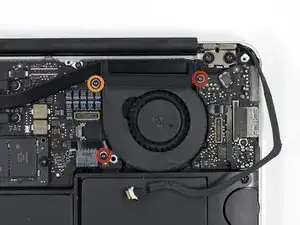
Удалите следующие три винта, крепящие вентилятор к верхней части корпуса:
Два 5,5 мм винта T5 Torx
Один 4,6 мм винт T5 Torx
В некоторых моделях этот винт имеет длину 3,6 мм и также является винтом T5 Torx.
Шаг 10
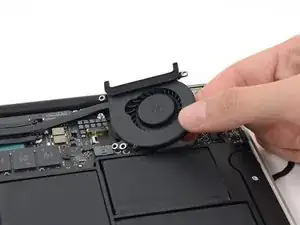
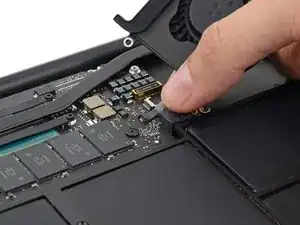
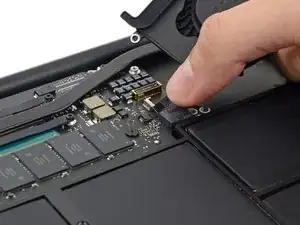
Поднимите, но не извлекайте вентилятор из его посадочного места в верхней части корпуса.
Аккуратно вытяните ленточный кабель вентилятора из его гнезда при снятии вентилятора с Air.
Шаг 11
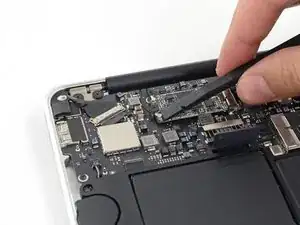
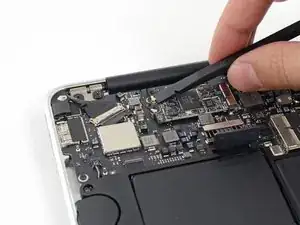
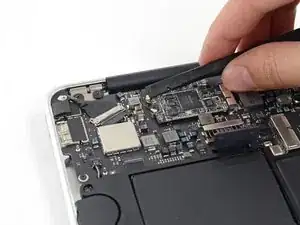
Используйте плоский конец лопатки, чтобы приподнять оба антенных разъёма с их гнёзд на карте AirPort/Bluetooth и отведите их в сторону.
Шаг 12
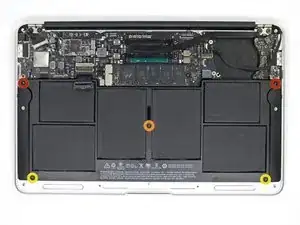
Удалите следующие пять винтов, крепящих батарею к верхней части корпуса:
Два 5,2 мм винта T5 Torx
Один 6 мм винт T5 Torx
Два 2,6 мм винта T5 Torx
Шаг 13
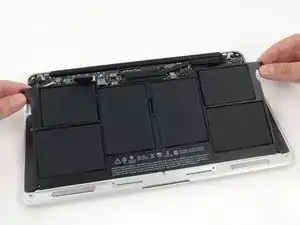
При работе с батареей избегайте сдавливания или касания шести открытых литий-полимерных ячеек.
Подденьте батарею за край, ближайший к плате логики, и извлеките её из верхней части корпуса.
Шаг 14
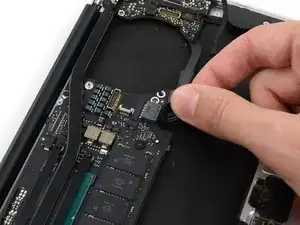
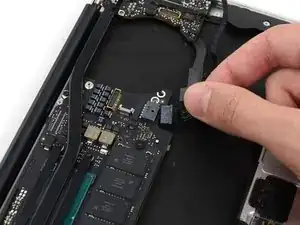
Отсоедините плату ввода-вывода, вытянув кабель питания из его гнезда на плате логики.
Тяните кабель параллельно плоскости платы логики в направлении переднего края Air.
Шаг 15
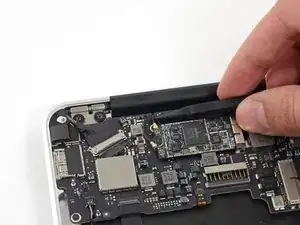
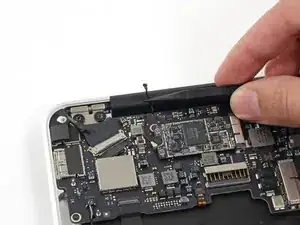
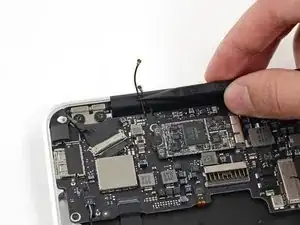
Используйте наконечник лопатки, чтобы вывести антенные кабели из их вырезов на плате логики.
Шаг 16
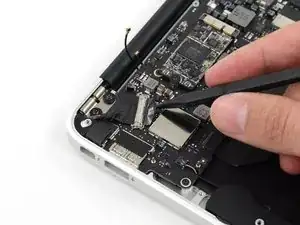
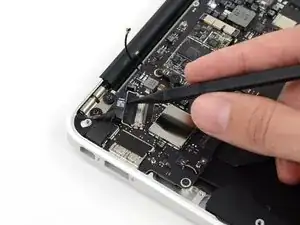
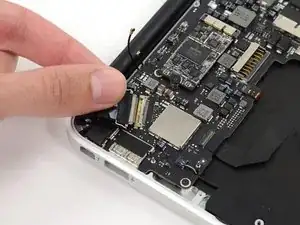
Осторожно подденьте наконечником лопатки чёрную пластиковую язычковую защёлку, прилепленную к фиксатору кабеля дисплея, чтобы защёлка выскочила вверх и от гнезда.
Удерживая защёлку отодвинутой от гнезда, аккуратно вытяните кабель данных дисплея из его гнезда.
Не тяните кабель данных дисплея вверх при его отсоединении, так как гнездо может отломаться от платы логики.
Шаг 17
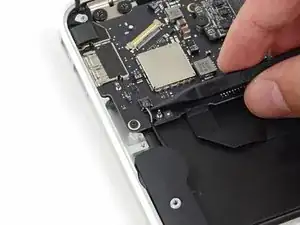
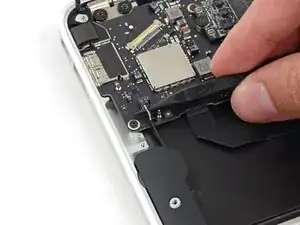
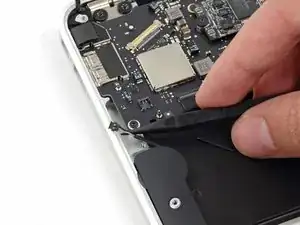
Используйте наконечник лопатки, чтобы поддеть под разъём кабеля динамика и приподнять его прямо вверх из гнезда.
Выведите кабель из его выреза на плате логики.
Шаг 18
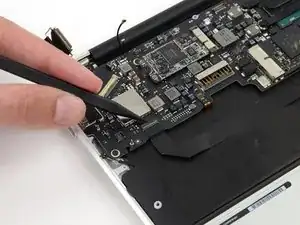
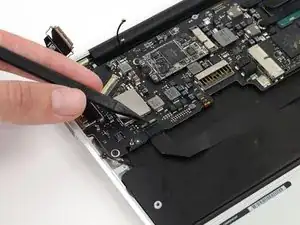
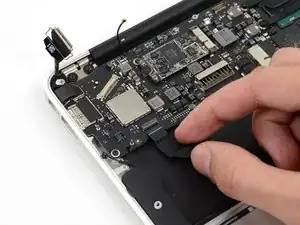
Используйте наконечник лопатки или ноготь, чтобы поднять фиксирующую планку на ZIF-разъёме шлейфа трекпада.
Убедитесь, что Вы поднимаете шарнирную фиксирующую планку, а не сам разъём.
Вытяните шлейф трекпада прямо из разъёма в сторону переднего края Air.
Шаг 19
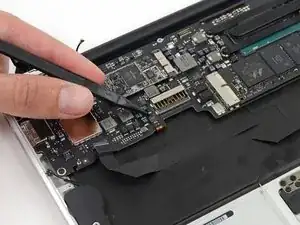
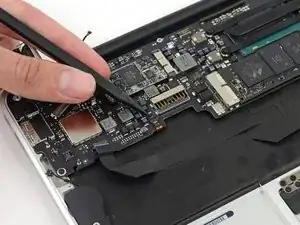

Используйте наконечник лопатки, чтобы поднять фиксирующую планку на ZIF-разъёме шлейфа подсветки клавиатуры.
Убедитесь, что Вы поднимаете шарнирную фиксирующую планку, а не сам разъём.
Вытяните шлейф подсветки клавиатуры из разъёма.
Шаг 20
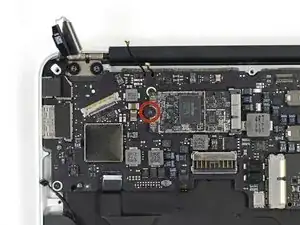
Удалите один винт T5 Torx длиной 2,9 мм, фиксирующий карту AirPort/Bluetooth на плате.
Шаг 21
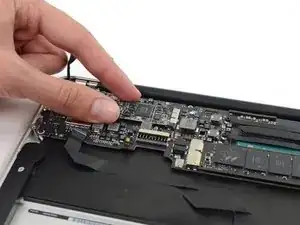
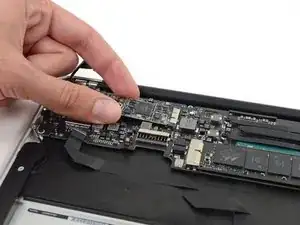
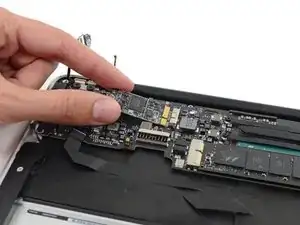
Слегка поднимите свободный край платы AirPort/Bluetooth и выведите её из разъёма на логической плате.
Чтобы не повредить её разъём на логической плате, не поднимайте чрезмерно свободный край карты AirPort/Bluetooth.
Шаг 22
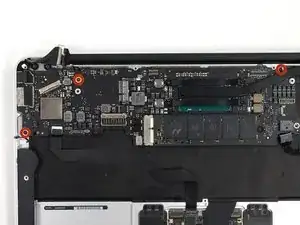
Снимите три винта T5 Torx длиной 3,6 мм, закрепляющие логическую плату в верхней части корпуса.
В некоторых моделях это винты T5 Torx длиной 3,1 мм.
Шаг 23
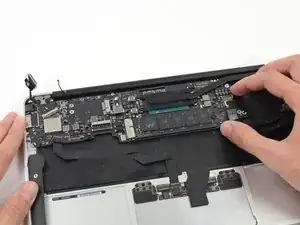
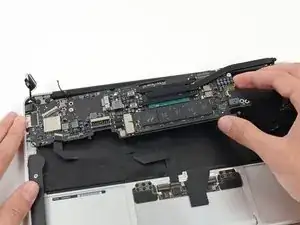
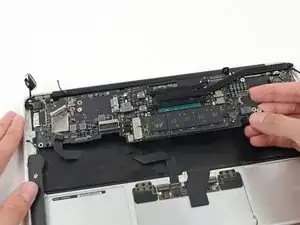
Осторожно приподнимите узел логической платы с торца радиатора и оттяните его от стороны с портами, чтобы извлечь из Air.
При установке логической платы вставьте резиновый край платы под резиновый уплотнитель со стороны портов, затем опустите плату на место.
Шаг 24
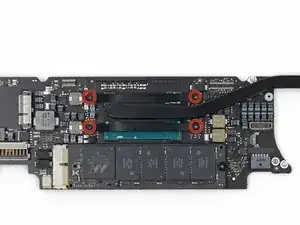
Снимите четыре винта T5 Torx длиной 2,5 мм, фиксирующие радиатор на логической плате.
Шаг 25
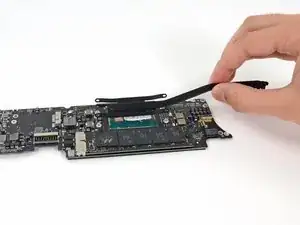
Если радиатор кажется приклеенным к логической плате после снятия всех четырёх винтов, используйте лопатку, чтобы аккуратно отделить радиатор от крышек процессоров.
Снимите радиатор с логической платы.
При повторной установке радиатора обязательно нанесите новый слой термопасты. Если Вы никогда не наносили термопасту, у нас есть руководство, которое поможет.
Шаг 26
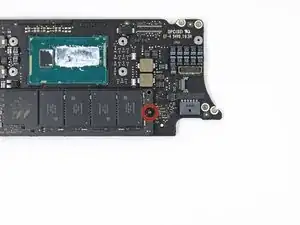
Удалите один винт T5 Torx длиной 2,9 мм, фиксирующий SSD на логической плате.
Шаг 27
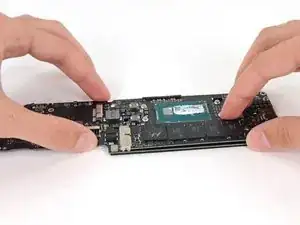
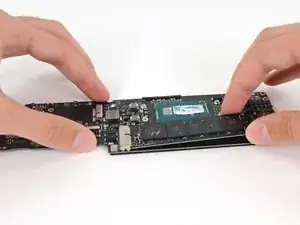
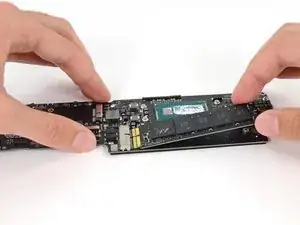
Поднимите свободный край SSD настолько, чтобы можно было надёжно за него схватиться.
Не поднимайте чрезмерно край SSD.
Вытащите накопитель прямо из разъёма и снимите его с логической платы.
При повторной установке SSD убедитесь, что он правильно посажен, прежде чем ввернуть фиксирующий винт.
Заключение
Для сборки устройства выполните эти действия в обратном порядке.
Перевод руководства с ifixit.com