Замена правого динамика MacBook Air 11" Early 2015
В этом руководстве показано, как заменить динамик на правой стороне при нормальной работе. В течение большей части руководства он будет находиться на левой стороне устройства — убедитесь, что вы заменяете правильный динамик и у вас есть подходящая запчасть.
Шаг 1

Выключите компьютер и закройте крышку. Положите его лицевой стороной вниз на мягкую поверхность.
Удалите следующие десять винтов:
Два 8 мм винта Pentalobe с пятью точками
Восемь 2,5 мм винтов Pentalobe с пятью точками
Специальная отвертка, необходимая для удаления винтов Pentalobe с пятью точками, доступна по ссылке.
Шаг 2

Просуньте пальцы между дисплеем и нижней крышкой и потяните вверх, чтобы отщелкнуть нижнюю крышку от Air.
Шаг 3
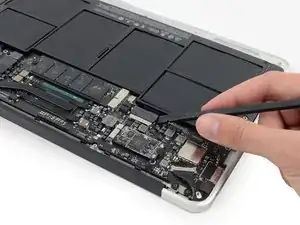
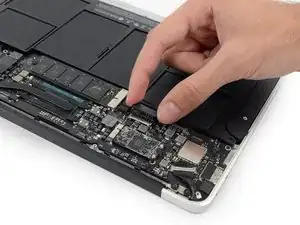
На этом шаге необходимо отключить батарею, чтобы избежать короткого замыкания компонентов во время ремонта.
Используйте плоский конец медиатора, чтобы приподнять оба коротких боковых контакта разъёма батареи и отсоединить его от сокета на логической плате.
Немного отогните кабель батареи от логической платы, чтобы разъём случайно не вернулся и не соприкоснулся с сокетом.
Шаг 4
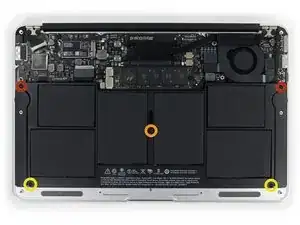
Удалите следующие пять винтов, крепящих батарею к верхней части корпуса:
Два 5,2 мм винта T5 Torx
Один 6 мм винт T5 Torx
Два 2,6 мм винта T5 Torx
Шаг 5
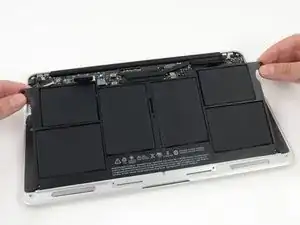
При обращении с батареей избегайте сжатия или прикосновения к шести открытым элементам литий‑полимерной батареи.
Подденьте батарею за край, ближайший к логической плате, и извлеките её из верхней части корпуса.
Если вы устанавливаете новую батарею, рекомендуется откалибровать её после установки:
Зарядите до 100%, затем продолжайте зарядку минимум ещё 2 часа. Затем отключите питание и используйте ноутбук в обычном режиме, чтобы полностью разрядить батарею. Когда появится предупреждение о низком заряде, сохраните работу и продолжайте пользоваться ноутбуком до перехода в спящий режим из‑за разрядки. Подождите не менее 5 часов, затем зарядите ноутбук без перерывов до 100%.
Если после установки новой батареи вы заметите необычное поведение или проблемы, может потребоваться сброс SMC вашего MacBook.
Шаг 6
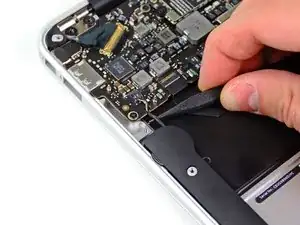
Используйте кончик медиатора, чтобы вывести кабель правого динамика из канавки, вырезанной в логической плате.
Шаг 7
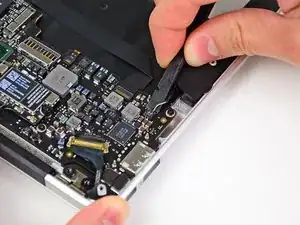
Используйте плоский конец медиатора, чтобы поддеть разъём кабеля правого динамика и вынуть его из сокета на логической плате.
Поддевайте вверх с нижней стороны проводов.
Шаг 8
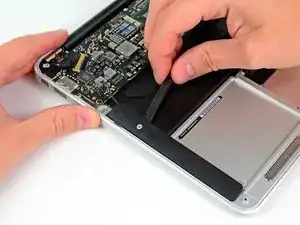
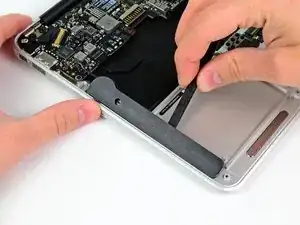
Используйте плоский конец медиатора, чтобы отодвинуть правый динамик от клея, который прикрепляет его к верхней части корпуса.
Поддёргивайте динамик только в местах оголённого алюминия на верхней части корпуса. Поддёргивание в области клавиатуры может повредить клавиатуру и сам динамик.
Шаг 9
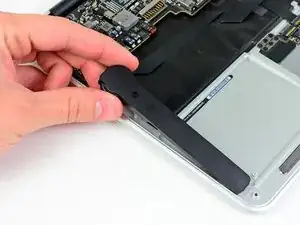
Извлеките правый динамик из верхней части корпуса.
Заключение
Для повторной сборки устройства выполните эти инструкции в обратном порядке.
Перевод руководства с ifixit.com