Замена платы питания MacBook Air моделей A1237 и A1304
Ваш Air жаждет! Обеспечьте стабильное питание и замените сломанную плату питания.
Шаг 1
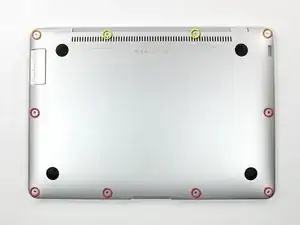
Отключите MacBook Air от сети и выключите его перед продолжением.
Удалите десять винтов с крестообразной головкой, которые крепят нижнюю панель к MacBook Air:
Шесть винтов 2.8 мм
Два винта 3.8 мм
Два винта 5.4 мм
Шаг 2
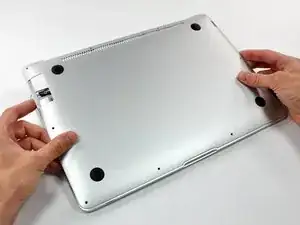
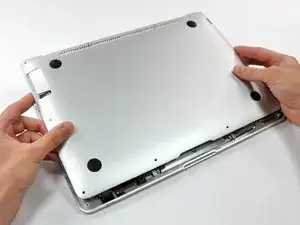
Необходимо слегка приподнять нижнюю панель рядом с вентиляционными отверстиями и потянуть её к задней части компьютера, чтобы освободить монтажные защёлки.
Шаг 3
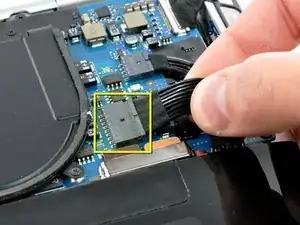
Отключите соединитель батареи, вытянув его прямо из разъёма.
Шаг 4
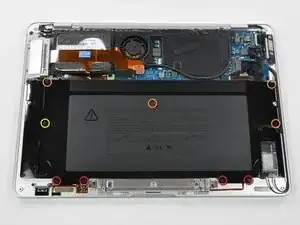
Удалите следующие девять винтов, которые крепят батарею к Air:
Четыре винта 2.9 мм с крестообразной головкой.
Четыре винта 3.8 мм с крестообразной головкой.
Один винт 7.2 мм с крестообразной головкой.
Шаг 5
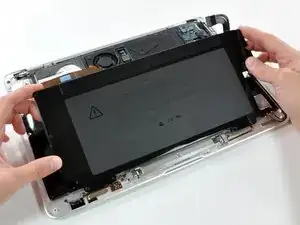
Приподнимите батарею из Air.
Если вы устанавливаете новую батарею, необходимо откалибровать её после установки:
Зарядите её до 100%, затем продолжайте зарядку ещё не менее 2 часов. Затем отключите и используйте в обычном режиме, чтобы разрядить батарею. Когда появится предупреждение о низком уровне заряда, сохраните работу и оставьте ноутбук включённым, пока он не перейдёт в спящий режим из-за низкого заряда. Подождите не менее 5 часов, затем зарядите ноутбук без прерываний до 100%.
Если вы заметите какие-либо необычные поведения или проблемы после установки новой батареи, возможно, вам потребуется сбросить SMC вашего MacBook.
Шаг 6
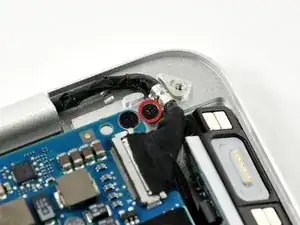
Удалите один винт с крестообразной головкой, который крепит кабель данных дисплея к верхней панели.
Шаг 7
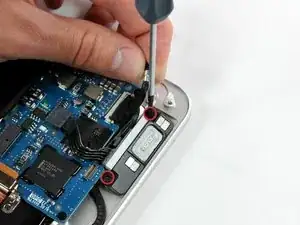
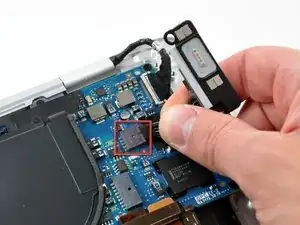
Немного поднимите кабель данных дисплея, чтобы обеспечить достаточный зазор для удаления двух винтов с крестообразной головкой, которые крепят плату питания к верхней панели.
Немного приподнимите плату питания и вытяните её
Перевод руководства с ifixit.com
Читайте также
- Замена аудиокабеля в MacBook Air моделей A1237 и A1304
- Замена аудиоплаты MacBook Air моделей A1237 и A1304
- Замена крепления AirPort/Bluetooth моделей MacBook Air A1237 и A1304
- Замена платы AirPort/Bluetooth в моделях MacBook Air A1237 и A1304
- Замена узла дисплея MacBook Air моделей A1237 и A1304
- Замена батареи моделей MacBook Air A1237 и A1304
- Замена верхней панели MacBook Air 11" Early 2015
- Замена SSD в MacBook Air 11" Ранний 2015
- Замена правого динамика MacBook Air 11" Early 2015
- Замена нижней крышки MacBook Air 11", начало 2015 года
- Замена вентилятора в MacBook Air моделей A1237 и A1304
- Замена жесткого диска в MacBook Air моделей A1237 и A1304
- Замена жесткого диска в MacBook Air моделей A1237 и A1304
- Замена радиатора в MacBook Air моделей A1237 и A1304
- Замена радиатора в MacBook Air моделей A1237 и A1304
- Замена логической платы MacBook Air моделей A1237 и A1304
- Замена крепления материнской платы для моделей MacBook Air A1237 и A1304
- Замена нижней части MacBook Air моделей A1237 и A1304
- Замена корпуса портовой крышки для моделей MacBook Air A1237 и A1304
- Замена зажима процессора моделей MacBook Air A1237 и A1304