Замена тачпада MacBook Pro 13" Unibody середина 2010 года
Используйте данное руководство для замены сломанного тачпада.
Шаг 1
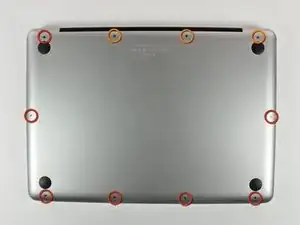
Снимите следующие 10 винтов, крепящих нижнюю крышку к MacBook Pro 13" Unibody:
Семь винтов Phillips длиной 3 мм.
Три винта Phillips длиной 13,5 мм.
Шаг 2
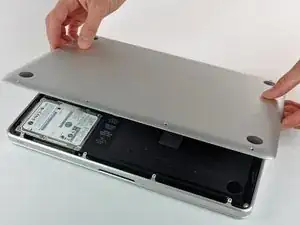
Осторожно приподнимите нижнюю крышку и сдвиньте её к задней части компьютера, чтобы освободить монтажные защёлки.
Шаг 3
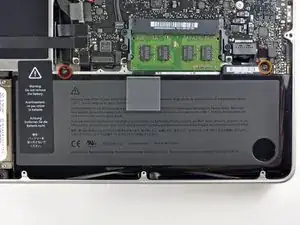
Снимите следующие винты с треугольным шлицем, крепящие аккумулятор к верхней крышке:
Один винт с треугольным шлицем длиной 5,5 мм.
Один винт с треугольным шлицем длиной 13,5 мм.
Шаг 4
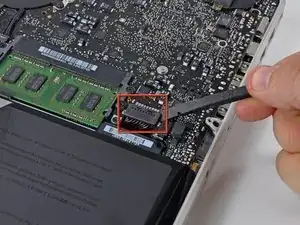
Используйте плоский конец лопатки, чтобы отсоединить разъём аккумулятора от разъёма на системной плате.
Шаг 5
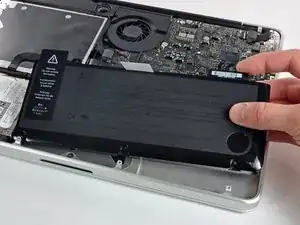
Извлеките аккумулятор из верхней крышки.
Если вы устанавливаете новый аккумулятор, его необходимо откалибровать после установки:
Зарядите его до 100 % и продолжайте зарядку ещё как минимум 2 часа. Затем отключите зарядное устройство и используйте ноутбук в обычном режиме, пока не появится предупреждение о разряде аккумулятора. После этого сохраните работу и продолжайте использовать ноутбук до перехода в спящий режим из-за разрядки. Подождите не менее 5 часов, затем полностью зарядите ноутбук до 100 %.
Если после установки нового аккумулятора вы заметите необычное поведение или проблемы, возможно, потребуется сбросить контроллер управления системой (SMC) на вашем MacBook.
Шаг 6
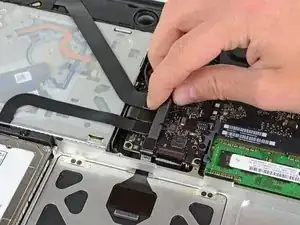
Используйте плоский конец лопатки, чтобы аккуратно отсоединить разъём тачпада от разъёма на системной плате.
Шаг 7
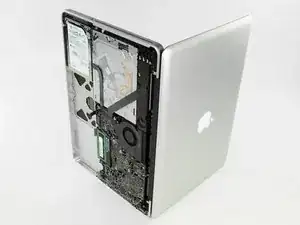
Откройте ваш MacBook Pro и установите его на стол, как показано на рисунке.
Шаг 8
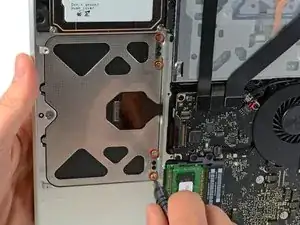
Удерживая одной рукой край тачпада, ближайший к системной плате, снимите четыре винта Phillips длиной 1,2 мм, выделенные красным цветом.
Шаг 9
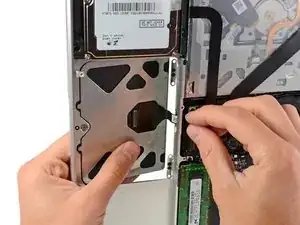
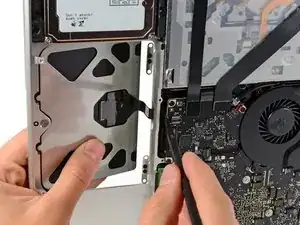
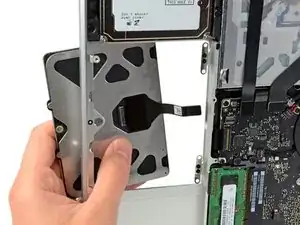
При необходимости осторожно выведите край тачпада, ближайший к клавиатуре, из углубления в верхней крышке, отодвигая его от скоб, прикреплённых к верхней крышке.
Осторожно протолкните разъём и кабель тачпада вниз через прорезь в верхней крышке.
Для прохождения разъёма за край системной платы может понадобиться использование лопатки.
После того как кабель полностью пройдёт через прорезь в верхней крышке, отведите тачпад от внешнего края верхней крышки и снимите его с устройства.
Шаг 10
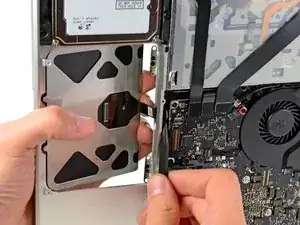
Если вы устанавливаете тачпад, поставляемый без прикреплённого гибкого кабеля, понадобится использовать кабель с предыдущего тачпада.
Чтобы снять гибкий кабель со старого тачпада, сначала откиньте фиксатор на ZIF-разъёме, расположенном напротив кабеля. Затем слегка нагрейте феном или iOpener клей, фиксирующий кабель на тачпаде, чтобы его размягчить, и аккуратно отклейте и снимите кабель.
При установке нового тачпада может быть затруднительно протянуть кабель через верхнюю крышку и мимо системной платы. Полезно использовать кончик лопатки, чтобы направить разъём мимо системной платы, в то время как другой рукой проталкивайте кабель через прорезь в верхней крышке.
Шаг 11
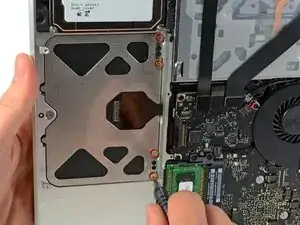
Затем установите обратно четыре винта Phillips длиной 1,2 мм вдоль внутреннего края тачпада.
Заверните винты до упора, затем отверните их примерно на 1/4 оборота.
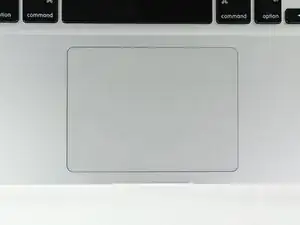
Проверьте положение тачпада со стороны клавиатуры верхней крышки. После того как тачпад будет отцентрирован в верхней крышке, окончательно затяните четыре винта Phillips.
Завершение
Чтобы собрать устройство, следуйте этим инструкциям в обратном порядке.
Перевод руководства с ifixit.com