Замена верхней панели MacBook Pro 13" Unibody середины 2010 г.
Используйте это руководство, чтобы полностью заменить верхнюю панель.
Шаг 1
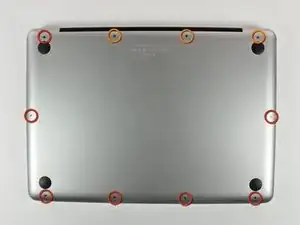
Снимите следующие 10 винтов, крепящих нижнюю панель к MacBook Pro 13" Unibody:
Семь 3 мм винтов Phillips.
Три 13.5 мм винта Phillips.
Шаг 2
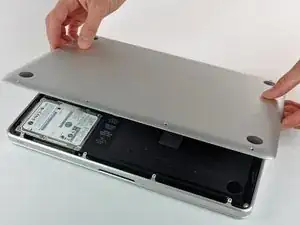
Небольшим приподнимите нижнюю панель и сдвиньте её в сторону задней части компьютера, чтобы освободить монтажные защёлки.
Шаг 3
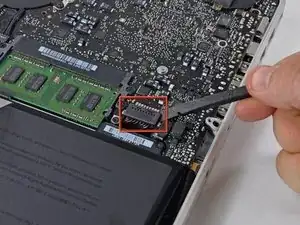
В целях предосторожности рекомендуется отсоединить разъём аккумулятора от платы логики, чтобы избежать электрического разряда.
Используйте плоский конец лопатки, чтобы приподнять разъём аккумулятора из его гнезда на плате логики.
Шаг 4
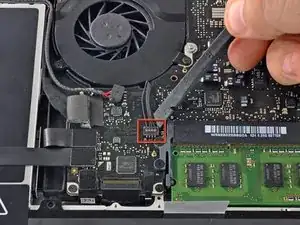
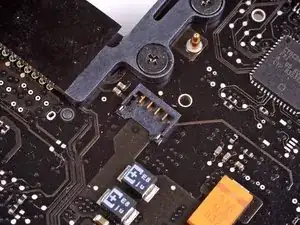
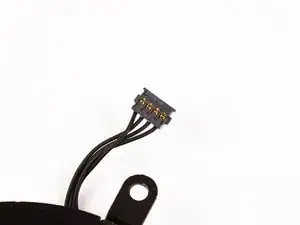
Используйте лопатку, чтобы поддеть разъём вентилятора и вынуть его из гнезда на плате логики.
Полезно прокрутить лопатку по оси снизу проводов кабеля вентилятора, чтобы освободить разъём.
Разъём вентилятора и его гнездо видны на втором и третьем изображениях. Будьте осторожны, чтобы не оторвать пластиковое гнездо вентилятора от платы логики при подъёме разъёма вентилятора вверх и из его гнезда. Расположение платы логики на втором изображении может незначительно отличаться от вашей машины, но разъём вентилятора одинаков.
Шаг 5
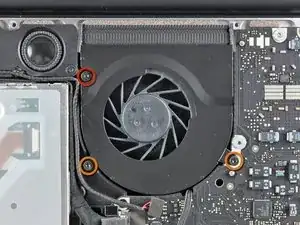
Снимите следующие три винта:
Один 7 мм винт T6 Torx
Два 5.4 мм винта T6 Torx
Шаг 6
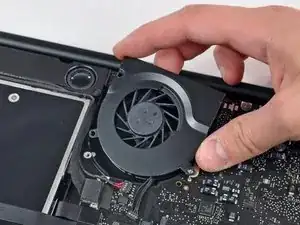
Поднимите вентилятор из верхней панели.
Шаг 7
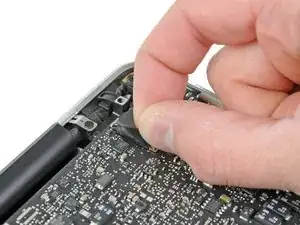
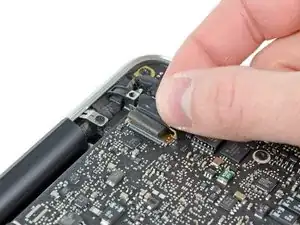
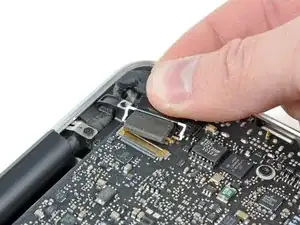
Возьмите пластиковую вытяжную язычок, закреплённый на защёлке кабеля данных дисплея, и поверните его в сторону разъёма питания (DC-In) компьютера.
Осторожно потяните разъём кабеля данных дисплея параллельно плате, чтобы отсоединить его.
Не тяните разъём вверх, иначе вы можете повредить разъём.
Шаг 8
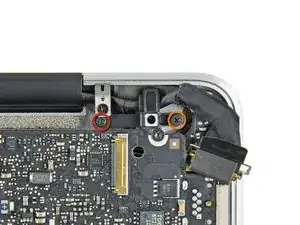
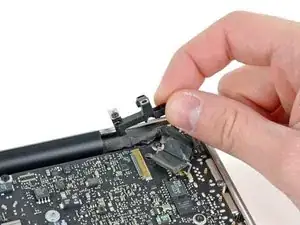
Снимите следующие два винта, крепящие держатель кабеля данных дисплея к верхней панели:
Один 8.6 мм винт Phillips
Один 5.6 мм винт Phillips
Поднимите держатель кабеля данных дисплея из верхней панели.
Шаг 9
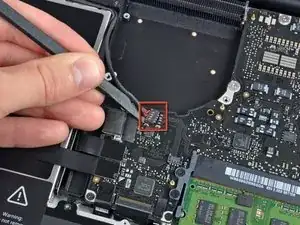
Используйте плоский конец лопатки, чтобы поддеть разъёмы сабвуфера и правого динамика и приподнять их с платы логики.
Шаг 10
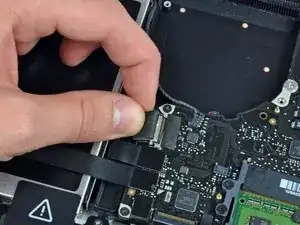
Потяните разъём кабеля камеры в сторону оптического привода, чтобы отсоединить его от платы логики.
Этот контактный разъём металлический и его легко погнуть. Перед соединением убедитесь, что разъём выровнен с его гнездом на плате логики.
Шаг 11
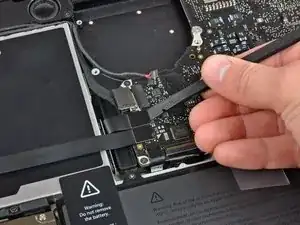
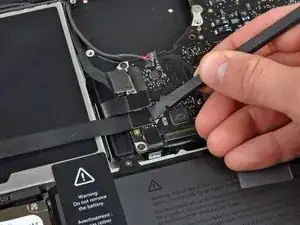
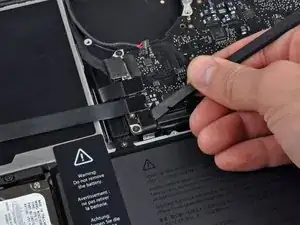
Используйте плоский конец лопатки, чтобы поддеть разъёмы кабелей оптического привода, жёсткого диска и кабеля трекпада и вынуть их из платы логики.
Шаг 12
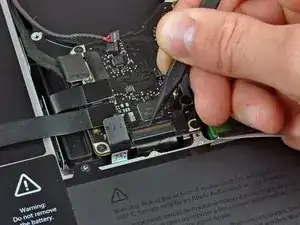
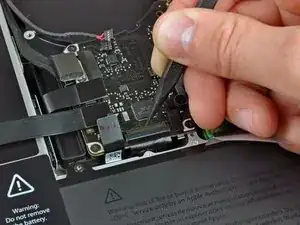
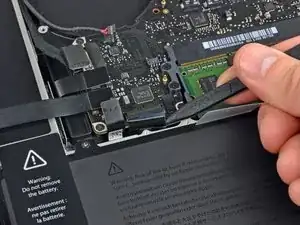
Используйте ноготь или наконечник лопатки, чтобы поднять фиксирующий язычок кабеля в ZIF-разъёме шлейфа клавиатуры.
С помощью лопатки сдвиньте шлейф клавиатуры из его гнезда.
Шаг 13
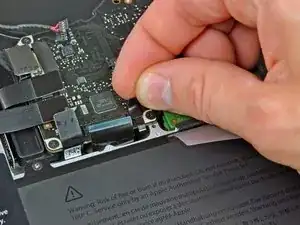
Отклейте маленькую полоску чёрной ленты с разъёма шлейфа подсветки клавиатуры.
Шаг 14
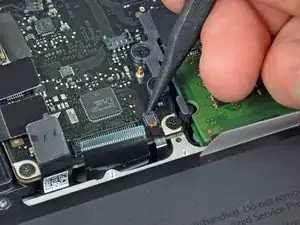
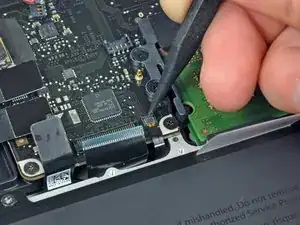
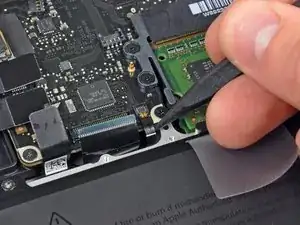
Используйте наконечник лопатки, чтобы поднять фиксирующий язычок кабеля в ZIF-разъёме шлейфа подсветки клавиатуры.
С помощью лопатки сдвиньте шлейф подсветки клавиатуры из его гнезда.
Шаг 15
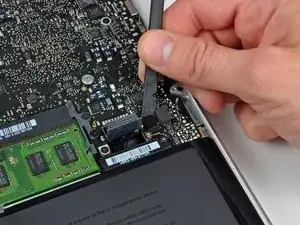
Используйте плоский конец лопатки, чтобы поддеть разъём датчика уровня заряда батареи и приподнять его с платы логики.
Шаг 16
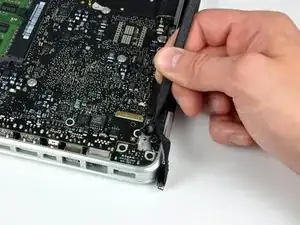
Используйте наконечник лопатки, чтобы оторвать микрофон от клея, прикрепляющего его к верхней панели.
Шаг 17
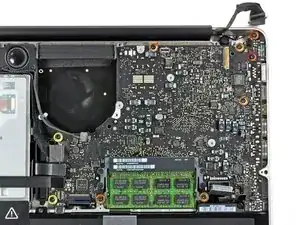
Снимите следующие винты:
Два 7 мм винта T6 Torx с платы DC-In
Пять 3.3 мм винтов T6 Torx
Два 4 мм винта T6 Torx
Шаг 18
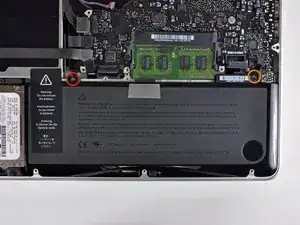
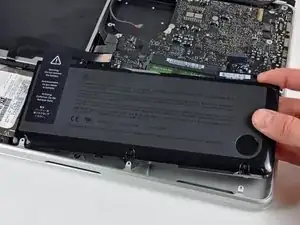
Снимать аккумулятор перед извлечением платы логики не обязательно, но это делает процесс удаления платы логики проще и безопаснее. Если вы оставите аккумулятор на месте, будьте особенно осторожны, чтобы не согнуть плату логики о корпус аккумулятора рядом с её штрих-кодом.
Снимите следующие винты Tri-point, крепящие аккумулятор к верхней панели:
Один 5.5 мм винт Tri-point
Один 13.5 мм винт Tri-point
Выньте аккумулятор из верхней панели.
Шаг 19
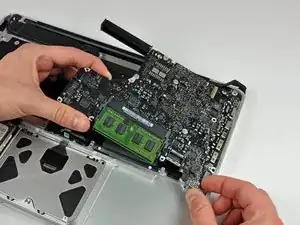
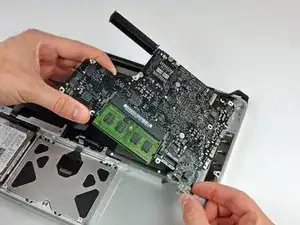
Поднимите плату логики за её левый край и приподнимите до тех пор, пока порты не освободят боковину верхней панели.
Оттяните плату логики от боковой стороны верхней панели и извлеките её, следя за платой DC-In, которая может зацепиться.
Шаг 20
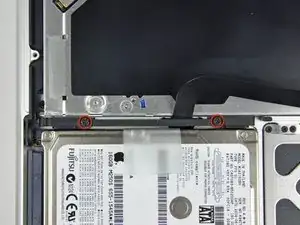
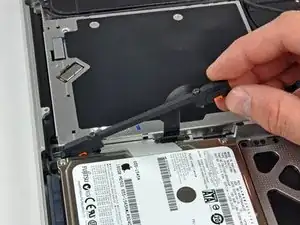
Удалите два винта с крестообразной шлицем, фиксирующих кронштейн жёсткого диска к верхней части корпуса.
Винты остаются закреплёнными в кронштейне.
Поднимите фиксирующий кронштейн из верхней части корпуса.
Шаг 21
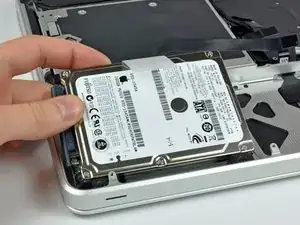
Поднимите жёсткий диск за свободный край и вытяните его из шасси, следя за кабелем, присоединённым к компьютеру.
Шаг 22
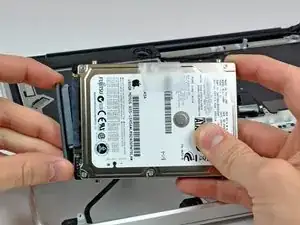
Отключите жёсткий диск, оттянув разъём кабеля жёсткого диска от самого диска.
Шаг 23
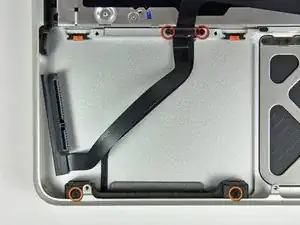
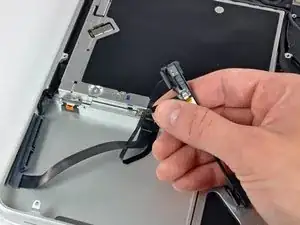
Удалите следующие четыре винта, фиксирующие кронштейн жёсткого диска и кабель ИК-датчика к верхней части корпуса:
Два винта с крестообразной шлицем 1,5 мм.
Два винта с крестообразной шлицем 4 мм.
Сдвиньте кронштейн жёсткого диска и ИК-датчика от края верхней части корпуса.
Аккуратно оторвите кабель жёсткого диска и кабель ИК-датчика от верхней части корпуса.
Шаг 24
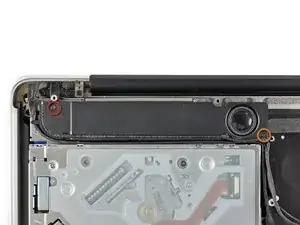
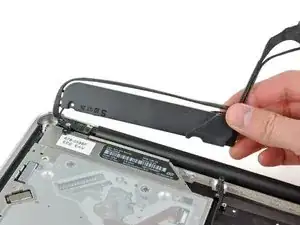
Удалите следующие винты, фиксирующие сабвуфер к верхней части корпуса:
Один винт с крестообразной шлицем 3,8 мм.
Один винт с крестообразной шлицем 5 мм
Сабвуфер всё ещё подключён к правому динамику, поэтому пока не снимайте его полностью.
Поднимите сабвуфер с оптического привода и установите его над компьютером.
Шаг 25
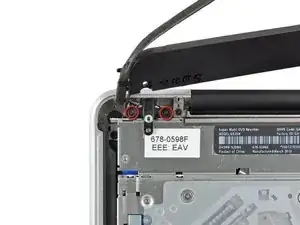
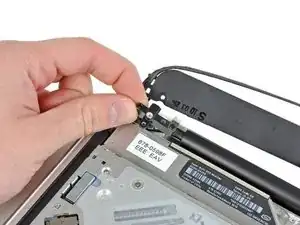
Удалите два винта с крестообразной шлицем 10 мм, фиксирующие кронштейн кабеля камеры к верхней части корпуса.
Левый винт может остаться закреплённым в кабеле камеры.
Поднимите кронштейн кабеля камеры из верхней части корпуса.
Шаг 26
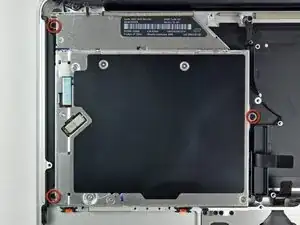
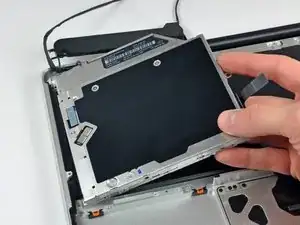
Удалите три винта с крестообразной шлицем 2,5 мм, фиксирующие оптический привод к верхней части корпуса.
Поднимите оптический привод за правый край и вытяните его из компьютера.
Шаг 27
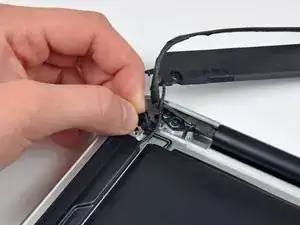
Отогните маленький кусочек чёрной ленты, закрывающей кабель правого динамика.
Будьте осторожны: шлейф кнопки питания находится непосредственно под этой лентой.
Шаг 28
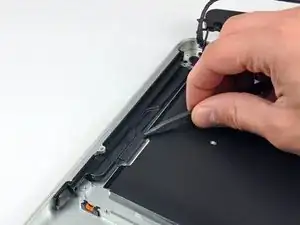
Используйте кончик лопатки, чтобы приподнять правый динамик с клея, который фиксирует его к верхней части корпуса.
Шаг 29
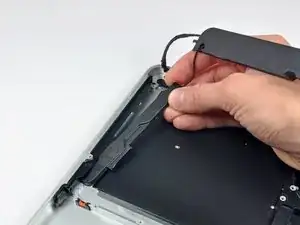
Поднимите сборку сабвуфера и правого динамика и извлеките её из верхней части корпуса.
Шаг 30
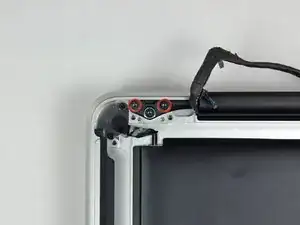
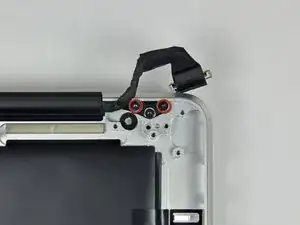
Удалите по два внешних винта T8 Torx, фиксирующих каждую сторону кронштейна дисплея к верхней части корпуса (всего 4 винта).
Шаг 31
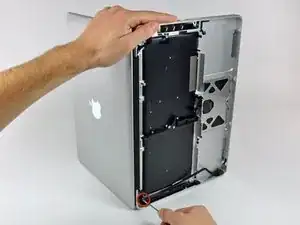
Откройте MacBook так, чтобы дисплей был перпендикулярен верхней части корпуса.
Разместите открытый MacBook на столе, как показано на фото.
Удерживая дисплей и верхнюю часть корпуса вместе левой рукой, удалите винт T8 Torx из нижнего кронштейна дисплея.
Шаг 32
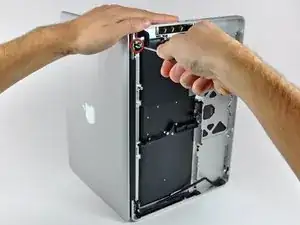
Обязательно держите дисплей и верхнюю часть корпуса вместе левой рукой. Невыполнение этого может привести к падению освобождённого дисплея/верхней части корпуса и повреждению компонентов.
Удалите последний оставшийся винт T8 Torx, фиксирующий дисплей к верхней части корпуса.
Шаг 33
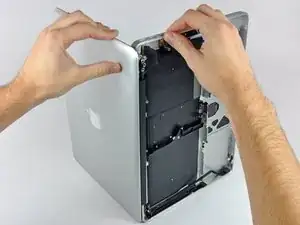
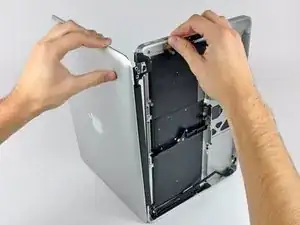
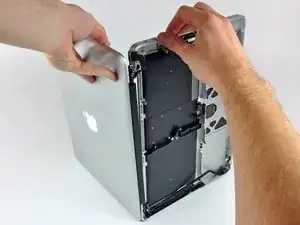
Возьмите верхнюю часть корпуса правой рукой и слегка поверните её в сторону верхней части дисплея, чтобы верхний кронштейн дисплея освободился от края верхней части корпуса.
Поверните дисплей слегка в сторону от верхней части корпуса.
Поднимите дисплей вверх и отведите его от верхней части корпуса, следя за кронштейнами и кабелями, которые могут зацепиться.
Заключение
Для повторной сборки устройства выполните эти инструкции в обратном порядке.
Перевод руководства с ifixit.com