Снятие клавиши MacBook Pro 13" Unibody Mid 2010
Вас пугает разборка клавиши? Тем не менее, ничего проще!
/!\ Внимание, системы клавиш могут варьироваться в зависимости от версии. /!\
Шаг 1
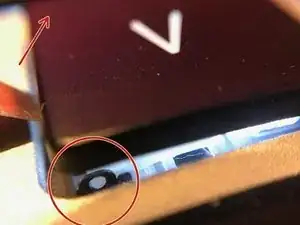
Маленький выступ, который удерживает штифт петельки клавиши, четко виден в заштрихованной области, а другая часть пары указана стрелкой.
Шаг 2
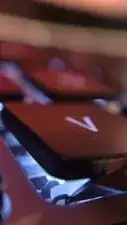
В видео показано, как аккуратно вставить лезвие ножа за выступ и нажать, чтобы штифт вышел из-за выступа.
В зависимости от используемого инструмента, будьте осторожны, чтобы не повредить пластик клавиш или механизм петельки клавиши.
Шаг 3
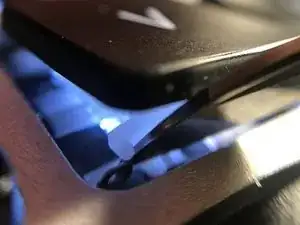
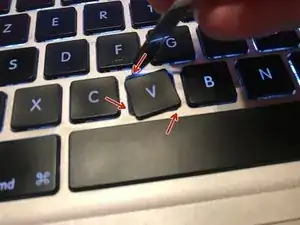
После освобождения клавиши с левой стороны механизма она все еще соединена с правой стороны.
Освободите клавишу, повернув ее против часовой стрелки с помощью инструмента или пальцев.
Шаг 4
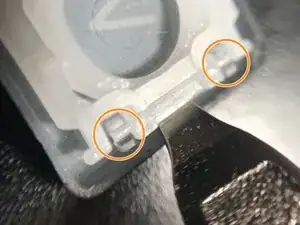
Отщелкните рычаг, аккуратно вставив лопатку или нож (осторожно, металл может повредить плату).
Отделите белую часть клавиши. Воспользуйтесь этим моментом, чтобы очистить от пыли или мусора клавишу или механизм петельки.
Шаг 5
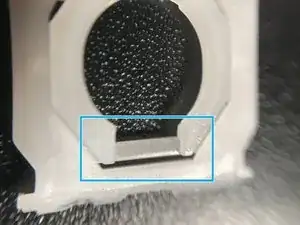
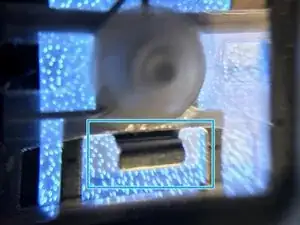
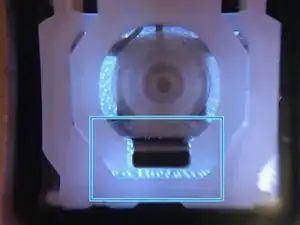
Вставьте петлю (обрамленную на фото) в металлический слот на клавиатуре, как показано на втором фото.
На третьем фото показан механизм петельки, правильно установленный на место.
Шаг 6
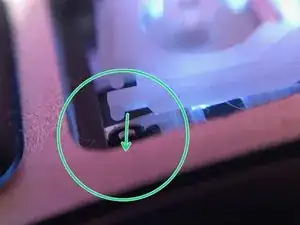
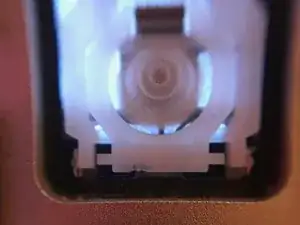
Как показано на фото, снова вставьте штифт петли в металлический выступ с обеих сторон.
Шаг 7
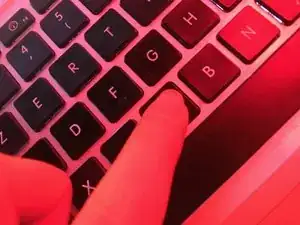
Последний шаг — это установить клавишу на механизм петельки и сильно на нее нажать, чтобы клавиша щелкнула на место; звук защелкивания будет слышен. Клавиша удерживается четырьмя защелками.
Заключение
Поздравляем; теперь вы можете снимать и заменять практически любую клавишу на клавиатуре.
Перевод руководства с ifixit.com