Установка второго жесткого диска в MacBook Pro 13" Unibody начала 2011 года
Добавление второго жесткого диска в ваш ноутбук имеет множество преимуществ, таких как увеличение скорости, большее пространство для хранения и меньшее беспокойство при установке нового программного обеспечения. Используйте это руководство для установки диска с помощью нашего контейнера для жесткого диска в отсеке оптического привода.
Шаг 1
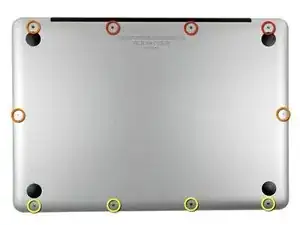
Удалите следующие десять винтов:
Три винта Phillips #00 длиной 14.4 мм
Три винта Phillips #00 длиной 3.5 мм
Четыре винта Phillips #00 с посадкой длиной 3.5 мм
При замене мелких винтов выравнивайте их перпендикулярно легкой кривизне корпуса (они не должны быть установлены прямо вниз).
Шаг 2
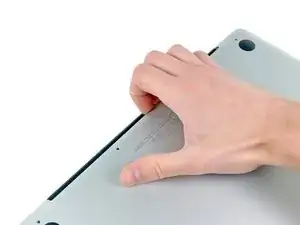
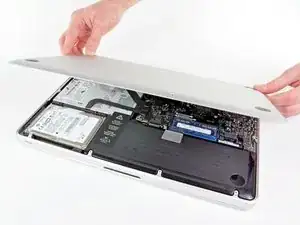
Используя пальцы, приподнимите нижнюю крышку от корпуса MacBook рядом с вентиляционным отверстием.
Снимите нижнюю крышку.
Шаг 3
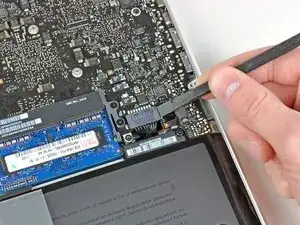
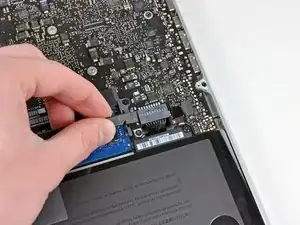
Используйте край лопатки, чтобы приподнять разъем батареи вверх из его сокета на материнской плате.
Полезно поднимать с обеих коротких сторон разъема, чтобы "вывести" его из сокета. Будьте осторожны с углами разъемов, их легко сломать.
Шаг 4
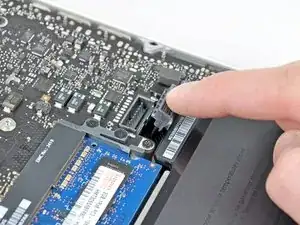
Немного отведите кабель батареи от его сокета на материнской плате, чтобы он не подключился случайно во время работы.
Шаг 5
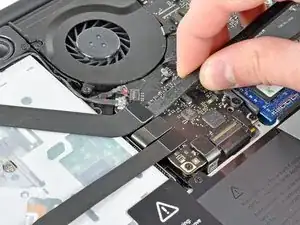
Используйте плоский конец лопатки, чтобы приподнять разъем кабеля AirPort/Bluetooth из его сокета на материнской плате.
Шаг 6
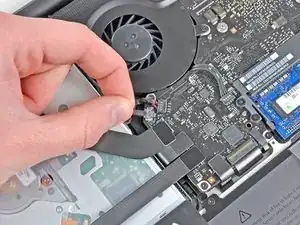
Осторожно вытащите кабель камеры из сокета на материнской плате.
Хотя это и не рекомендуется сотрудниками iFixit, некоторые пользователи решают полностью пропустить этот шаг. Дополнительная информация доступна в комментариях к шагам.
Тяните кабель параллельно поверхности материнской платы. Подъем может повредить материнскую плату или сам кабель.
Шаг 7
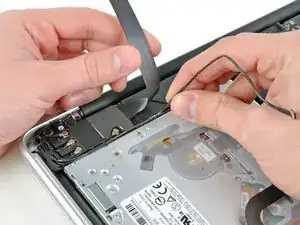
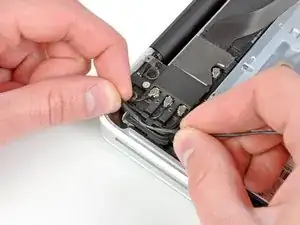
Осторожно уберите кабель AirPort/Bluetooth в сторону, пока вы отсоединяете кабель камеры от клея, удерживающего его на сабвуфере и кронштине AirPort/Bluetooth.
Извлеките кабель камеры из-под удерживающего пальца, впаянного в кронштин AirPort/Bluetooth.
Шаг 8
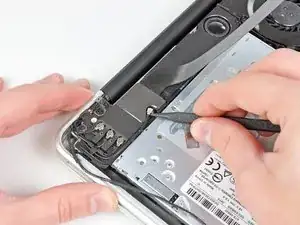
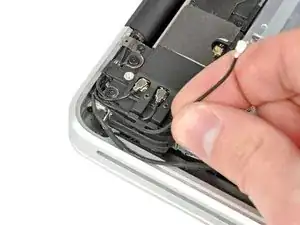
Используйте конец лопатки, чтобы приподнять разъем антенны, ближайший к материнской плате, из его сокета на плате AirPort/Bluetooth.
Извлеките антеннный кабель из-под пальца, впаянного в кронштин AirPort/Bluetooth.
Шаг 9
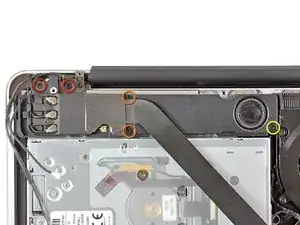
Используйте отвертку Phillips #00, чтобы удалить следующие пять винтов:
Два винта длиной 10.3 мм
Два винта длиной 3.1 мм
Один винт длиной 5 мм
Шаг 10
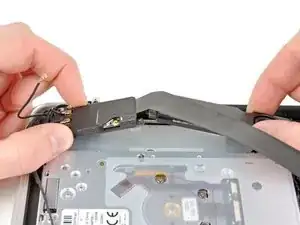
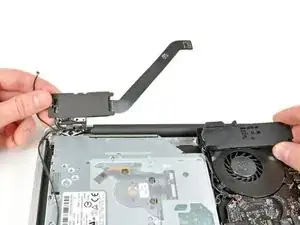
Поднимите сборку AirPort/Bluetooth и сабвуфер вверх около центра стороны оптического привода, пока они не разъединятся.
Отведите сборку AirPort/Bluetooth и сабвуфер в сторону от верхней части оптического привода.
Шаг 11
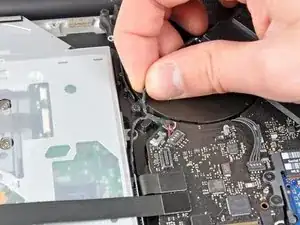
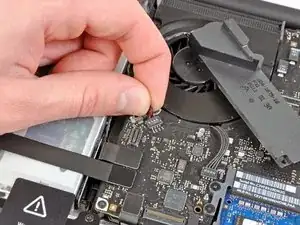
Вытащите кабель правого динамика/сабвуфера из-под удерживающего пальца рядом со стороной оптического привода.
Поднимите кабель правого динамика/сабвуфера вверх, чтобы отключить его от материнской платы.
Шаг 12
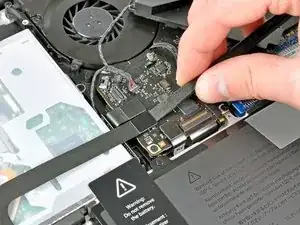
Используйте плоский конец лопатки, чтобы приподнять разъем кабеля жесткого диска из его сокета на материнской плате.
Отогните кабель жесткого диска от оптического привода.
Шаг 13
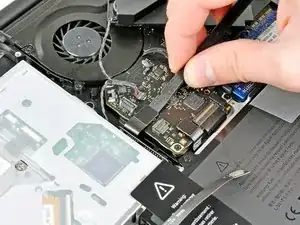
Используйте плоский конец лопатки, чтобы приподнять разъем оптического привода из его сокета на материнской плате.
Шаг 14
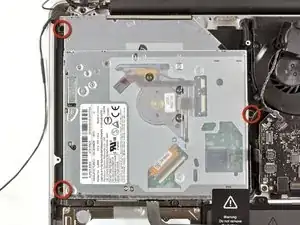
Удалите три винта Phillips длиной 2.7 мм, удерживающие оптический привод к верхнему корпусу.
Шаг 15
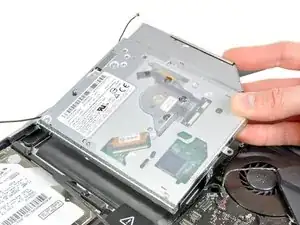
Поднимите оптический привод вверх за его край, ближайший к дисплею, и удалите его из верхнего корпуса.
Шаг 16
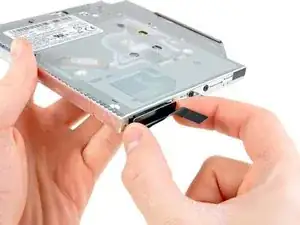
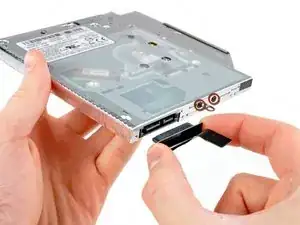
Отведите кабель оптического привода от оптического привода.
Убедитесь, что тянете за разъем, а не за сам кабель.
Удалите два черных винта Phillips #0, удерживающие небольшой металлический монтажный кронштейн. Перенесите этот кронштейн на новый оптический привод или контейнер для жесткого диска.
Шаг 17
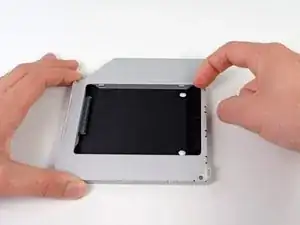
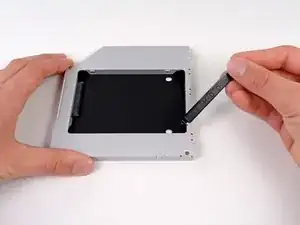
Удалите пластиковый промежуток из контейнера для жесткого диска, нажимая на один из зажимов с каждой стороны и поднимая его вверх и наружу из контейнера.
Шаг 18
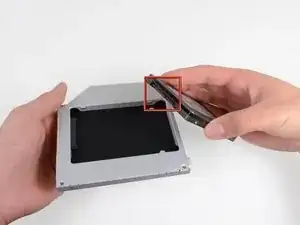
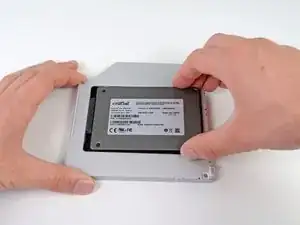
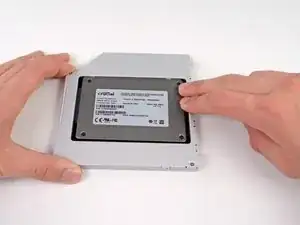
Убедитесь, что разъемы жесткого диска смотрят вниз, прежде чем помещать его в контейнер.
Осторожно поместите жесткий диск в слот контейнера для жесткого диска.
Убедившись, что контейнер надежно удерживается одной рукой, используйте другую руку, чтобы прижать жесткий диск к разъемам контейнера.
Шаг 19
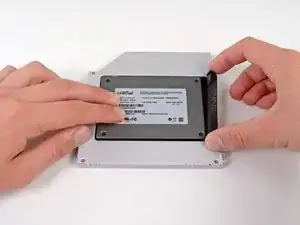
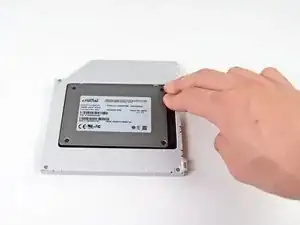
Как только жесткий диск займет нужное положение, снова вставьте пластиковый фиксатор, прижимая жесткий диск к нижней части корпуса.
Шаг 20
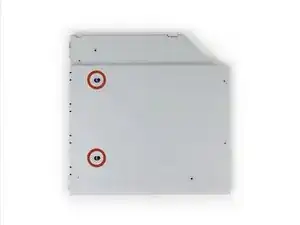
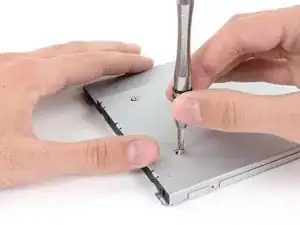
Используйте два винта Phillips #1, чтобы закрепить диск в корпусе.
Шаг 21
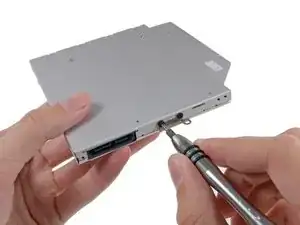
Прикрепите кронштейн оптического привода к новому корпусу с помощью двух винтов Phillips #0.
Подключите любые кабели, которые вы сняли с оригинального оптического привода, к корпусу оптического отсека.
Шаг 22
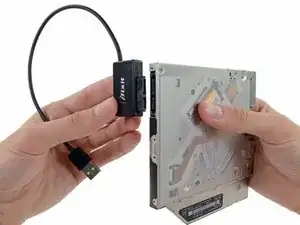
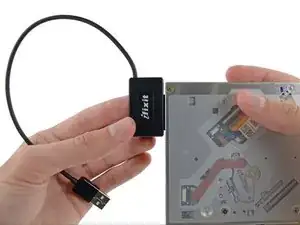
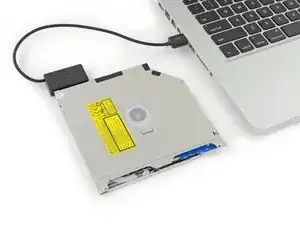
Не выбрасывайте этот привод! Вы все еще можете использовать свой оптический привод внешне с помощью нашего USB-кабеля SATA для оптического привода.
Совместите SATA-разъем кабеля с портом привода и надежно подключите.
Подключите USB-разъем к вашему ноутбуку, и ваш оптический привод готов к использованию.
Заключение
Чтобы собрать устройство, следуйте этим инструкциям в обратном порядке.
Перевод руководства с ifixit.com