Замена тачпада MacBook Pro 13", литой корпус, середина 2012
Используйте данное руководство для замены неисправного тачпада.
Шаг 1
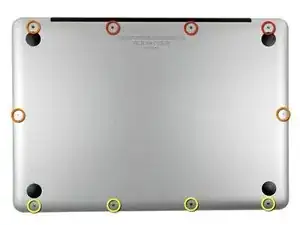
Снимите следующие десять винтов:
Три винта Phillips #00 длиной 14,4 мм
Три винта Phillips #00 длиной 3,5 мм
Четыре фасонных винта Phillips #00 длиной 3,5 мм
При установке маленьких винтов расположите их перпендикулярно небольшому изгибу корпуса (они вкручиваются не прямо).
Шаг 2
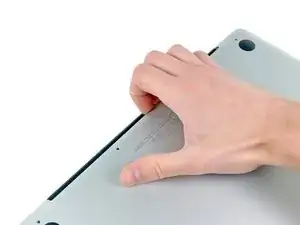
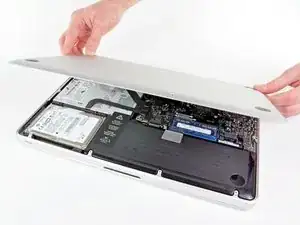
Отогните нижнюю крышку от корпуса MacBook возле вентиляционного отверстия с помощью пальцев.
Снимите нижнюю крышку.
Шаг 3
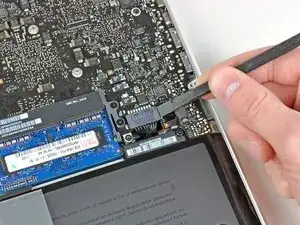
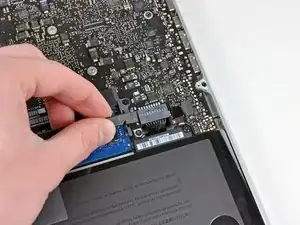
Кромкой лопатки отогните разъем батареи вверх от разъема на материнской плате.
Удобно отгибать вверх обе короткие стороны разъема, чтобы «вышагнуть» его из посадочного места. Будьте осторожны с углами разъема — их можно легко сломать.
Шаг 4
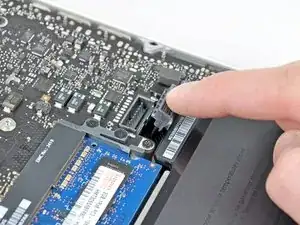
Слегка отогните кабель батареи в сторону от разъема на материнской плате, чтобы он случайно не подключился во время работы.
Шаг 5
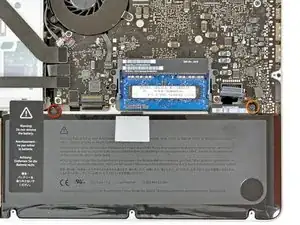
Снимите следующие два винта:
Один винт Tri-point длиной 5,6 мм
Один винт Tri-point длиной 13 мм
Шаг 6
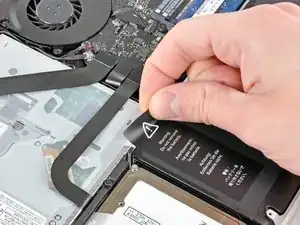
Осторожно снимите предупредительную наклейку батареи с верхней крышки между батареей и оптическим приводом.
Не удаляйте наклейку с батареи.
Шаг 7
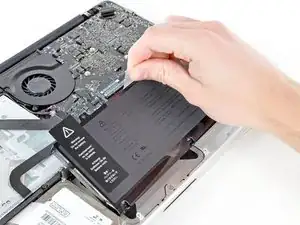
Используя прикрепленную пластиковую язычок, извлеките батарею из верхней крышки.
Если вы устанавливаете новую батарею, откалибруйте её после установки:
Зарядите её до 100%, затем продолжайте заряжать ещё не менее 2 часов. Далее отключите адаптер и используйте ноутбук в обычном режиме, пока батарея не разрядится. Когда появится предупреждение о низком заряде, сохраните работу и продолжайте использовать ноутбук, пока он не перейдёт в спящий режим из-за разрядки. Подождите не менее 5 часов, после чего зарядите ноутбук без перерывов до 100%.
Если после установки новой батареи вы заметите ненормальное поведение устройства или другие проблемы, возможно, понадобится сброс SMC на вашем MacBook.
Шаг 8
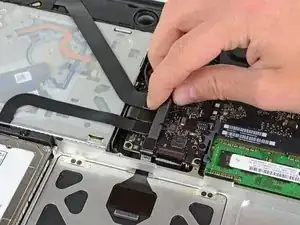
Концом лопатки аккуратно отогните разъем тачпада вверх от разъема на материнской плате.
Шаг 9
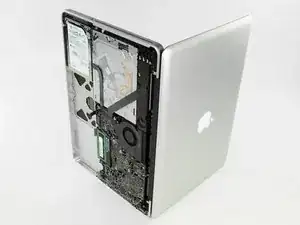
Откройте MacBook Pro и установите его на стол, как показано на изображении.
Шаг 10
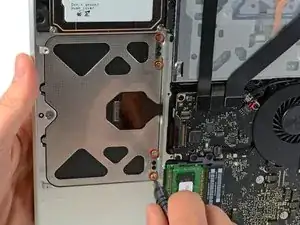
Удерживая одной рукой край тачпада, ближайший к материнской плате, снимите четыре винта Phillips длиной 1,2 мм, выделенные красным цветом.
Шаг 11
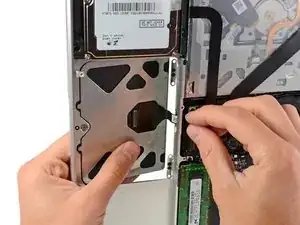
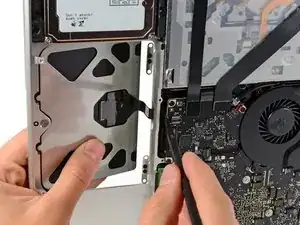
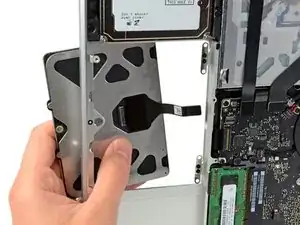
При необходимости осторожно освободите край тачпада, ближайший к клавиатуре, из паза в верхней крышке, отодвигая его от скоб, прикреплённых к верхней крышке.
Осторожно протолкните разъем и кабель тачпада вниз через вырез в верхней крышке.
Может понадобиться лопатка, чтобы помочь провести разъем тачпада мимо края материнской платы.
После того как кабель полностью пройдёт через вырез в верхней крышке, потяните тачпад от внешнего края верхней крышки и снимите его с устройства.
Шаг 12
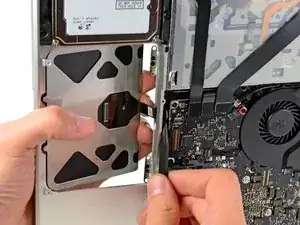
Если вы устанавливаете новый тачпад без прикрепленного гибкого кабеля, вам нужно будет использовать кабель с вашего старого тачпада.
Чтобы снять гибкий кабель со старого тачпада, сначала откиньте защелку на ZIF-разъеме, расположенную с противоположной стороны от кабеля. Затем слегка подогрейте феном или iOpener клей, крепящий кабель к тачпаду, и осторожно снимите и удалите кабель.
При установке нового тачпада провести кабель через верхнюю крышку и мимо материнской платы может быть сложно. Полезно использовать наконечник лопатки, чтобы направить разъем мимо материнской платы, одновременно продвигая кабель через его вырез в верхней крышке другой рукой.
Шаг 13
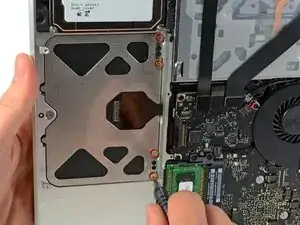
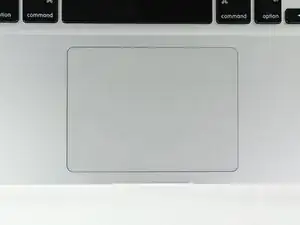
Далее снова установите четыре винта Phillips длиной 1,2 мм вдоль внутреннего края тачпада.
Заверните винты до упора, затем отверните на 1/4 оборота.
Проверьте положение тачпада на стороне клавиатуры верхней крышки. Как только вы выровняете тачпад по центру в верхней крышке, окончательно затяните четыре винта Phillips.
Заключение
Чтобы собрать устройство, выполните действия в обратном порядке.
Перевод руководства с ifixit.com