Замена клавиатуры MacBook Pro 13" Unibody середины 2012 года
Шаг 1
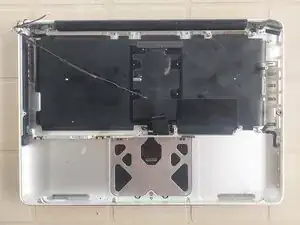
Прежде чем начинать, рекомендуется внимательно прочитать всё руководство, чтобы получить полное представление о выполняемых операциях.
Мы начинаем с этапа, на котором верхний корпус со всеми компонентами уже безопасно снят, за исключением подсветки и клавиатуры. Теперь можно приступать к их снятию, установке новой клавиатуры и, при необходимости, новой подсветки.
Снимать дисплей не обязательно, но рекомендуется сделать это, чтобы избежать давления при закручивании новой клавиатуры и предотвратить трещины на стекле дисплея.
Шаг 2
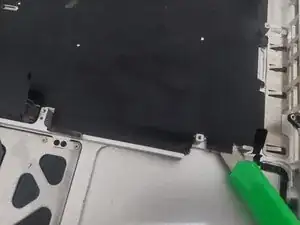
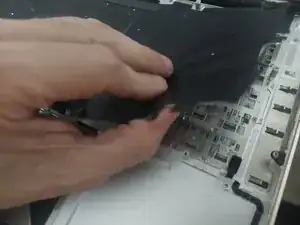
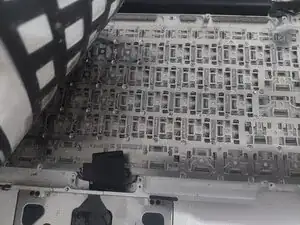
Подсветку нужно снимать осторожно, чтобы не повредить её; если вы заменяете этот элемент, можно просто оттянуть её.
Подсветка состоит из 3 слоёв: очень хрупкого покрытия подсветки, прозрачного пластикового слоя и очень хрупкого шаблона раскладки клавиатуры. Мы НЕ должны повреждать эти части, если планируем использовать их снова, поэтому требуется максимальная осторожность. Они склеены между собой, но при аккуратном обращении их можно разделить.
Острым небольшим канцелярским ножом или аналогичным инструментом очень аккуратно подденьте край подсветки, проведя лезвием под местом нахождения клея — не хотите порвать этот чрезвычайно хрупкий элемент.
Некоторые советуют использовать тепловую пушку для размягчения клея, но это, скорее всего, деформирует подсветку от нагрева и сделает её непригодной.
Когда поднимется достаточно большой участок, можно очень аккуратно оттянуть подсветку, следя, чтобы не порвать её. Можно использовать прочность средней пластиковой пластины, чтобы помочь при съёме. После удаления отложите её в сторону — она понадобится на следующем этапе.
Можно аккуратно убрать пятна или грязь, скопившиеся со временем, мягкой щёткой или салфеткой с небольшим количеством спирта, чтобы подготовить деталь к повторной установке.
Шаг 3
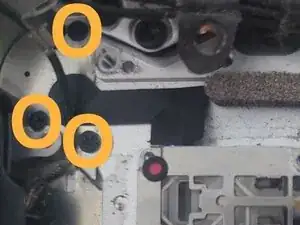
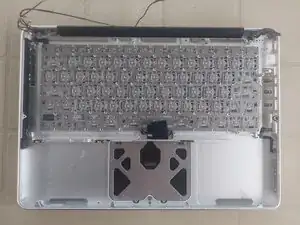
Теперь самая интересная часть — снятие всех маленьких винтов.
Сначала снимем 3 винта, фиксирующие кнопку питания.
Затем снимем все примерно 80 маленьких винтов, удерживающих клавиатуру в корпусе.
Шаг 4
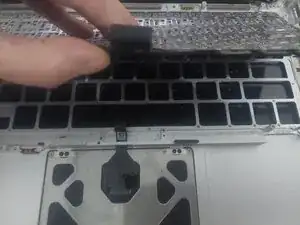
После того как все винты сняты, можно вынуть клавиатуру.
Обратите внимание на кнопку питания и аккуратно выведите её из паза в корпусе — рядом находится заземляющий провод, который нельзя оторвать от точки пайки.
Шаг 5
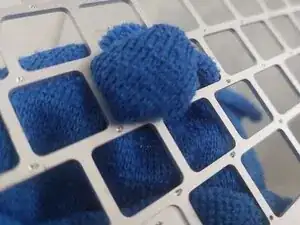
Сейчас хорошее время взять тряпку и тщательно очистить отверстия под клавиши в корпусе — туда часто попадает грязь или мусор от липких пальцев.
Шаг 6
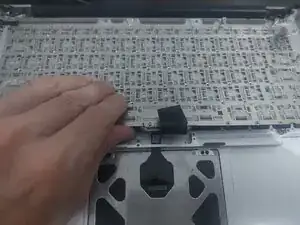
Установите клавиатуру в корпус, начиная со стороны кнопки питания: сначала нужно вернуть кнопку питания на место, а затем опустить клавиатуру в посадочное положение.
Берегите заземляющий провод и место его пайки.
Когда клавиатура заняла положение, приступайте к закручиванию всех примерно 80 винтов, чтобы обеспечить плотную фиксацию. Закрутите как можно больше винтов — чем больше, тем лучше.
Шаг 7
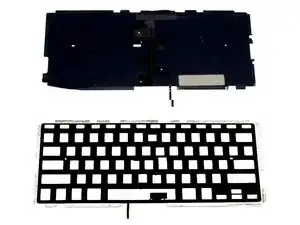

Когда вас устроит посадка клавиатуры и не останется залипающих клавиш, особенно маленьких функциональных клавиш в верхней строке (они чаще всего залипают), можно подготовить старую или новую подсветку к установке в корпус.
На этом этапе можно изменить цвет подсветки, вставив тонкий пластиковый слой между подсветкой и средней прозрачной пластиной. Любой тонкий пластик подойдёт, если он не поглощает слишком много света.
Аккуратно нанесите 3M-ленту по краям там, где была старая лента, оставляя как можно меньше зазоров — это поможет при попадании грязи, пыли или, в худшем случае, воды внутрь и на плату, или, по крайней мере, минимизирует риск.
Новая подсветка обычно поставляется с предварительно установленной клейкой лентой, в этом случае использовать 3M-ленту не потребуется,
Аккуратно установите подсветку в правильной ориентации и положении, убедитесь, что она лежит ровно и ровно, затем аккуратно проведите пальцем по краям подсветки, прижимая её для надёжной фиксации к корпусу.
Когда всё надёжно закреплено, можно собирать ноутбук в обратном порядке. Работа завершена.
Заключение
Чтобы снова собрать устройство, выполните эти инструкции в обратном порядке.
Перевод руководства с ifixit.com