Замена аккумулятора MacBook Pro 13" Retina Display Late 2012
Используйте это руководство, чтобы безопасно извлечь приклеенный аккумулятор из вашего MacBook Pro с помощью комплекта для замены аккумулятора iFixit. Растворитель клея в вашем комплекте растворит клей, фиксирующий аккумулятор, что позволит легко его удалить. Аккумулятор состоит из шести отдельных ячеек, четыре из которых приклеены к верхнему корпусу.
Растворитель клея iFixit сильно воспламеняем. Выполняйте процедуру в хорошо проветриваемом помещении. Не курите и не работайте рядом с открытым огнём во время выполнения процедуры.
Чтобы минимизировать риск повреждений, включите MacBook и дайте аккумулятору полностью разрядиться перед началом процедуры. Заряженный литий‑ионный аккумулятор может вызвать опасный и неконтролируемый пожар при случайном повреждении. Если аккумулятор вздут, примите дополнительные меры предосторожности.
Примечание: Растворитель, используемый для растворения клея аккумулятора, может повредить некоторые виды пластика, например пластиковые корпуса динамиков MacBook Pro. Будьте осторожны при нанесении растворителя.
Если вы используете старую версию растворителя iFixit с отдельной бутылочкой и шприцем (больше не продаётся), нажмите здесь для слегка изменённого набора инструкций.
Шаг 1
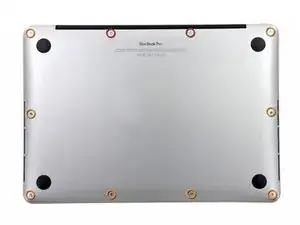
Удалите следующие десять винтов, фиксирующих нижний корпус к верхнему корпусу:
Два винта P5 Pentalobe 2,3 мм
Восемь винтов P5 Pentalobe 3,0 мм
В ходе ремонта следите за каждым винтом и возвращайте его на то же место, откуда он был извлечён, чтобы избежать повреждения устройства.
Шаг 2
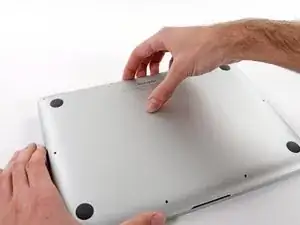
Вставьте пальцы между верхним и нижним корпусом.
Осторожно оттяните нижний корпус от верхнего корпуса.
Снимите нижний корпус и отложите в сторону.
Шаг 3
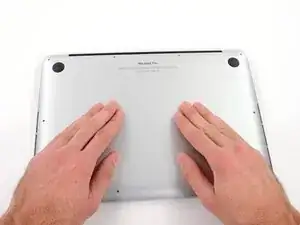
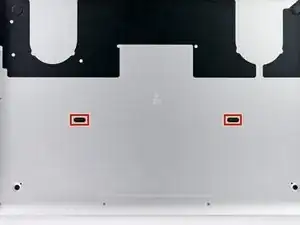
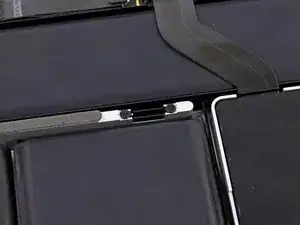
При обратной сборке аккуратно надавите в центр нижнего корпуса, чтобы защёлкнулись два пластиковых зажима.
Нижний корпус соединён с верхним корпусом в центре двумя пластиковыми зажимами.
Шаг 4
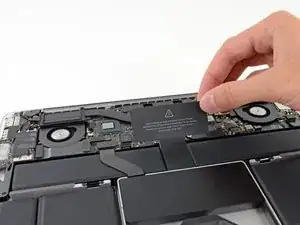
Снимите пластиковую крышку, приклеенную к плате контактов аккумулятора.
Шаг 5
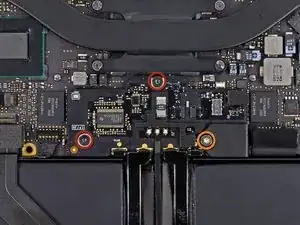
Удалите следующие винты, фиксирующие плату разъёма аккумулятора к логической плате:
Два винта T6 Torx 2,8 мм
Один винт‑опора T6 Torx 7,0 мм
Шаг 6
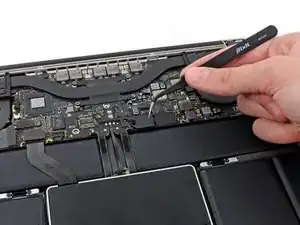
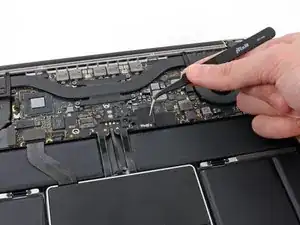
Пинцетом снимите небольшую пластиковую крышку, расположенную в правом нижнем углу платы разъёма аккумулятора.
Шаг 7
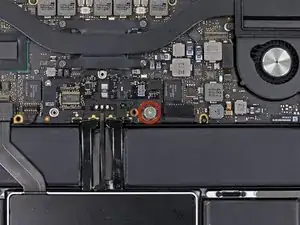
Удалите винт с широкой головкой T6 Torx 6,4 мм, фиксирующий разъём аккумулятора к сборке логической платы.
Шаг 8
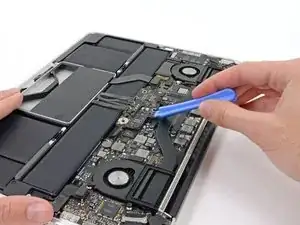
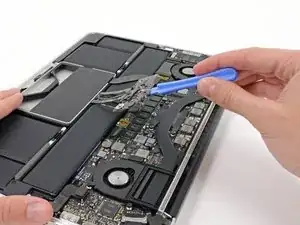
Осторожно поднимите плату разъёма аккумулятора вверх с логической платы.
Рекомендуется немного согнуть кабели аккумулятора, чтобы плата осталась приподнятой над логической платой и не мешала.
Не перегибайте плату полностью и не мятьте кабели, так как это может повредить аккумулятор.
Шаг 9
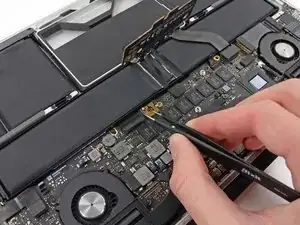
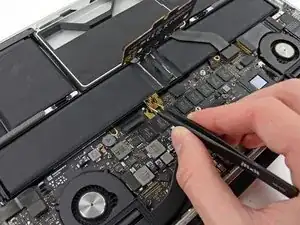
Схватите интерпозер пинцетом.
Интерпозер — это интерфейсная плата, соединяющая одно электрическое соединение с другим. В этом ремонте это плата, соединяющая аккумулятор с логической платой.
Поднимите интерпозер с логической платы и снимите его.
Снятие этой платы гарантирует, что аккумулятор останется отключённым в течение ремонта, предотвращая случайное включение компьютера. Также полезно вынуть её, чтобы она случайно не выпала.
Шаг 10
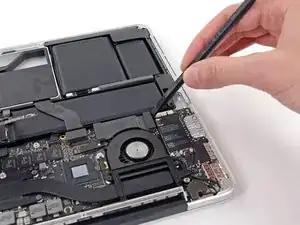
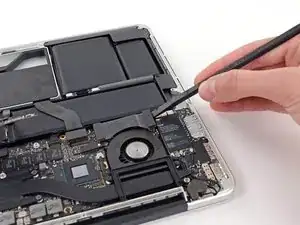
С помощью плоского конца лопатки подденьте правую сторону разъёма шлейфа платы ввода‑вывода и поднимите его из разъёма на плате ввода‑вывода.
При поддевании разъёма шлейфа платы ввода‑вывода убедитесь, что вы поддёвываете сам разъём, а не разъёмную панель. Поддевание панели может привести к необратимому повреждению платы ввода‑вывода.
Шаг 11
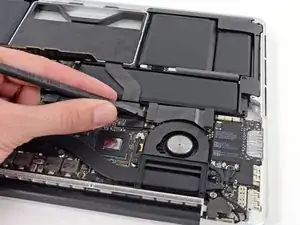
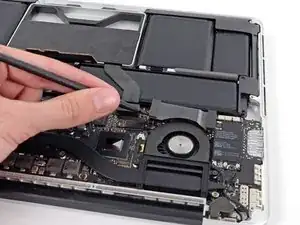
Подденьте плоским концом лопатки левую сторону разъёма шлейфа платы ввода‑вывода.
Осторожно поверните лопатку, чтобы отсоединить разъём шлейфа платы ввода‑вывода от разъёма на логической плате.
Шаг 12
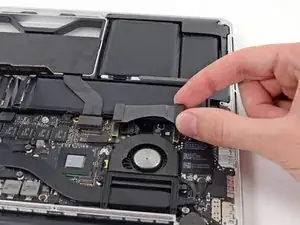
Поднимите и извлеките шлейф платы ввода‑вывода из MacBook Pro.
Шаг 13
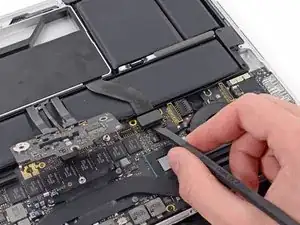
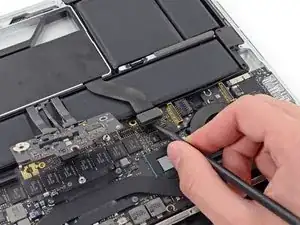
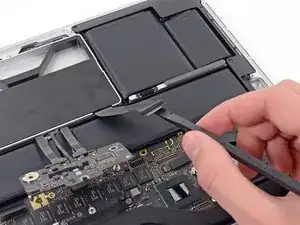
С помощью плоского конца лопатки подденьте разъём кабеля SSD и поднимите его с разъёма на логической плате.
Отодвиньте разъём кабеля SSD в сторону.
Шаг 14
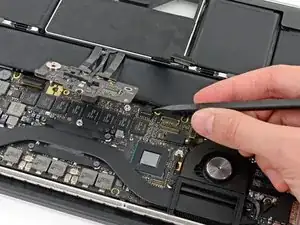
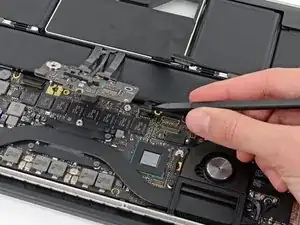
Подденьте заострённым концом лопатки разъём кабеля правого динамика с правой стороны.
Осторожно приподнимите разъём кабеля правого динамика из разъёма на логической плате.
Убедитесь, что вы поддёвываете разъём, а не сам разъёмный контакт.
Шаг 15
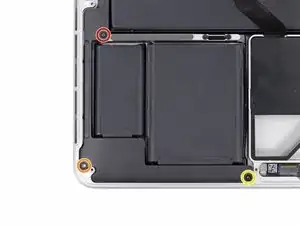
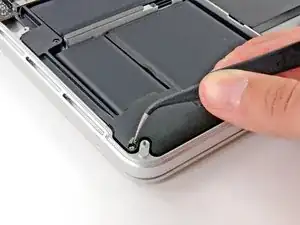
Отверткой T5 Torx удалите следующие винты, фиксирующие правый динамик к верхнему корпусу:
Один чёрный винт 6,8 мм
Один серебристый винт 6,3 мм
Один чёрный винт 4,9 мм
Серебристый винт (в углу) может быть закрыт пенопластовой накладкой. В этом случае используйте пинцет, чтобы поддеть и снять её.
Шаг 16
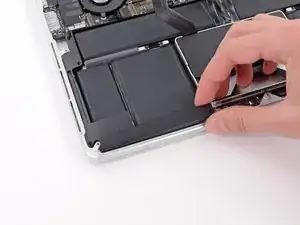
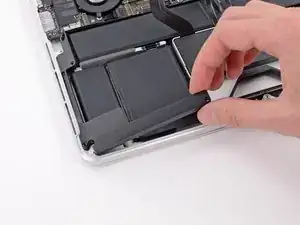
Поднимите и извлеките правый динамик из верхней крышки.
При необходимости уберите кабель правого динамика из канала в верхней крышке.
Шаг 17
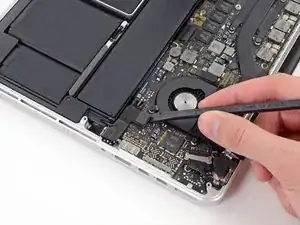
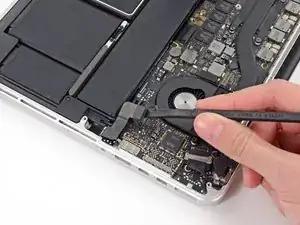
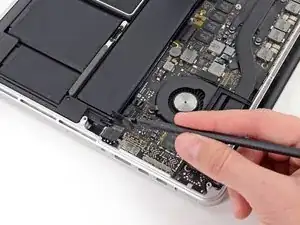
Используйте плоский конец лопатки, чтобы поддеть разъём кабеля разъёма для наушников вертикально вверх и отсоединить его от гнезда на плате логики.
Осторожно согните кабель разъёма для наушников на 90° вверх от платы логики.
Сгибание кабеля разъёма для наушников позволит вам отсоединить разъём кабеля левого динамика без помех со стороны кабеля разъёма для наушников.
Шаг 18
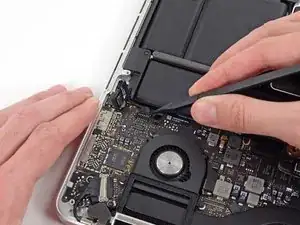
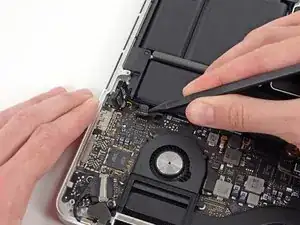
Подденьте кончик лопатки под разъём кабеля левого динамика.
Осторожно подденьте и оторвите разъём кабеля левого динамика от его гнезда на плате логики.
Убедитесь, что вы поднимаете разъём, а не само гнездо.
Шаг 19
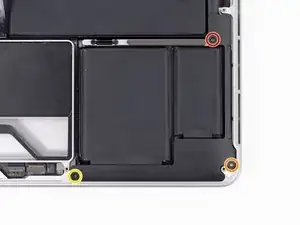
Используйте отвёртку Torx T5, чтобы вынуть следующие винты, крепящие левый динамик к верхней крышке:
Один чёрный винт 6,8 мм
Один серебристый винт 6,3 мм
Один чёрный винт 4,9 мм
Серебристый винт (в углу) может быть закрыт поролоновой подкладкой. В этом случае используйте пинцет, чтобы отогнуть и снять её.
Шаг 20
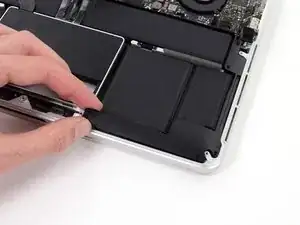
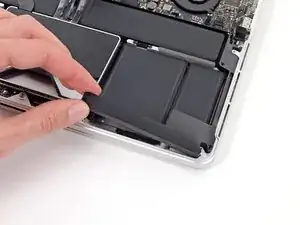
Поднимите и извлеките левый динамик из верхней крышки.
Шаг 21
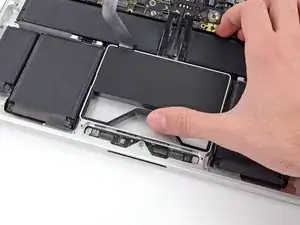
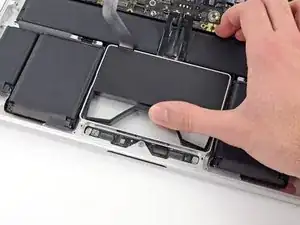
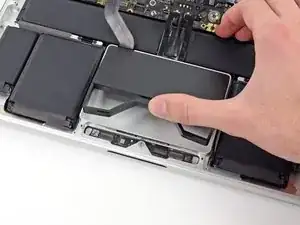
Используйте большой палец или палец, чтобы согнуть пластиковую пружинную планку на лотке SSD, освободив два фиксатора на передней стороне устройства.
Удерживая пружинную планку вдавленной, наклоните сборку SSD вверх и извлеките её из гнезда.
Шаг 22
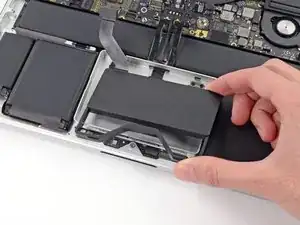
Извлеките сборку SSD из верхней крышки.
Шаг 23
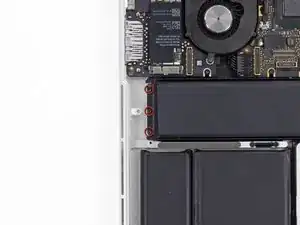
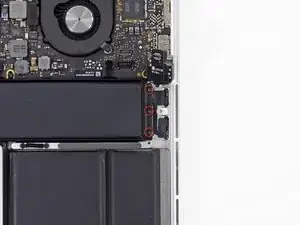
Снимите по три винта Torx T5 длиной 2,2 мм с каждой стороны аккумулятора (всего шесть винтов).
Шаг 24
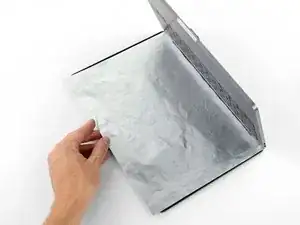
Растворитель для удаления клея, входящий в комплект, может повредить антибликовое покрытие дисплея вашего MacBook Pro.
Чтобы защитить дисплей, поместите лист алюминиевой фольги между дисплеем и клавиатурой и оставьте его там на время работы.
Шаг 25


Теперь, когда ваш MacBook Pro полностью подготовлен, пора подготовиться вам.
Растворитель iFixit для удаления клея содержит ацетон, лёгкое раздражающее средство для кожи и глаз.
Надевайте защитные очки при обращении и применении растворителя. (Защитные очки включены в комплект.)
Не надевайте контактные линзы без защитных очков.
В комплект также входят защитные перчатки. Если вас беспокоит раздражение кожи, наденьте перчатки сейчас.
Шаг 26



Снимите чёрную резиновую заглушку с бутылочки с растворителем для клея.
Перед тем как отрезать носик аппликатора, открутите крышку или ослабьте её.
Это разгерметизирует бутылку и позволит уравнять давление перед тем, как вы отрежете носик. Если пропустить этот шаг, растворитель может вырваться наружу при обрезке носика.
Используйте ножницы, чтобы отрезать запечатанный кончик аппликатора.
Обрезка близко к узкому кончику даст вам лучший контроль и позволит наносить растворитель небольшими порциями.
Перед дальнейшей работой плотно закрутите крышку бутылки.
Шаг 27
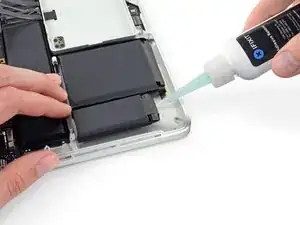
Нанесите несколько капель растворителя для клея равномерно под край крайней левой ячейки аккумулятора.
Вам не нужно много. Маленькая бутылочка содержит более чем вдвое больше растворителя, чем требуется для удаления всех ячеек аккумулятора.
Подождите 2–3 минуты, чтобы растворитель проник под ячейку аккумулятора, прежде чем переходить к следующему шагу.
Шаг 28
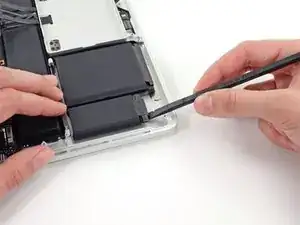
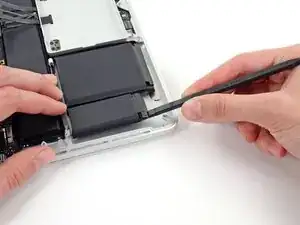

Вставьте плоский край лопатки или пластиковой карты под крайнюю левую ячейку аккумулятора.
Проведите инструментом вдоль нижнего периметра ячейки аккумулятора и приподнимите, чтобы начать отделять клей.
Шаг 29
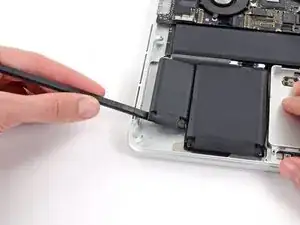
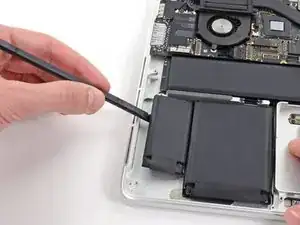
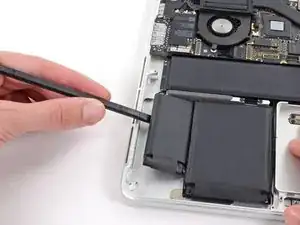
Вставьте лопатку вдоль левой стороны крайней левой ячейки аккумулятора.
Проведите лопаткой вверх вдоль левой стороны крайней левой ячейки аккумулятора.
Немного подденьте крайнюю левую ячейку аккумулятора, чтобы отделить её от клея.
Шаг 30
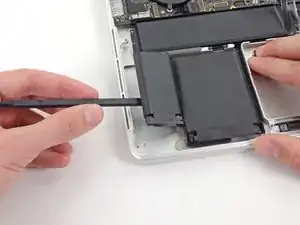
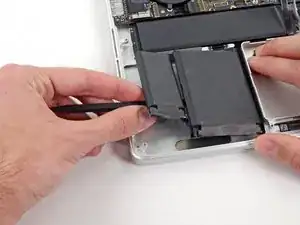
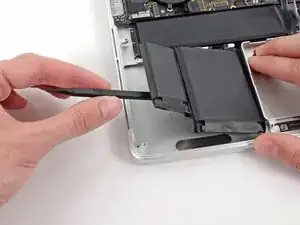
Повторите описанные выше шаги, чтобы отделить соседнюю ячейку аккумулятора от клея:
Нанесите несколько капель жидкого растворителя под ячейку аккумулятора.
Подождите 2–3 минуты, чтобы растворитель проник и размягчил клей.
Осторожно подденьте лопаткой или пластиковой картой внутрь, следя за тем, чтобы не повредить аккумулятор, и отделите ячейку от клея, закрепляющего её в MacBook Pro.
Шаг 31
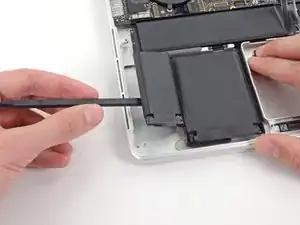
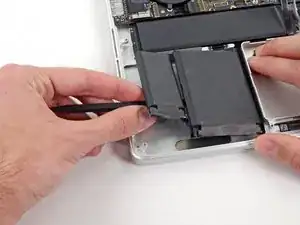
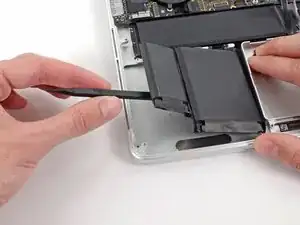
Вставьте плоский конец лопатки под большую левую ячейку батареи.
Осторожно подденьте лопатку внутрь, следя за тем, чтобы не повредить элементы батареи.
Подденьте и приподнимите большую левую ячейку батареи с корпуса верхней крышки.
Шаг 32
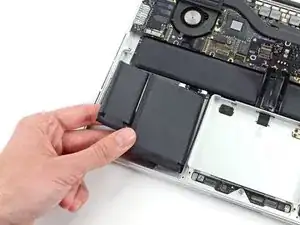
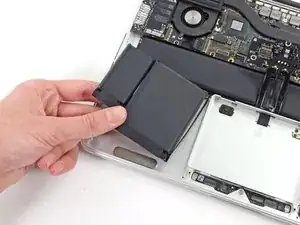
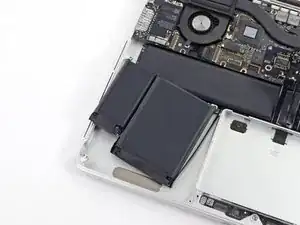
Схватите элементы батареи и аккуратно сдвиньте их (не удаляя) из углубления в верхней крышке.
Оставьте элементы батареи лежащими на верхней крышке, как показано на третьем изображении.
Шаг 33
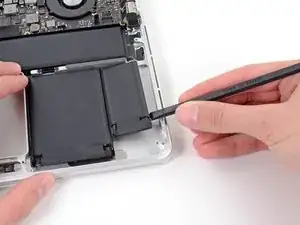
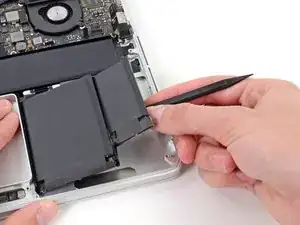
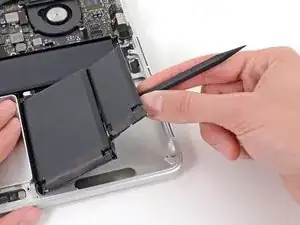
Переверните устройство и повторите описанную выше процедуру для двух ячеек батареи на правой стороне MacBook Pro.
Не забудьте нанести небольшое количество средства для удаления клея под каждую ячейку батареи и подождать 2–3 минуты, чтобы оно пропиталось, прежде чем поддевать ячейку.
Будьте осторожны, чтобы не проколоть и не повредить элементы батареи.
Шаг 34
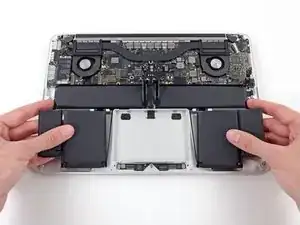
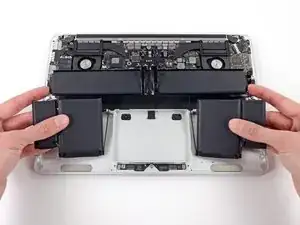
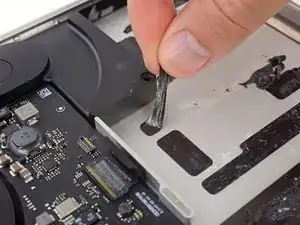
Поднимите батарею целиком из верхней крышки и извлеките её.
Перед установкой новой батареи удалите весь старый клей с корпуса MacBook Pro.
Если повезёт, вы сможете медленно вытащить каждую полоску клея пальцами.
В противном случае промочите каждый участок клея небольшим количеством средства для удаления клея на 2–3 минуты, а затем соскребите его открывающей пластиной или одним из инструментов в вашем наборе. Это может потребовать значительных усилий, поэтому наберитесь терпения.
Уберите излишки средства для удаления клея и дайте MacBook Pro несколько минут высохнуть на воздухе.
Запасная батарея из вашего комплекта iFixit поставляется с заранее установленным клеем. Проверьте посадку и выравнивание батареи перед снятием защитной плёнки с клеевого слоя, затем плотно прижмите каждую ячейку на место. Если присутствуют дополнительные плёнки/подкладки, которых не было на вашей оригинальной батарее, удалите их сейчас.
Калибруйте вновь установленную батарею: зарядите её до 100% и продолжайте заряжать ещё по крайней мере 2 часа. Отключите зарядное устройство и используйте ноутбук в обычном режиме, чтобы разрядить батарею. Когда появится предупреждение о низком заряде, сохраните работу и держите ноутбук включённым, пока он не перейдёт в спящий режим из‑за низкого заряда. Подождите не менее 5 часов, затем зарядите ноутбук непрерывно до 100%.
Если после установки новой батареи вы заметите какие‑либо необычные явления или проблемы, возможно, потребуется сбросить SMC вашего MacBook Pro.
Заключение
Для сборки устройства следуйте этим инструкциям в обратном порядке.
Для оптимальной работы калибруйте вновь установленную батарею: зарядите её до 100% и продолжайте заряжать ещё по крайней мере 2 часа. Затем используйте устройство до его отключения из‑за низкого заряда. Наконец, зарядите его непрерывно до 100%.
Утилизируйте электронные отходы через переработчика с сертификатом R2 или e‑Stewards.
Ремонт не прошёл как планировалось? Попробуйте базовую диагностику или обратитесь за помощью к сообществу MacBook Pro 13” Answers.
Перевод руководства с ifixit.com