Замена батареи MacBook Pro 13" Retina Display Late 2012 (старый метод)
Это руководство содержит инструкции по использованию старого типа растворителя iFixit с отдельной бутылочкой и шприцем, который больше не продаётся. Для обновлённой версии нажмите здесь.
Используйте это руководство, чтобы безопасно удалить приклеенную батарею из вашего MacBook Pro с помощью набора для замены батареи iFixit. Растворитель в вашем наборе растворит клей, удерживающий батарею, что позволит легко её вынуть. Батарея состоит из шести отдельных элементов, четыре из которых приклеены к верхней крышке.
Растворитель iFixit сильно воспламеняется. Выполняйте эту процедуру в хорошо проветриваемом помещении. Не курите и не работайте рядом с открытым пламенем во время выполнения процедуры.
Для вашей безопасности разрядите батарею MacBook Pro перед началом процедуры. Заряженная литий-ионная батарея может вызвать опасный и неконтролируемый пожар при случайном проколе.
Примечание: Растворитель, используемый для растворения клея батареи, может повредить определённые пластики, например пластиковые корпуса динамиков MacBook Pro. Будьте осторожны при нанесении растворителя.
Шаг 1
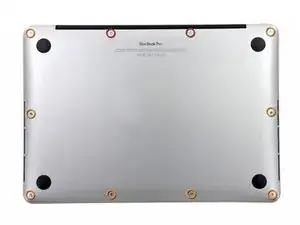
Удалите следующие десять винтов, фиксирующих нижнюю крышку к верхней крышке:
Два винта P5 Pentalobe, 2.3 мм
Восемь винтов P5 Pentalobe, 3.0 мм
В ходе этой разборки следите за каждым винтом и убедитесь, что он возвращается точно на своё место, чтобы избежать повреждения устройства.
Шаг 2
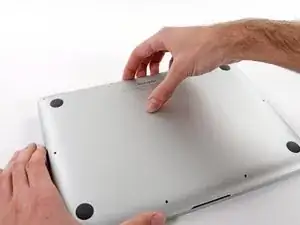
Просуньте пальцы между верхней и нижней крышками.
Осторожно потяните нижнюю крышку от верхней крышки.
Снимите нижнюю крышку и отложите её в сторону.
Шаг 3
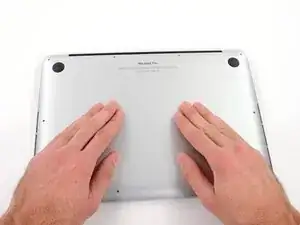
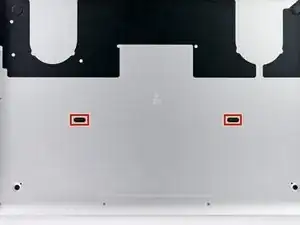
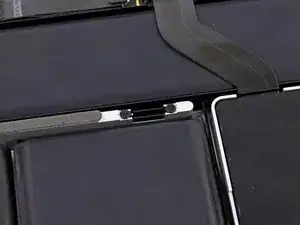
При сборке вновь аккуратно нажмите в центре нижней крышки, чтобы защёлкнулись два пластиковых фиксатора.
Нижняя крышка соединена с верхней крышкой в центре двумя пластиковыми фиксаторами.
Шаг 4
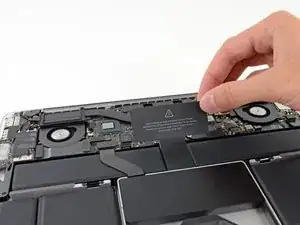
Снимите пластиковую крышку, приклеенную к плате контактов батареи.
Шаг 5
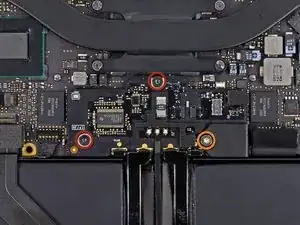
Удалите следующие винты, фиксирующие плату разъёма батареи к логической плате:
Два винта T6 Torx, 2.8 мм
Один винт с уступом T6 Torx, 7.0 мм
Шаг 6
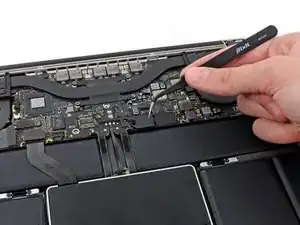
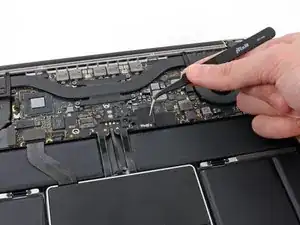
С помощью пинцета снимите маленькую пластиковую крышку, расположенную внизу справа от платы разъёма батареи.
Шаг 7
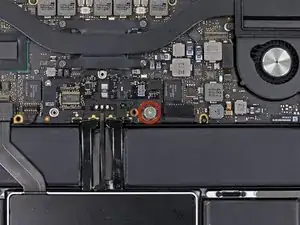
Удалите винт T6 Torx с широкой головкой, 6.4 мм, фиксирующий разъём батареи к узлу логической платы.
Шаг 8
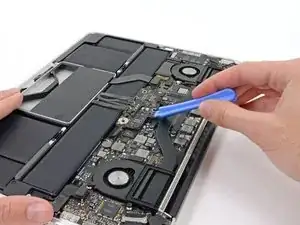
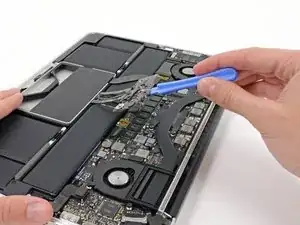
Осторожно поднимите плату разъёма батареи с логической платы.
Рекомендуется слегка согнуть провода батареи, чтобы плата оставалась приподнятой над логической платой и не мешала.
Не сгибайте плату полностью и не заламывайте провода, это может повредить батарею.
Шаг 9
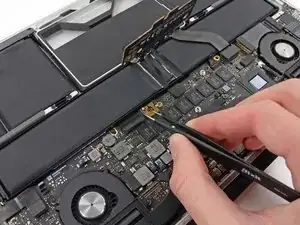
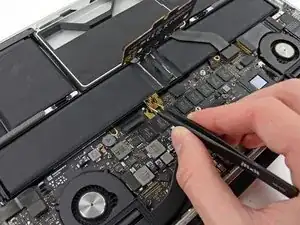
Возьмите интерпозер пинцетом.
Интерпозер — это интерфейсная плата, которая соединяет одно электрическое соединение с другим. В этой разборке это плата, соединяющая батарею с логической платой.
Поднимите интерпозер с логической платы и удалите его.
Снятие этой платы гарантирует, что батарея останется отключённой на протяжении ремонта, предотвращая случайное включение компьютера. Также полезно вынуть её, чтобы она случайно не выпала.
Шаг 10
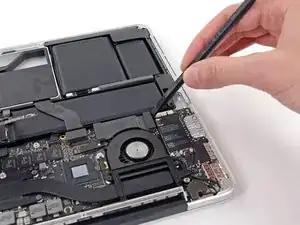
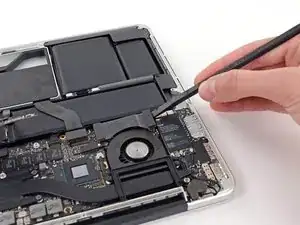
Используйте плоский конец лопатки, чтобы поддеть разъём кабеля данных платы ввода-вывода с правой стороны и отжать его от гнезда на плате ввода-вывода.
При поддевании разъёма кабеля платы ввода-вывода убедитесь, что вы поддеваете сам разъём, а не гнездо. Поддевание гнезда может необратимо повредить плату ввода-вывода.
Шаг 11
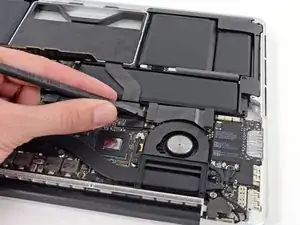
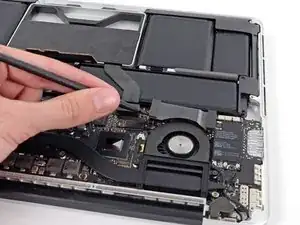
Подденьте плоским концом лопатки левую сторону разъёма кабеля платы ввода-вывода.
Осторожно поверните лопатку, чтобы отсоединить разъём кабеля платы ввода-вывода от его гнезда на логической плате.
Шаг 12
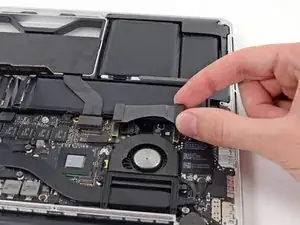
Поднимите и снимите кабель данных платы ввода-вывода из MacBook Pro.
Шаг 13
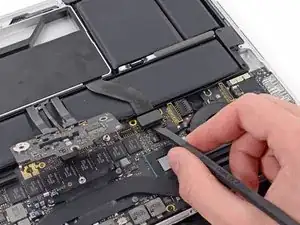
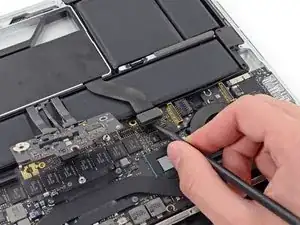
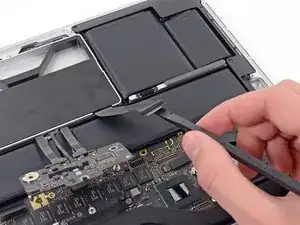
Используйте плоский конец лопатки, чтобы поддеть разъём кабеля SSD и отжать его из гнезда на логической плате.
Отодвиньте разъём кабеля SSD в сторону.
Шаг 14
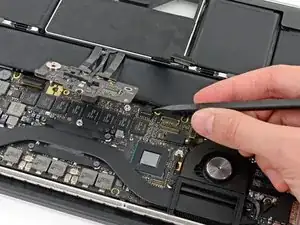
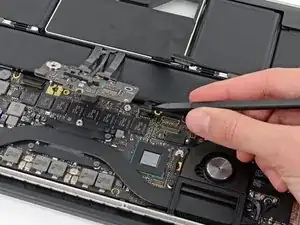
Подденьте заострённым концом лопатки разъём кабеля правого динамика с правой стороны.
Осторожно подденьте разъём кабеля правого динамика и отожмите его от гнезда на логической плате.
Убедитесь, что вы поднимаете разъём, а не само гнездо.
Шаг 15
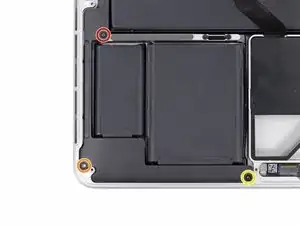
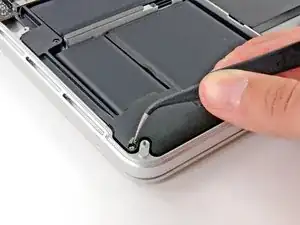
Используйте отвёртку T5 Torx, чтобы удалить следующие винты, фиксирующие правый динамик к верхней крышке:
Один чёрный винт, 6.8 мм
Один серебристый винт, 6.3 мм
Один чёрный винт, 4.9 мм
Серебристый винт (в углу) может быть закрыт поролоновым уплотнителем. В этом случае используйте пинцет, чтобы поддеть и удалить его.
Шаг 16
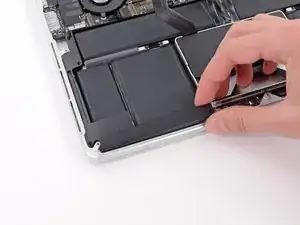
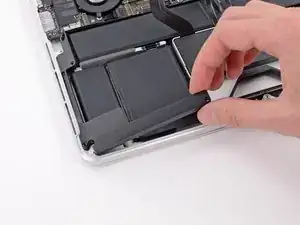
Поднимите и извлеките правый динамик из верхней крышки.
При необходимости выведите кабель правого динамика из канала в верхней крышке.
Шаг 17
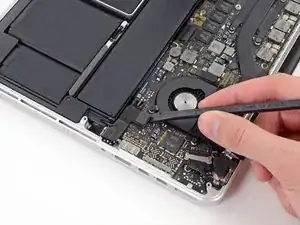
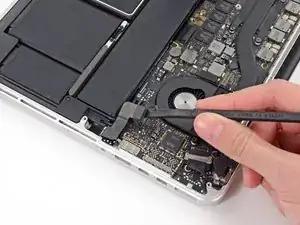
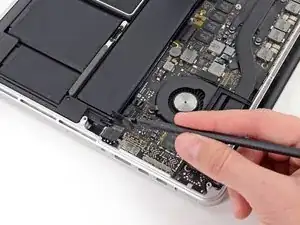
Используйте плоский конец лопатки, чтобы поддеть разъём кабеля разъёма для наушников и поднять его прямо вверх с гнезда на плате.
Осторожно согните кабель разъёма для наушников на 90° вверх от логической платы.
Сгибание кабеля разъёма для наушников позволит вам отключить разъём кабеля левого динамика, не мешая разъём для наушников.
Шаг 18
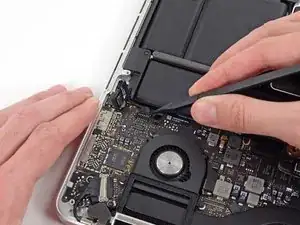
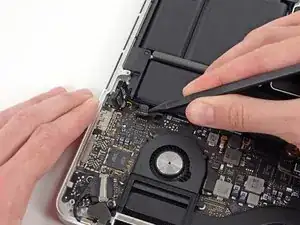
Подденьте кончик лопатки под разъём кабеля левого динамика.
Осторожно подденьте и поднимите разъём кабеля левого динамика вверх с его гнезда на логической плате.
Убедитесь, что вы поднимаете разъём, а не само гнездо.
Шаг 19
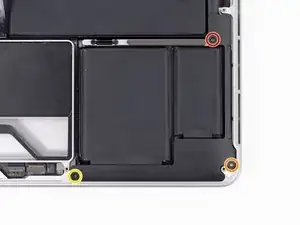
Используйте отвёртку T5 Torx, чтобы удалить следующие винты, крепящие левый динамик к верхней крышке:
Один чёрный винт 6.8 мм
Один серебряный винт 6.3 мм
Один чёрный винт 4.9 мм
Серебряный винт (в углу) может быть покрыт поролоновой прокладкой. В таком случае аккуратно подденьте её пинцетом и удалите.
Шаг 20
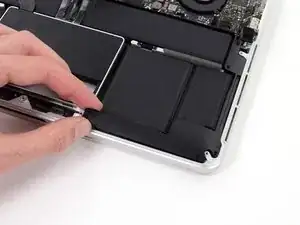
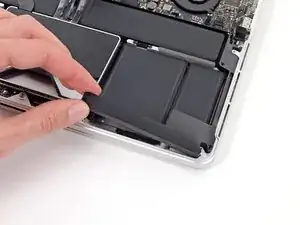
Поднимите и извлеките левый динамик из верхней крышки.
Шаг 21
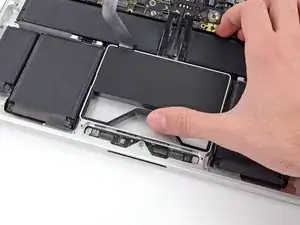
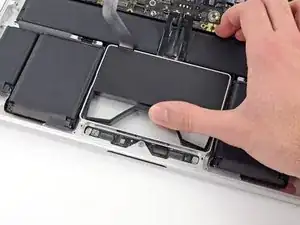
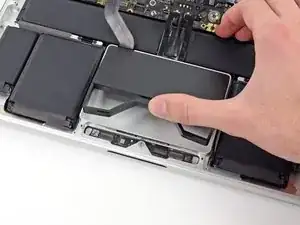
Используйте большой палец или палец, чтобы отогнуть пластиковую пружинную планку на лотке SSD, освободив две защёлки спереди устройства.
Удерживая планку вдавленной, наклоните узел SSD вверх и извлеките его из гнезда.
Шаг 22
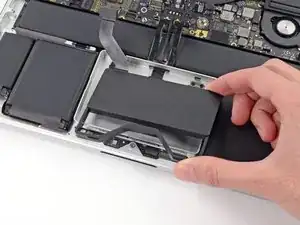
Извлеките узел SSD из верхней крышки.
Шаг 23
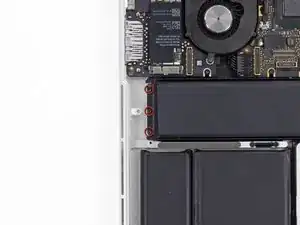
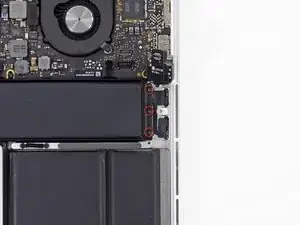
Снимите по три винта T5 Torx 2.2 мм с каждой стороны батареи (всего шесть винтов).
Шаг 24
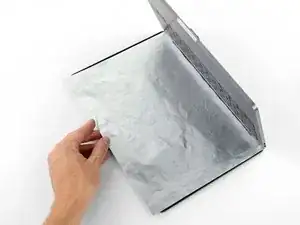
Жидкость для удаления клея, поставляемая в комплекте, может повредить антибликовое покрытие дисплея вашего MacBook Pro.
Чтобы защитить дисплей, поместите лист алюминиевой фольги между дисплеем и клавиатурой и оставьте его там на время работы.
Шаг 25


Теперь, когда MacBook Pro полностью подготовлен, подготовьте себя.
Растворитель клея iFixit содержит ацетон — лёгкое раздражающее вещество для кожи и глаз.
При обращении и нанесении растворителя клея надевайте защитные очки. (Защитные очки включены в комплект.)
Не надевайте контактные линзы без защитных очков.
В комплект также входят защитные перчатки. Если вы беспокоитесь об раздражении кожи, наденьте перчатки сейчас.
Шаг 26

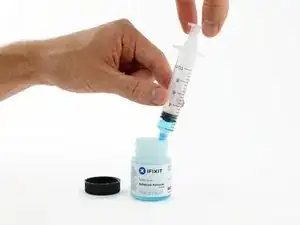
Откройте контейнер с растворителем для клея.
Наполните шприц из комплекта небольшим количеством (примерно 1–2 миллилитра) растворителя клея.
Лучше наполнять шприц не более чем 1–2 миллилитрами за раз, чтобы не нанести случайно слишком много.
При необходимости пополняйте шприц в ходе дальнейшей процедуры.
Шаг 27
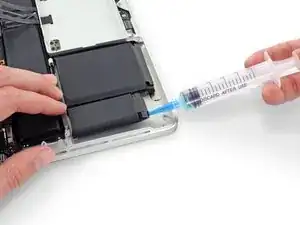
Нанесите небольшое количество растворителя клея (примерно 1 мл) равномерно под край самой левой ячейки батареи.
Подождите 2–3 минуты, чтобы жидкость для удаления клея пропитала клей под ячейкой батареи, прежде чем переходить к следующему шагу.
Шаг 28
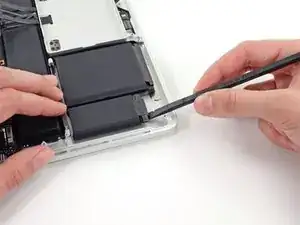
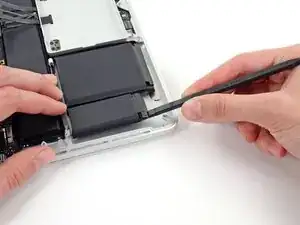

Вставьте плоский край лопатки или пластиковую карточку под самую левую ячейку батареи.
Проведите инструментом вдоль нижнего периметра ячейки батареи и приподнимите, чтобы начать отделять клей.
Шаг 29
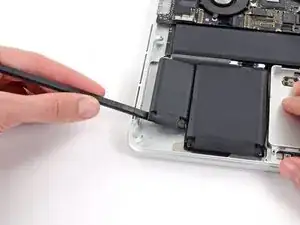
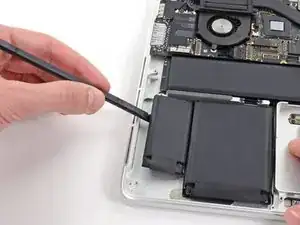
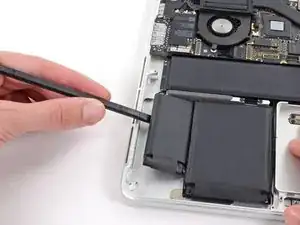
Вставьте лопатку вдоль левой стороны самой левой ячейки батареи.
Проведите лопаткой вверх вдоль левой стороны самой левой ячейки батареи.
Слегка подденьте самую левую ячейку батареи, чтобы освободить её от клея.
Шаг 30
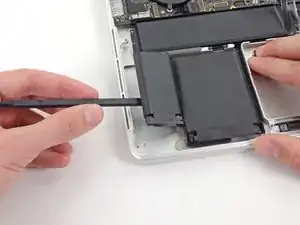
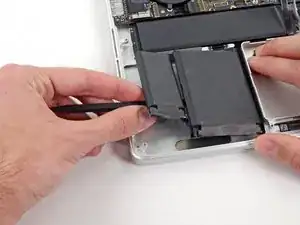
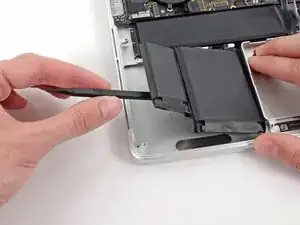
Повторите вышеописанные шаги, чтобы отделить соседнюю ячейку батареи от клея:
Нанесите небольшое количество (примерно 1 мл) жидкого растворителя клея под ячейку батареи.
Подождите 2–3 минуты, чтобы растворитель пропитал и размягчил клей.
Осторожно подденьте лопаткой или пластиковой карточкой внутрь, не повредив батарею, и отделите ячейку батареи от клея, крепящего её к MacBook Pro.
Шаг 31
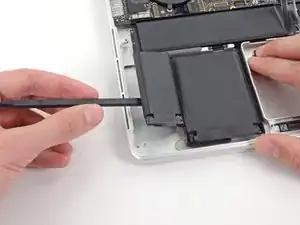
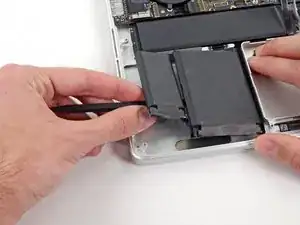
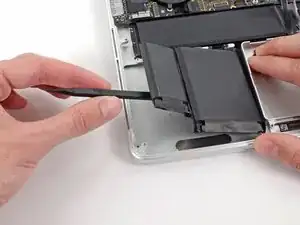
Подденьте плоский конец лопатки под большую левую ячейку батареи.
Осторожно подвиньте лопатку внутрь, стараясь не повредить элементы батареи.
Поднимите большую левую ячейку батареи и оторвите её от верхней крышки.
Шаг 32
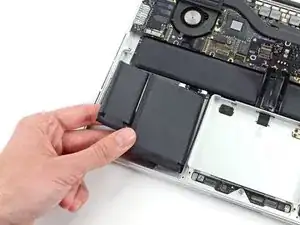
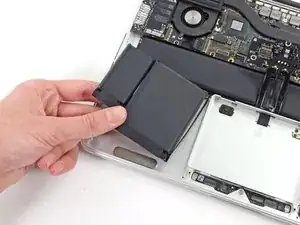
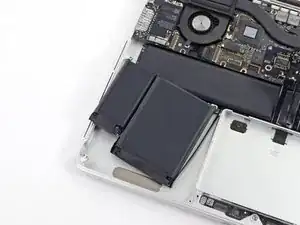
Схватите элементы аккумулятора и аккуратно сдвиньте (но не извлекайте) их из гнезда в верхней части корпуса.
Оставьте элементы аккумулятора лежащими на верхней части корпуса, как показано на третьем изображении.
Шаг 33
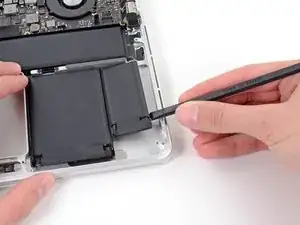
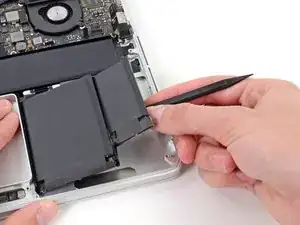
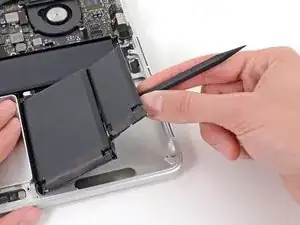
Переверните устройство и повторите описанную выше процедуру для двух элементов аккумулятора на правой стороне MacBook Pro.
Не забудьте нанести примерно 1 мл средства для удаления клея под каждый элемент аккумулятора и подождать 2–3 минуты, чтобы средство проникло, прежде чем поддевать элемент.
Будьте осторожны, чтобы не проколоть и не повредить элементы аккумулятора.
Шаг 34
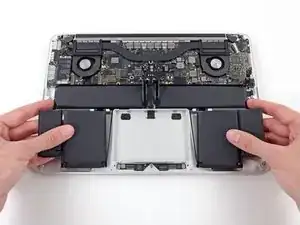
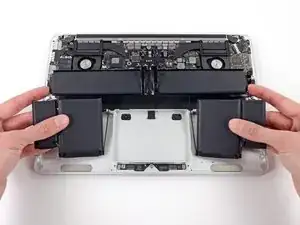
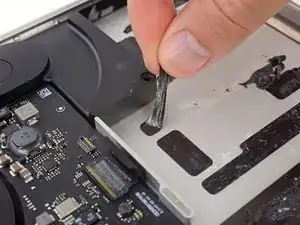
Поднимите аккумулятор целиком из верхней части корпуса и извлеките его.
Перед установкой нового аккумулятора удалите весь старый клей с корпуса MacBook Pro.
Если повезёт, вы сможете медленно вытащить каждую полоску клея пальцами.
В противном случае пропитайте каждый участок клея средством для удаления клея на 2–3 минуты, а затем соскребите его монтажной лопаткой или одним из других инструментов в вашем наборе. Это может потребовать значительных усилий, поэтому наберитесь терпения.
Уберите оставшееся средство для удаления клея и дайте MacBook Pro несколько минут для высыхания на воздухе.
Запасной аккумулятор, входящий в комплект iFixit, поставляется с заранее установленным клеем. Тщательно проверьте посадку и выравнивание аккумулятора перед снятием защитной плёнки с клеевого слоя, затем плотно прижмите каждый элемент на место. Если присутствуют дополнительные плёнки/подкладки, которых не было на вашем оригинальном аккумуляторе, снимите их сейчас.
Калибруйте новый аккумулятор перед использованием: дайте ему полностью разрядиться за ночь, затем зарядите до 100% и снова разрядите до автоматического выключения MacBook Pro. Затем зарядите и используйте как обычно.
Если после установки нового аккумулятора вы заметите необычное поведение или проблемы, возможно, потребуется сбросить SMC вашего MacBook Pro.
Заключение
Чтобы собрать устройство обратно, выполните эти инструкции в обратном порядке.
Перевод руководства с ifixit.com