Замена SSD в MacBook Air
Этот гид покажет вам, как обновить или заменить твердотельный накопитель (SSD) в вашем MacBook Air. SSD является компонентом хранения вашего ноутбука, ответственным за длительное сохранение ваших файлов и операционной системы. Если ваш компьютер часто зависает или возникают проблемы с загрузкой, причиной может быть поврежденный SSD.
Этот гид актуален для всех моделей MacBook Air, содержащих заменяемый пользователем SSD, которые включают устройства, выпущенные в период с 2010 по 2017 годы. Если ваш ноутбук новее, вероятно, в нем установлен пайка-накопитель—извините, помочь здесь не можем.
Перед тем как выполнять этот ремонт, по возможности сделайте резервную копию вашего существующего SSD. Затем либо ознакомьтесь с восстановлением через Интернет, либо создайте загрузочный внешний диск, чтобы быть готовым установить macOS на новый диск и перенести ваши данные на новый SSD.
Специфические для модели руководства для этого устройства доступны, если вы хотите углубиться в детали. Для лучшего опыта вам следует перейти к вашей конкретной модели, будь то MacBook Air 11" или MacBook Air 13", и найти руководство по замене, которое актуально для вас. Если вы не слишком привередливы и просто нуждаетесь в основных данных, продолжайте читать для общего процесса.
Вы можете найти замену SSD, которая наилучшим образом подходит для вашего устройства, здесь!
Шаг 1
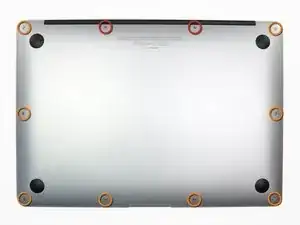
Перед тем как продолжать, отключите ваш MacBook. Закройте дисплей и положите его на мягкую поверхность экраном вниз.
Используйте отвертку P5 Pentalobe, чтобы удалить десять винтов, крепящих нижнюю крышку.
Два винта на краю, содержащем петлю, длиннее остальных.
Восемь винтов в углах и оставшихся краях короче.
Шаг 2
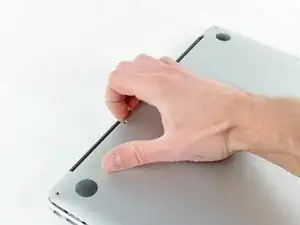
Вставьте пальцы между дисплеем и нижней крышкой и потяните вверх, чтобы отсоединить нижнюю крышку от Air.
Снимите нижнюю крышку и отложите ее в сторону.
Шаг 3
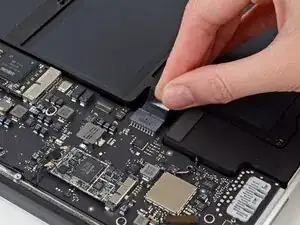
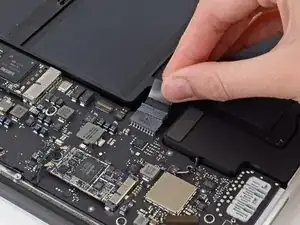
Чтобы убедиться, что все отключено и не включится, пока вы работаете, рекомендуется отключить аккумулятор.
Возьмите прозрачную пластиковую руку, прикрепленную к разъему аккумулятора, и потяните ее параллельно плате к переднему краю Air.
Не поднимайте разъем вверх, когда отключаете его, иначе вы рискуете повредить разъем.
Шаг 4
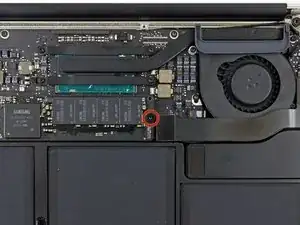
Удалите один винт T5 Torx, крепящий SSD к материнской плате.
Шаг 5
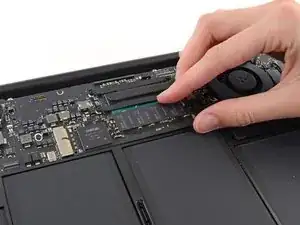
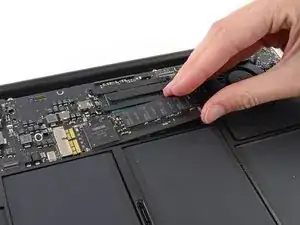
Читайте также
- Как включить MacBook Air с сломанной кнопкой питания
- Обеспечение совместимости NVMe при замене SSD на MacBook Air
- Замена жесткого диска MacBook Pro
- Удаление жесткого диска MacBook Pro
- Замена экрана MacBook Pro
- Замена ножек MacBook Pro Retina 2012–2015
- Замена стекла MacBook Pro 15" Unibody
- Удаление антибликового покрытия с экрана MacBook Pro
- MacBook Pro больше не заряжается
- Исправление залипаний клавиш на MacBook Air и MacBook Pro (новее 2019 года)
- Замена/восстановление нижней крышки
- Как снять блокировку активации Apple ID на MacBook с помощью T203
- Замена батарейки PRAM на PowerBook G4
- Разгон вашего eMac
- Замена карты AirPort для eMac
- Замена вентилятора eMac
- Замена жесткого диска в eMac
- Замена панели доступа к материнской плате eMac
- Замена узла материнской платы eMac
- Снятие оптического привода eMac