MacBook Pro больше не заряжается
MacBook Pro — очень распространённый компьютер, который профессионалы используют для различных задач, включая разработку и графический дизайн. Частая проблема при работе с этими компьютерами связана с зарядкой: устройство может вовсе не заряжаться (или заряжаться медленно), либо не удерживать заряд. Это руководство поможет точно определить, что происходит с вашим MacBook Pro, и какие шаги можно предпринять для устранения проблем с зарядкой.
Шаг 1
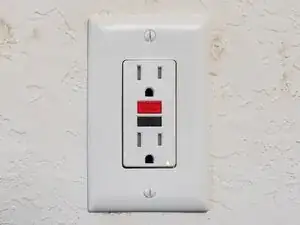
Если у вас возникают проблемы с зарядкой любого устройства, логичным первым шагом будет проверить розетку, которую вы используете. Подключите телефон, лампу или другое устройство и проверьте, возникает ли проблема с зарядкой при этом источнике питания.
Альтернативно попробуйте подключить MacBook Pro к другой розетке и посмотрите, сохраняется ли проблема. Если нет, это подтвердит, что проблема в конкретном источнике питания/розетке.
Шаг 2
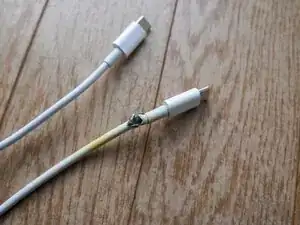
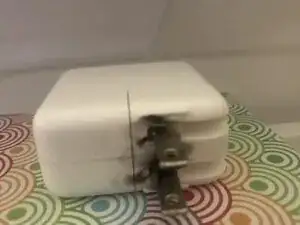
Проверьте наличие признаков повреждения зарядного устройства или кабеля.
Очевидные признаки неисправности зарядного устройства или кабеля включают механические повреждения, обтрёпанные или порезанные провода, а также признаки подгорания. В случае обнаружения любого из этих дефектов замените зарядное устройство или кабель.
ВНИМАНИЕ! Если вы заметили, что зарядное устройство или кабель подгорели, перед подключением новых изделий убедитесь, что в розетке подаётся напряжение и мощность, соответствующие характеристикам вашего MacBook Pro. Слишком высокое напряжение или скачки мощности, превышающие допустимые для MacBook Pro, могут привести к возгоранию нового зарядного устройства или кабеля.
Даже если видимых признаков неисправности нет, зарядное устройство или кабель всё ещё могут быть неисправны. Если у вас есть запасные, используйте их и проверьте, корректно ли заряжается телефон. Если да, используйте замену — оригинал нужно заменить.
Совет: Многие зарядные устройства состоят из кабеля USB‑C — USB‑C, который соединяет MacBook с блоком питания. Если вы обнаружите, что второе зарядное устройство корректно заряжает телефон, сначала попробуйте использовать кабель от оригинального зарядного с запасным блоком, затем кабель от запаса с оригинальным блоком. Так вы сможете определить, что именно нужно заменить.
Шаг 3
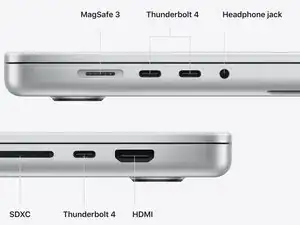
Накопление ворса, пыли или мусора в порте может мешать соединению зарядного устройства с ноутбуком и приводить к неполному заряду. Используйте мягкую щётку или баллончик со сжатым воздухом для очистки порта, затем попробуйте снова зарядить MacBook Pro.
Шаг 4
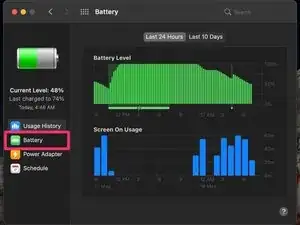
Перейдите в Системные настройки ▸ Аккумулятор ▸ Состояние аккумулятора и проверьте, сообщает ли macOS сообщение «Рекомендуется обслуживание».
Также проверьте Сведения о системе ▸ Питание для информации о мощности зарядки — если там указано «0 Вт», проблема может быть в адаптере или в логической плате.
Шаг 5
SMC отвечает за управление питанием.
1. Выключите MacBook.
2. Удерживайте Control + Option + Shift (слева) в течение 10 секунд, затем нажмите кнопку питания.
3. Отпустите все клавиши и включите MacBook в обычном режиме.
Шаг 6
Перейдите в Системные настройки ▸ Основные ▸ Обновление ПО и проверьте наличие обновлений. Если обновление доступно, установите его, перезагрузите устройство и проверьте, корректно ли теперь заряжается ваш ноутбук.
Шаг 7
Отключите MacBook и внимательно осмотрите корпус и порты.
Проверьте наличие вмятин, следов жидкости или коррозии вокруг порта зарядки.
Коррозия обычно выглядит как бледные зелёные или белые отложения.
Если у вас были пролиты жидкости, проблема может быть в коррозии на логической плате.
Любая деталь, на которой вы заметили коррозию, должна быть заменена.
Шаг 8
Если предыдущие шаги не решили проблему или не относятся к ней, и вы не уверены в своих навыках по разборке и замене аппаратных компонентов MacBook Pro, обратитесь за профессиональной помощью в Apple Store или в сертифицированную мастерскую iFixit.
Аккуратно снимите нижнюю крышку и проверьте следующее:
Ослабленные/сгоревшие компоненты, обесцвеченные разъёмы или следы жидкости
Неправильно подсоединённый или повреждённый разъём аккумулятора.
Вздутый или деформированный аккумулятор.
ВНИМАНИЕ! Вздутые литий‑ионные аккумуляторы представляют собой потенциальную пожарную опасность. Если вы обнаружите вздувшийся или деформированный аккумулятор в MacBook Pro, аккуратно удалите и утилизируйте его так, чтобы он не мог быть проколот или повреждён!
Шаг 9
Отключите и аккуратно снова подключите разъём аккумулятора.
Если у вас есть запасной аккумулятор для MacBook Pro, замените текущий и проверьте зарядку. Если он заряжается, исходный аккумулятор неисправен.
Ещё один признак дефектного аккумулятора — если MacBook Pro нормально работает от сети, но не работает от аккумулятора.
Шаг 10
Во многих MacBook Pro (особенно в старых моделях) есть плата DC‑In, отвечающая за ввод питания.
Осмотрите разъём и кабель между платой DC‑In и логической платой на предмет повреждений или коррозии.
При наличии измерителя (мультиметра) проверьте непрерывность. При наличии непрерывности мультиметр должен выдавать звуковой сигнал. Если сигнала нет, через плату DC‑In нет непрерывности, и плату нужно заменить.
Шаг 11
Другие возможные причины:
Отказ контроллера зарядки (чипа)
Неисправность контроллера управления питанием (PMIC)
Материнская плата
Эти неисправности требуют специализированного оборудования. Если вы уверены в своих навыках, ознакомьтесь со специализированными статьями iFixit по тестированию и замене этих компонентов; если нет — обратитесь к профессионалам.
Заключение
Чтобы собрать устройство обратно, выполните перечисленные инструкции в обратном порядке.
Перевод руководства с ifixit.com