Как снять блокировку активации Apple ID на MacBook с помощью T203
При ежедневном ремонте MacBook часто встречается необходимость снятия блокировки активации Apple ID. Например, блокировка активации появляется на экране активации системы после восстановления MacBook. Если вы забыли Apple ID и пароль, систему невозможно активировать. Для активации системы необходимо снять блокировку активации. Сегодня мы покажем инструмент, который может удалить блокировку активации MacBook.
Шаг 1
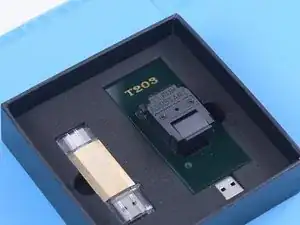
Комплект T203 включает два инструмента: USB-накопитель T203 и держатель ROM T203. T203 используется в основном для удаления EFI-блокировки, блокировки PIN-кода и обхода блокировки iCloud на MacBook 2018–2020 годов с чипом T2.
Шаг 2
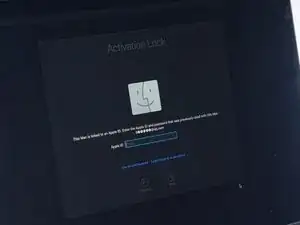
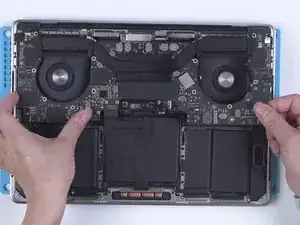
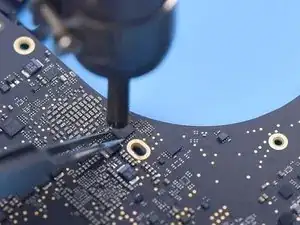
Сначала включите MacBook. Отображается блокировка активации.
Далее мы будем использовать T203 для снятия блокировки активации. Сначала выключите MacBook. Модель MacBook — A1989. Отсоедините плату и найдите чип ROM T2. Установите температуру и поток воздуха фена на 425 °C и 3 соответственно, чтобы снять чип ROM T2.
Шаг 3
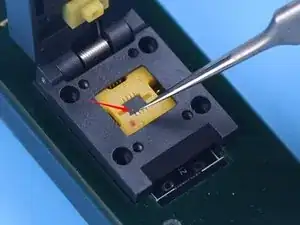
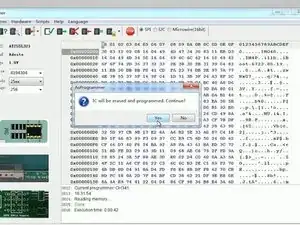
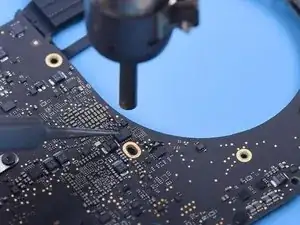
Установите чип в специализированный держатель T203. Совместите контакт 1 чипа с контактом 1 держателя.
Подключите T203 к компьютеру и откройте папку «Programmer Software». Начните запись данных для снятия блокировки.
Отключите T203. Затем установите чип обратно на плату. Припаяйте чип обратно на плату с помощью фена при 425 °C и потоке воздуха 3.
Шаг 4
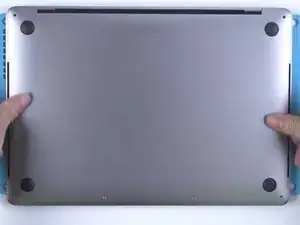

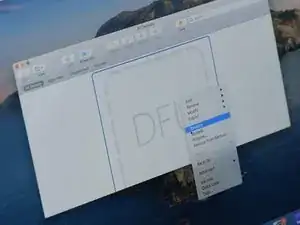
Установите плату обратно в корпус MacBook.
После записи данных MacBook находится в режиме DFU. MacBook не включается. Подключите MacBook к другому Mac с помощью кабеля передачи данных. Подключите кабель в нижний левый порт Type-C.
Откройте Apple Configurator 2. Щёлкните правой кнопкой и выберите «Восстановить». Начните восстановление.
Шаг 5
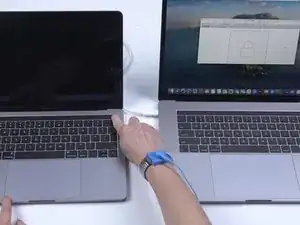
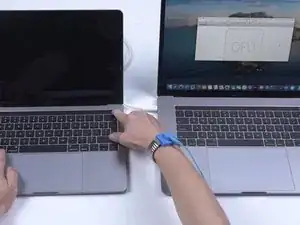
Значок замка на экране указывает на то, что восстановление завершено. Держите кнопку питания нажата одной рукой. Другой рукой нажмите на трекпад.
Трекпад не реагирует, что означает, что MacBook выключен. Отпустите кнопку питания, затем нажмите кнопку питания снова. Нажмите Control-Option-Shift и кнопку питания, чтобы перевести MacBook в режим DFU.
Шаг 6
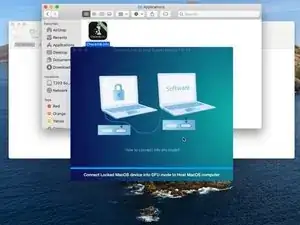

Подключите USB-накопитель T203, чтобы считать данные MacBook. Данные MacBook успешно считаны, если на Touch Bar отображаются какие-либо изображения.
Шаг 7
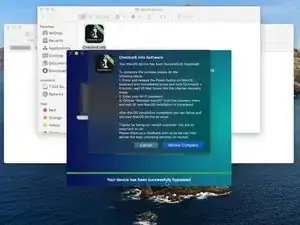

Идёт обход блокировки активации.
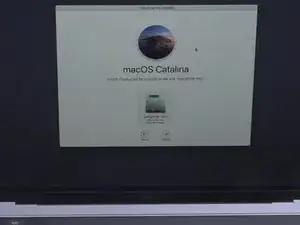
Мы видим, что обход выполнен успешно. Нажмите «Отменить». Устройство успешно активировано. Отключите кабель передачи данных. Нажмите кнопку питания. MacBook не показывает систему. Выключите MacBook. Нажмите Command-R. Перейдите в интерфейс установки системы. Начните переустановку.
Подключите MacBook к питанию. Apple ID на MacBook успешно удалён. Активация выполнена успешно.
Заключение
Чтобы собрать устройство обратно, выполните эти инструкции в обратном порядке.
Перевод руководства с ifixit.com