Замена жесткого диска в eMac
Жесткий диск в eMac довольно сложно добраться, для этого требуется разобрать большую часть компьютера.
Шаг 1
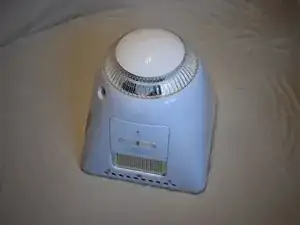
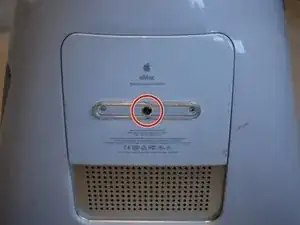
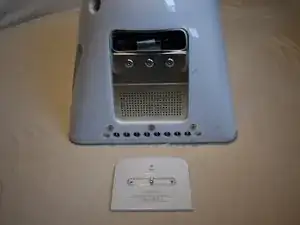
Следует отметить, что эти руководства составлены на основе поздней модели eMac (2005, 1.42ГГц, DDR). Они будут незначительно отличаться от более старых моделей eMac с оперативной памятью PC-133.
Положите eMac экраном вниз на ровную поверхность. Мне удобно использовать ковровое покрытие, так как компьютер довольно тяжелый.
Удалите один винт Phillips #2 на крышке доступа к оперативной памяти и снимите крышку.
Винт закреплен в крышке, поэтому не беспокойтесь о его потере.
Шаг 2
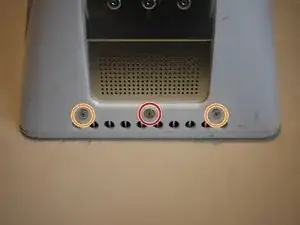
Перед началом важно отметить, что внутри eMac могут присутствовать чрезвычайно опасные напряжения из-за ЭЛТ-дисплея. Перед работой с eMac следует отключить питание, нажать кнопку питания для снятия остаточного заряда с материнской платы, а затем оставить устройство на 24 часа (или дольше), чтобы дать ЭЛТ полностью разрядиться.
Подробнее о мерах безопасности при работе с ЭЛТ можно прочитать в соответствующих руководствах. Если у вас нет опыта работы с устройствами на ЭЛТ, рекомендуется не продолжать разборку.
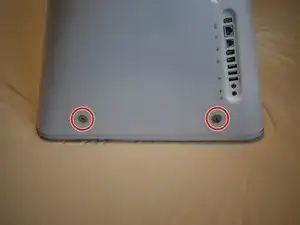
На нижней стороне eMac удалите следующие винты:
Один шестигранный винт 2.5 мм
Два винта Phillips #2
Шаг 3
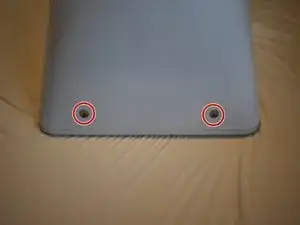
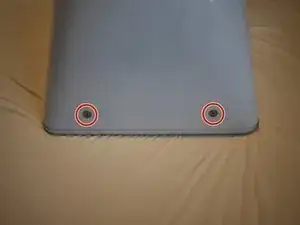
Снимите по два шестигранных винта 2.5 мм с каждой из других сторон корпуса компьютера.
Шаг 4
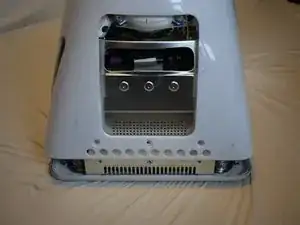
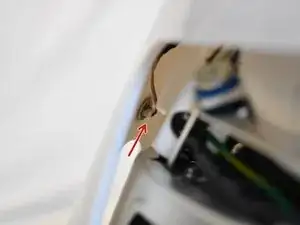
Теперь корпус почти можно отделить от компьютера.
Имеется кабель, подключённый к кнопке питания. Его необходимо отключить перед полным снятием корпуса.
Поднимите корпус настолько, чтобы вы могли просунуть руку через лючок доступа, и отключите кабель у кнопки питания.
Шаг 5
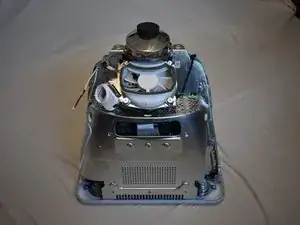
Теперь весь корпус можно снять с компьютера.
Шаг 6
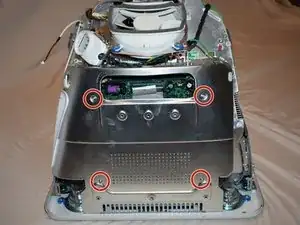
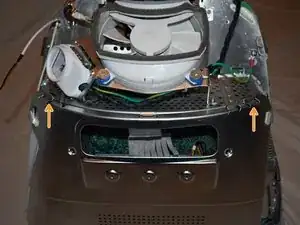
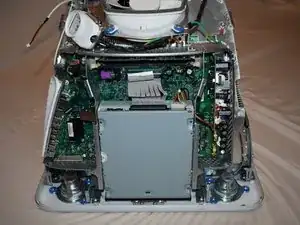
Крышка доступа к материнской плате удерживается четырьмя винтами Phillips #2.
Удалите винты, затем используйте пальцы, чтобы потянуть за верхние защёлки и отделить панель от рамы компьютера.
Шаг 7
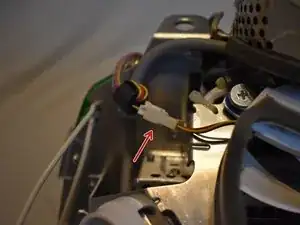
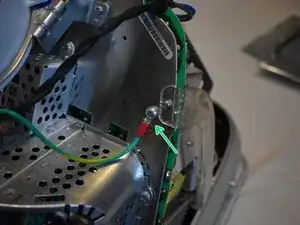
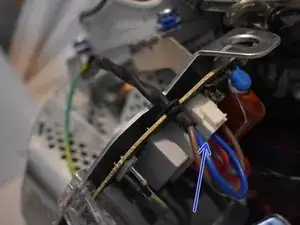
Чтобы снять сборку вентилятора, сперва необходимо отключить несколько кабелей:
3-контактный кабель вентилятора
Заземляющий провод, требует отвертки Phillips #2
2-контактный кабель переменного тока к блоку питания
Шаг 8
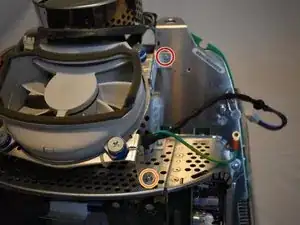
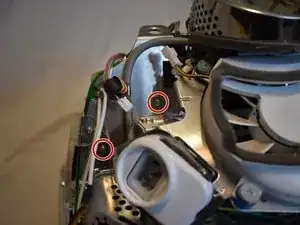
Теперь удалите следующие винты, фиксирующие сборку вентилятора:
3× винта с крупной резьбой Phillips #2
1× винт с машинной резьбой Phillips #2
Шаг 9
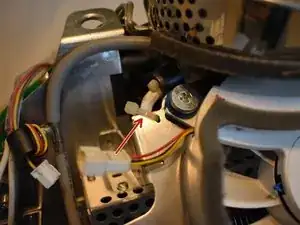
Возможно, на сборке вентилятора есть пластиковая стяжка, удерживающая другой кабель — разрежьте её, чтобы снять сборку вентилятора.
Шаг 10
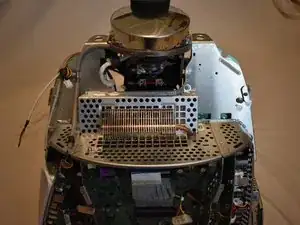
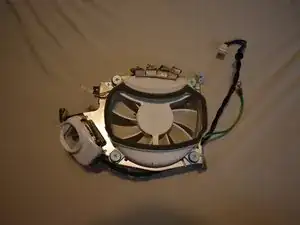
Теперь вы должны иметь возможность снять сборку вентилятора.
Это оголит больше участка шейки ЭЛТ; будьте осторожны, не прикасайтесь к этой области, поскольку там могут быть высокие напряжения (и она хрупкая).
Шаг 11
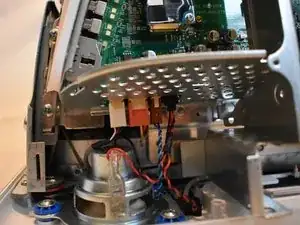
Внизу материнской платы находятся четыре разъёма, которые необходимо отключить.
Шаг 12
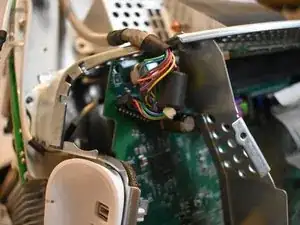
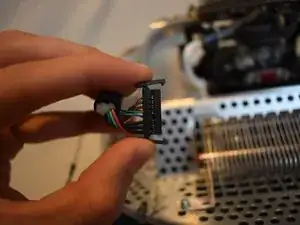
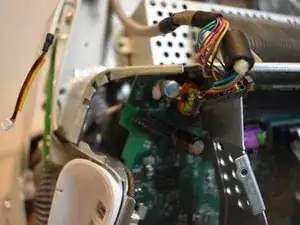
Существует крупный разъём дисплея, который необходимо отсоединить. Это делается сжатием защёлок и вытягиванием.
Шаг 13
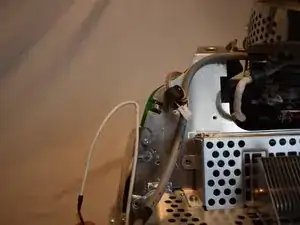
Кабель кнопки питания может быть уложен в корпусе; его нужно распустить.
Шаг 14
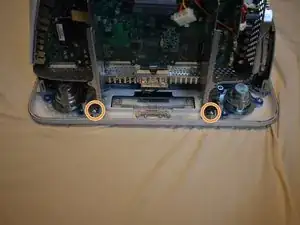
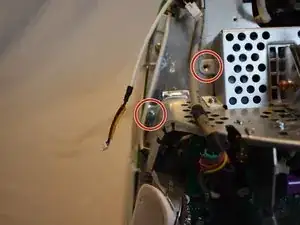
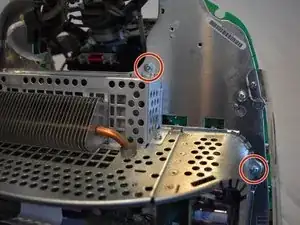
Несколько винтов Phillips #2 держат узел материнской платы eMac в корпусе. Все они должны быть удалены.
2 крупных около дверцы отсека диска.
7 меньших, разбросанных по корпусу
Шаг 15
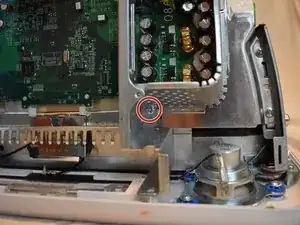
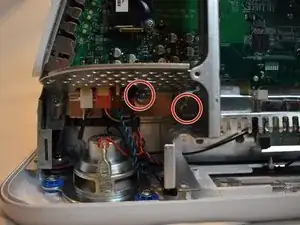
Дополнительные места расположения винтов, указанные в предыдущем шаге
Шаг 16
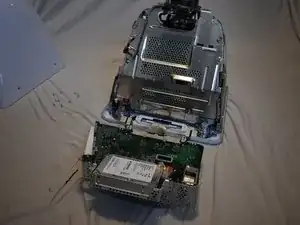
Узел материнской платы теперь должен освободиться.
Шаг 17
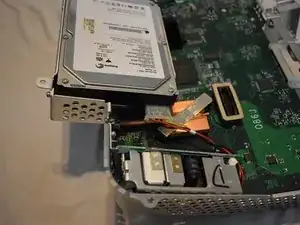
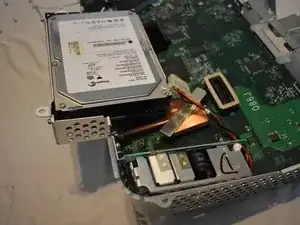
Отключите 4-контактный разъём питания жесткого диска.
Шаг 18
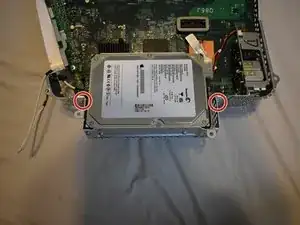
Жесткий диск закреплён в корзине. Чтобы его вынуть, сначала нужно снять корзину.
Она прикреплена к узлу материнской платы двумя винтами Phillips #2. Удалите их, но пока не вытягивайте диск.
Шаг 19
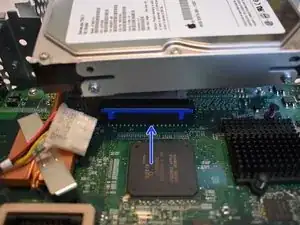
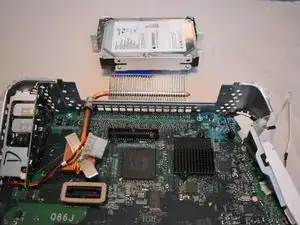
Диск всё ещё подключён IDE-кабелем, который сложен под корзиной.
Отключите IDE-кабель от материнской платы и поднимите корзину с диском.
Шаг 20
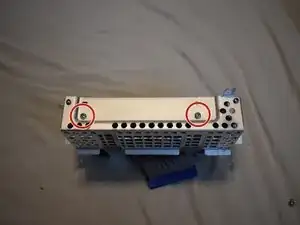
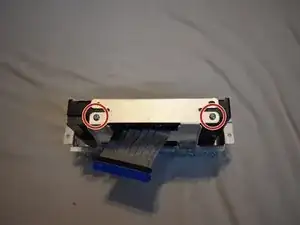
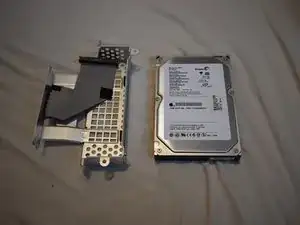
Жёсткий диск закреплён в корзине четырьмя винтами с крестообразным шлицем. Удалите их.
Также отсоедините IDE-кабель от диска. После этого диск можно вынуть из корзины.
Заключение
To reassemble your device, follow these instructions in reverse order.
Перевод руководства с ifixit.com