Удаление жесткого диска MacBook Pro
В этом руководстве показано, как удалить жесткий диск из вашего MacBook Pro.
*Обратите внимание, что открытие вашего MacBook Pro аннулирует любую гарантию Apple.
Шаг 1
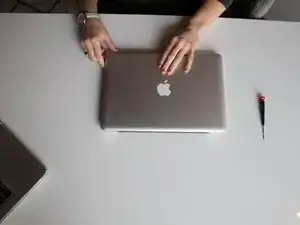
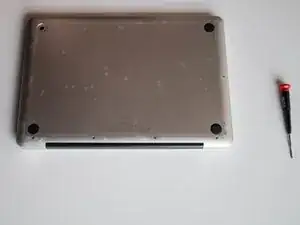
Выключите MacBook Pro и отсоедините все источники питания. Существует риск появления опасности, если MacBook Pro включен, когда жесткий диск удаляется.
Переверните MacBook Pro так, чтобы логотип Apple был на столе, а черная петля ноутбука была дальше от вас.
Шаг 2
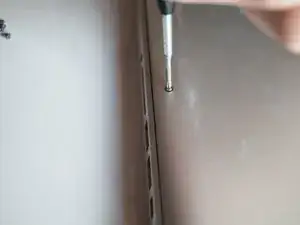
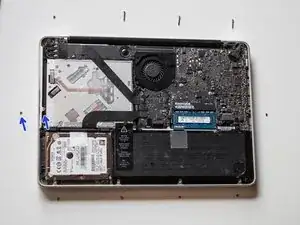
Открутите десять винтов с помощью отвертки Philips #000. Вставьте отвертку в винт и затем поворачивайте, держась крепко за отвертку, чтобы избежать срезания шлица.
После откручивания винта положите его рядом с отверстием, из которого он был извлечен. Это поможет избежать путаницы при установке винтов назад, так как есть несколько более длинных винтов.
Шаг 3
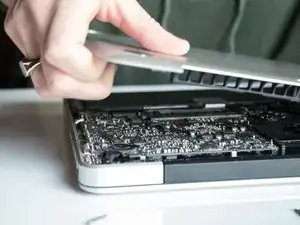
Снимите заднюю крышку с вашего MacBook Pro и отложите ее. Это может издать громкий звук, и это нормально.
Шаг 4
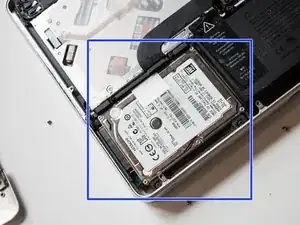
Найдите жесткий диск. С петлем, обращенной от вас, жесткий диск находится в нижнем левом углу, ближе всего к вам. Он прямоугольный и серебристый.
Шаг 5
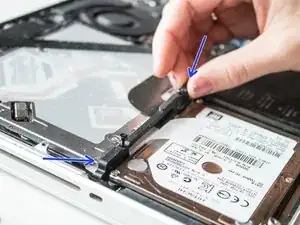
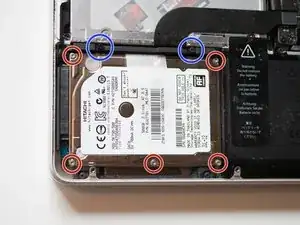
Найдите черную планку, удерживающую жесткий диск на месте. Эта планка расположена сверху жесткого диска.
Ослабьте два черных винта на черной планке с помощью отвертки. Убедитесь, что не откручиваете серебристые винты.
Снимите черную планку с жесткого диска. Отложите ее в сторону.
Шаг 6
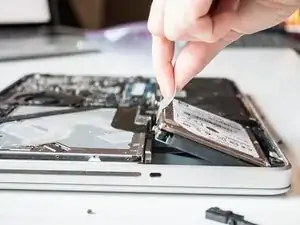
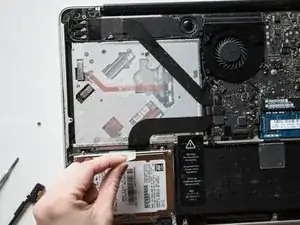
Схватите пластиковую петлю, чтобы вытащить жесткий диск из его места.
Шаг 7
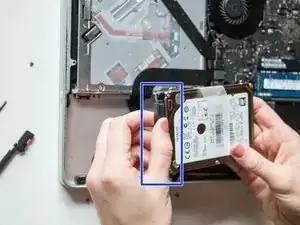
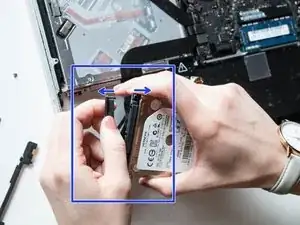
Осторожно снимите черную планку, прикрепленную к боку жесткого диска. Эта черная планка все еще будет прикреплена к компьютеру.
Читайте также
- Замена экрана MacBook Pro
- Замена ножек MacBook Pro Retina 2012–2015
- Замена стекла MacBook Pro 15" Unibody
- Удаление антибликового покрытия с экрана MacBook Pro
- MacBook Pro больше не заряжается
- Исправление залипаний клавиш на MacBook Air и MacBook Pro (новее 2019 года)
- Как упаковать плату логики для отправки
- Как понизить температуру ядер MacBook Pro
- Как исправить «Staingate» на экранах Apple MacBook
- Как правильно очистить коррозию с логической платы MacBook Pro.
- Замена жесткого диска MacBook Pro
- Обеспечение совместимости NVMe при замене SSD на MacBook Air
- Как включить MacBook Air с сломанной кнопкой питания
- Замена SSD в MacBook Air
- Замена/восстановление нижней крышки
- Как снять блокировку активации Apple ID на MacBook с помощью T203
- Замена батарейки PRAM на PowerBook G4
- Разгон вашего eMac
- Замена карты AirPort для eMac
- Замена вентилятора eMac