Замена экрана MacBook Pro 14" 2021
Используйте данное руководство для замены экрана в MacBook Pro 14" 2021.
Начиная с macOS Sequoia 15.1, артефакты на дисплее исчезают после обновления macOS до версии 15.1 или выше. Пока неизвестно, будут ли работать сторонние экраны без серийного номера, но оригинальные экраны Apple работают без проблем. True Tone остаётся отключённым, а в диагностике будет появляться сообщение об ошибке, связанной с экраном.
Для вашей безопасности разрядите аккумулятор ниже 25% перед разборкой MacBook. Это снижает риск возгорания в случае случайного повреждения аккумулятора во время ремонта. Если аккумулятор вздут, соблюдайте соответствующие меры предосторожности.
Примечание: Замена экрана отключает функцию True Tone.
Некоторые фотографии в этом руководстве сделаны на другом устройстве и могут содержать незначительные визуальные отличия, но это не повлияет на порядок выполнения инструкций.
Шаг 1


Полностью выключите и отключите MacBook Pro перед началом работы. Закройте экран и переверните ноутбук полностью вверх дном.
Используйте отвёртку P5 Pentalobe, чтобы выкрутить восемь винтов, крепящих нижнюю крышку:
Четыре винта длиной 9,3 мм
Четыре винта длиной 5 мм
На протяжении всего ремонта фиксируйте положение каждого винта и возвращайте его точно на прежнее место, чтобы не повредить устройство.
Шаг 2


Плотно прижмите присоску к переднему краю нижней крышки между отверстиями для винтов.
Поднимите присоску вверх, чтобы образовать небольшой зазор под нижней крышкой.
Шаг 3



Вставьте расширитель в только что образовавшийся зазор.
Протяните расширитель вокруг ближайшего угла, а затем до середины боковой стороны MacBook Pro.
Таким образом отключается первый из скрытых фиксаторов, удерживающих нижнюю крышку. Вы должны почувствовать и услышать, как фиксатор освобождается.
Шаг 4



Повторите предыдущий шаг с другой стороны, используя расширитель, чтобы освободить второй фиксатор.
Шаг 5



По заднему краю MacBook расположены скользящие фиксаторы, дополнительно удерживающие нижнюю крышку. Отсоединение этих фиксаторов может потребовать значительного усилия — рекомендуется использовать перчатки, чтобы защитить руки от острых краёв нижней крышки.
Решительно оттягивайте нижнюю крышку от заднего края, один угол за другим, чтобы отключить скользящие фиксаторы.
Держите нижнюю крышку параллельно корпусу MacBook. Не поднимайте её вверх, пока она полностью не отделится.
Шаг 6



Снимите нижнюю крышку.
Чтобы установить нижнюю крышку обратно:
Положите её на место и совместите скользящие фиксаторы с задним краем MacBook. Нажмите на крышку и сдвиньте её к заднему краю, чтобы зафиксировать фиксаторы.
Когда одна сторона зафиксируется, другая может сместиться. Проверяйте обе стороны при установке.
После того как задние углы нижней крышки будут плотно прилегать к раме, нажмите по центру нижней крышки, чтобы зафиксировать четыре оставшихся фиксатора.
Вы услышите и почувствуете, как каждый фиксатор щёлкнет на своё место.
Шаг 7
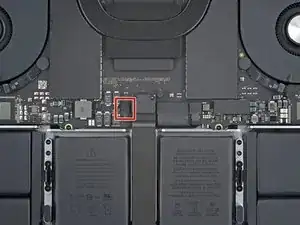
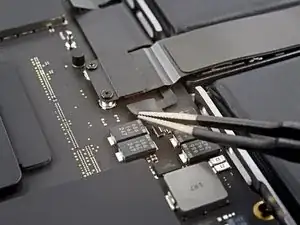
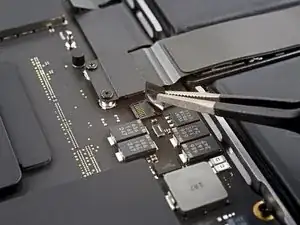
Отклейте любые ленты, закрывающие разъём кабеля платы аккумулятора на логической плате.
Шаг 8
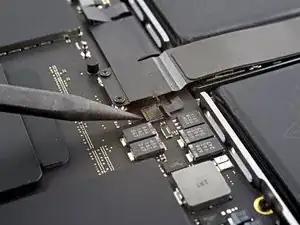
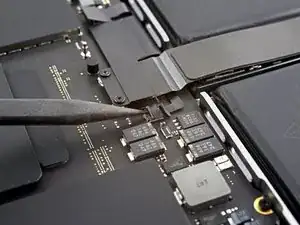
Используйте лопатку, чтобы аккуратно поднять фиксирующую защёлку на ZIF-разъёме кабеля платы аккумулятора.
Шаг 9
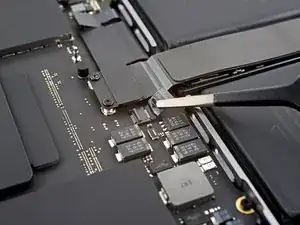
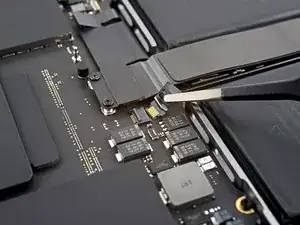
Отсоедините кабель платы аккумулятора, вынув его из разъёма на логической плате.
Шаг 10
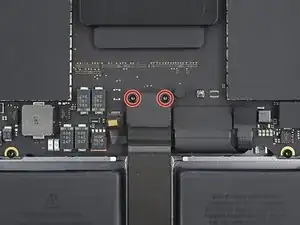
Используйте отвёртку T3 Torx, чтобы выкрутить два винта длиной 2,1 мм, крепящих скобу кабеля тачпада к логической плате.
Шаг 11
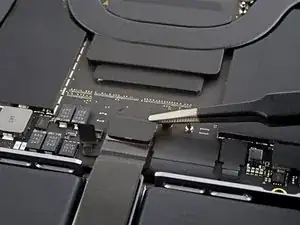
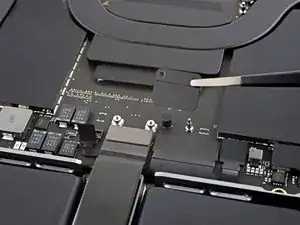
Используя пинцет или пальцы, снимите скобу кабеля тачпада.
Шаг 12
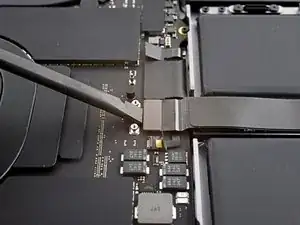
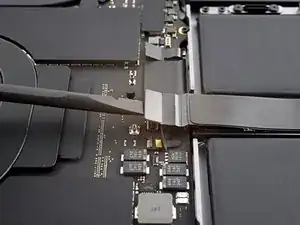
Используйте плоский конец лопатки, чтобы поддеть и отсоединить плоский разъём кабеля тачпада, закреплённый на логической плате.
Чтобы повторно подключить разъёмы нажимного типа, аккуратно совместите разъём и нажмите на один его край до щелчка, затем повторите на другом. Не нажимайте в центр. При неправильном положении разъёма контакты могут согнуться, что приведёт к необратимому повреждению.
Шаг 13
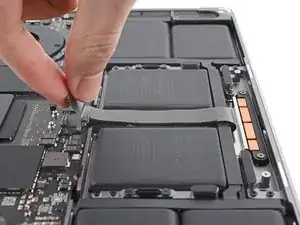
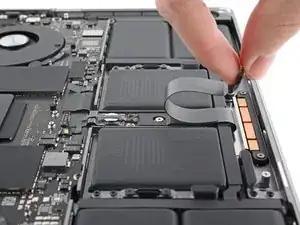
Кабель тачпада слегка приклеен к раме.
Отклейте кабель тачпада от устройства, убедившись, что полностью разъединили адгезионное соединение.
Шаг 14
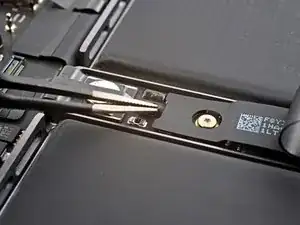
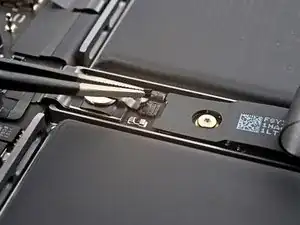
Отклейте любые ленты, закрывающие разъём кабеля платы аккумулятора под большой шайбой-втулкой.
Шаг 15
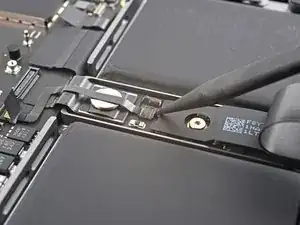
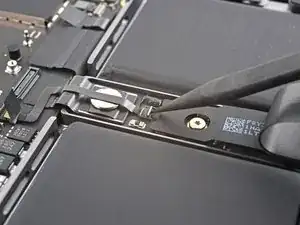
Аккуратно приподнимите фиксатор на разъеме ZIF кабеля платы батареи с помощью лопатки.
Шаг 16
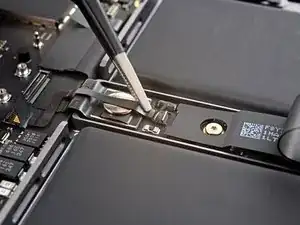
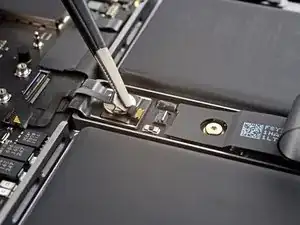
Отсоедините кабель данных платы батареи, вынув его из разъема на плате батареи.
Шаг 17
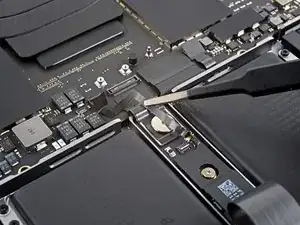
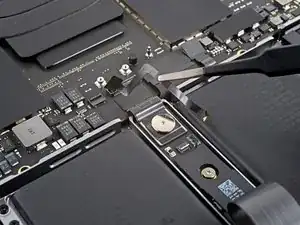
Кабель данных платы батареи слегка приклеен к корпусу устройства.
Подденьте зону с клеем тупыми пинцетными щипцами, чтобы отделить кабель от устройства.
Снимите кабель данных платы батареи.
Шаг 18
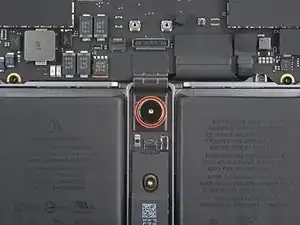
Используйте отвертку Torx T5, чтобы выкрутить винт с широкой головкой длиной 3,8 мм, который крепит разъем питания батареи.
Шаг 19
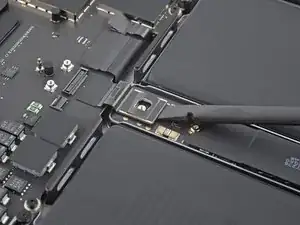
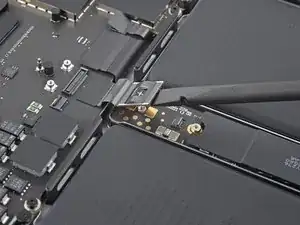
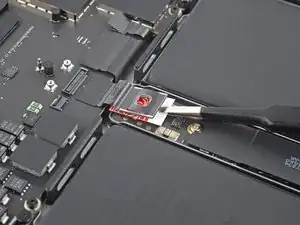
Подденьте плоским концом лопатки разъем батареи, отводя его от платы батареи, чтобы отключить батарею.
Поднимите разъем достаточно высоко, чтобы он случайно не соприкоснулся с платой во время ремонта, но не более чем на 45 градусов, чтобы не повредить его шарнир.
Для дополнительной безопасности поместите прокладку, например кусочек игральной карты, между разъемом и платой.
Шаг 20
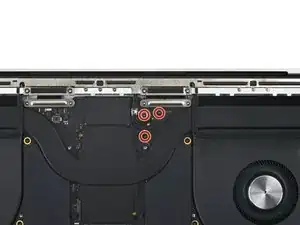
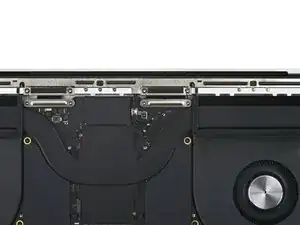
Используйте отвертку Torx T3, чтобы выкрутить три винта длиной 2,1 мм, крепящих крышку и скобу разъема антенны.
Шаг 21
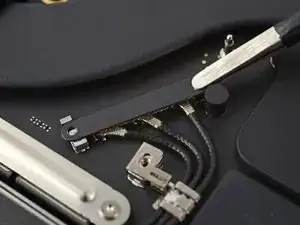
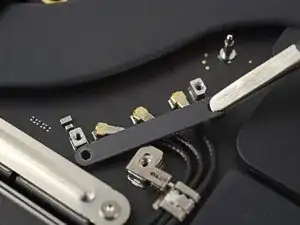
Снимите крышку коаксиальных кабелей антенного блока с помощью пинцета или пальцев.
Шаг 22
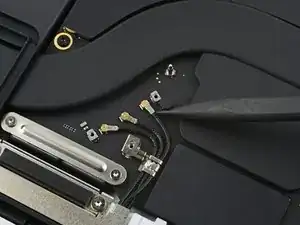
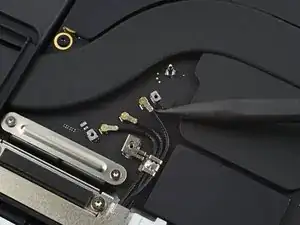
Отсоедините коаксиальный кабель антенного блока, поддев его кончиком лопатки.
Повторите для двух других кабелей.
При сборке подключение может вызвать трудности. Постепенно устанавливайте каждый разъем точно на свое место и нажимайте на него плоским концом лопатки. Разъем должен зафиксироваться с щелчком.
Шаг 23
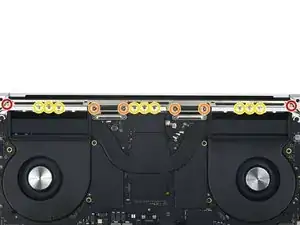
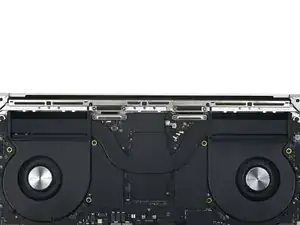
Используйте отвертку Torx T5, чтобы выкрутить шесть винтов, крепящих антенный блок к раме:
Два винта длиной 7,5 мм
Четыре винта длиной 3,2 мм
Используйте отвертку P2 Pentalobe, чтобы выкрутить девять винтов длиной 1,5 мм, крепящих антенный блок к раме.
Эти винты легко срываются; при ослаблении оказывайте постоянное давление вниз и действуйте медленно.
Шаг 24
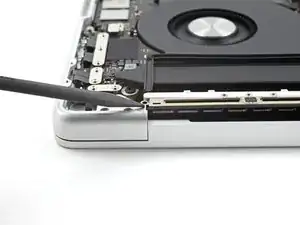
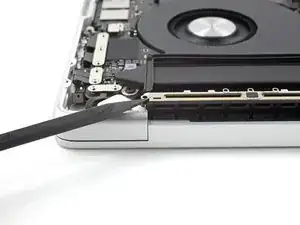
Вставьте кончик лопатки между антенным блоком и рамой.
Подденьте лопаткой, чтобы отделить антенный блок от рамы.
Шаг 25
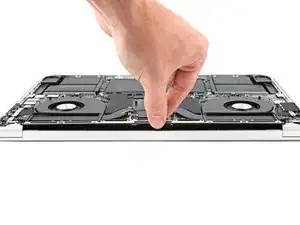
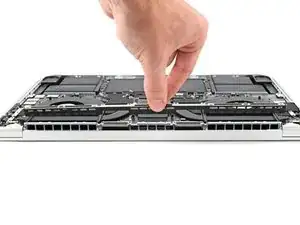
Вытяните антенный блок прямо вверх, чтобы снять его с рамы.
Шаг 26
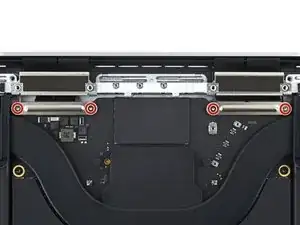
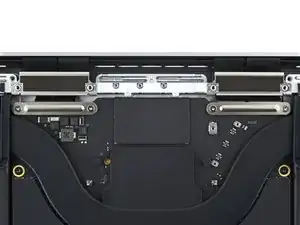
Используйте отвертку Torx T3, чтобы выкрутить четыре винта длиной 2,1 мм, крепящих крышки кабелей экрана.
Шаг 27
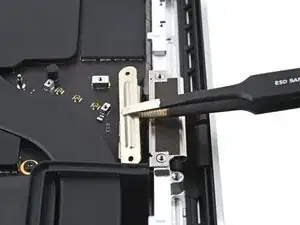
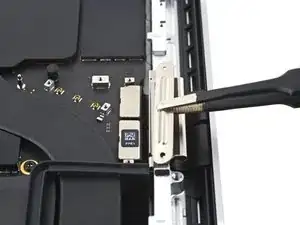
Снимите две крышки кабелей экрана с логической платы с помощью пинцета или пальцев.
Шаг 28
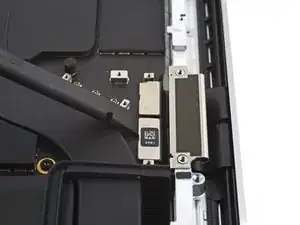
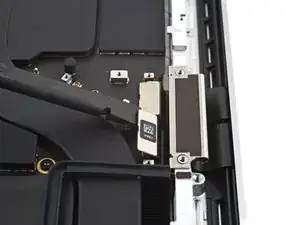
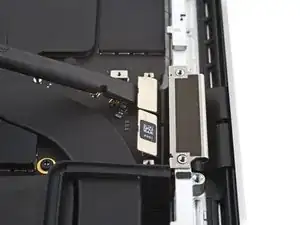
Подденьте плоским концом лопатки и отсоедините два крайних правых разъема-защелки кабелей экрана, закрепленных на логической плате.
Шаг 29
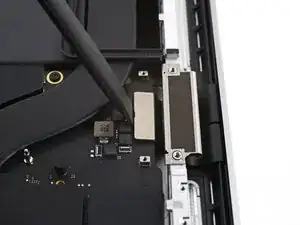
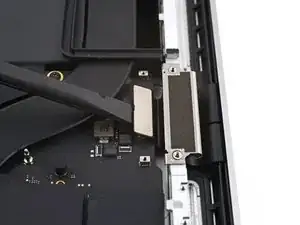
Повторите предыдущий шаг для крайнего левого разъема-защелки.
Шаг 30
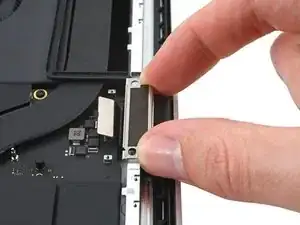
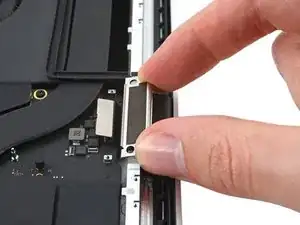
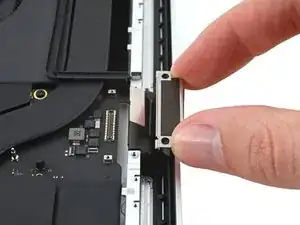
Поднимите заднюю часть кронштейна кабелей экрана, чтобы освободить фиксаторы, удерживающие его в раме.
Снимите кронштейн кабелей экрана.
Повторите для второго кронштейна кабелей экрана.
Шаг 31
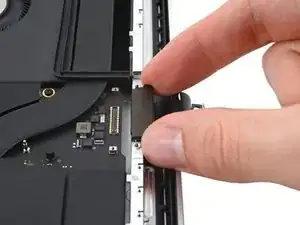
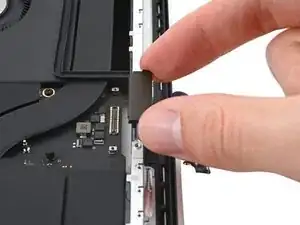
Если два демпфера кронштейнов кабелей экрана сняты вместе с кронштейнами, пропустите этот шаг.
Вытяните два демпфера кронштейнов кабелей экрана прямо вверх, чтобы снять их с рамы.
Шаг 32
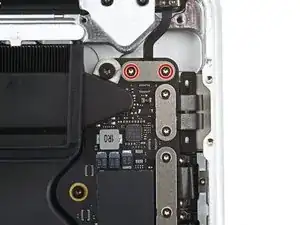
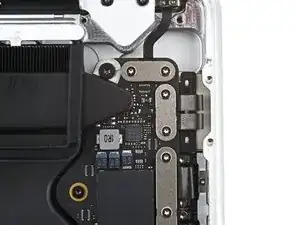
Используйте отвертку Torx T3, чтобы выкрутить два винта длиной 2,1 мм, крепящих крышку датчика угла крышки рядом с правым шарниром.
Шаг 33
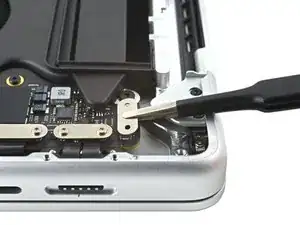
Снимите крышку датчика угла крышки с помощью пинцета или пальцев.
Шаг 34
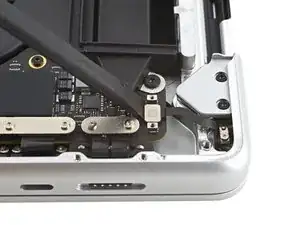
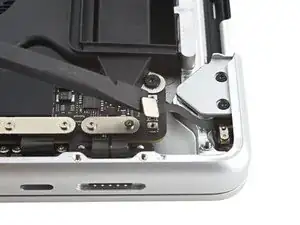
Подденьте плоской частью лопатки и отсоедините разъем-защелку датчика угла крышки.
Шаг 35
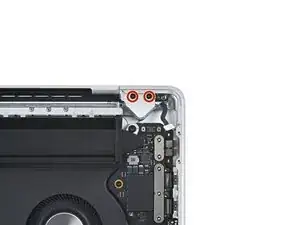
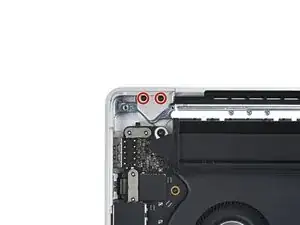
Используйте отвертку Torx T5, чтобы выкрутить два винта длиной 2,5 мм, крепящих каждую крышку шарнира (всего четыре винта).
Шаг 36
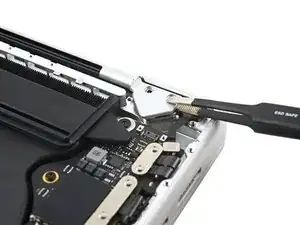
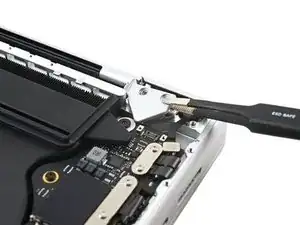
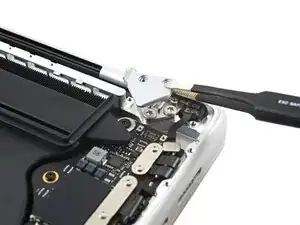
Воспользуйтесь пинцетом, чтобы горизонтально потянуть крышки петель в сторону от петель и отделить их от корпуса.
Снимите крышки петель.
Шаг 37
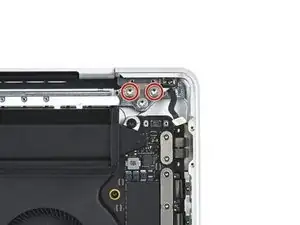
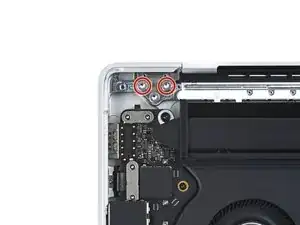
Воспользуйтесь отвёрткой T8 Torx, чтобы вывернуть два винта длиной 5,2 мм из каждой петли (всего четыре винта).
В каждой петле имеется третий винт, который пока необходимо оставить на месте.
Шаг 38
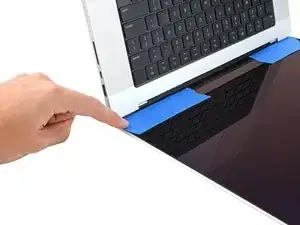
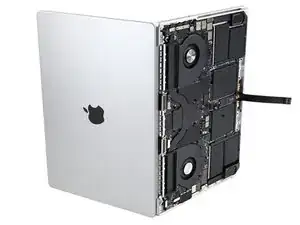
Если вы планируете повторно использовать экран, откройте его и наклейте кусочек ленты на стекло непосредственно сверху от каждой петли. Это поможет защитить стекло от царапин в следующих трёх шагах.
Полностью откройте экран и поставьте MacBook Pro на бок.
Шаг 39
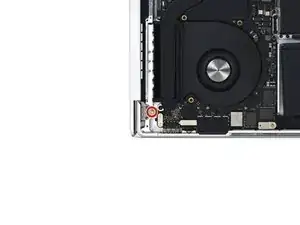
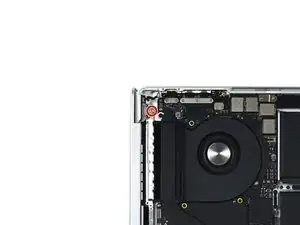
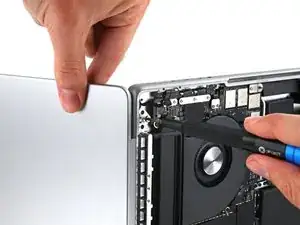
Воспользуйтесь отвёрткой T8 Torx, чтобы вывернуть два оставшихся винта длиной 5,2 мм (по одному из каждой петли).
Последним выверните верхний винт, одной рукой удерживая обе половины MacBook Pro, чтобы они не разошлись и не упали неожиданно.
Шаг 40
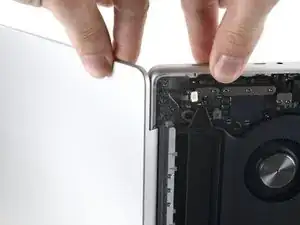
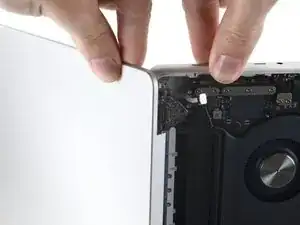
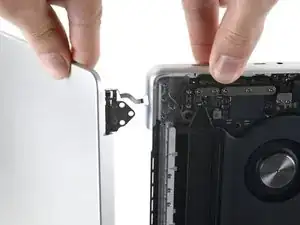
Крепко удерживайте как экран, так и основной корпус MacBook Pro. Любая из половин может неожиданно упасть на этом шаге.
Сдвиньте обе половины MacBook Pro вместе, чтобы петли можно было поднять и вынуть из углублений в корпусе.
Отодвиньте основной корпус MacBook Pro от себя, одновременно потянув экран на себя, чтобы отделить его.
Шаг 41
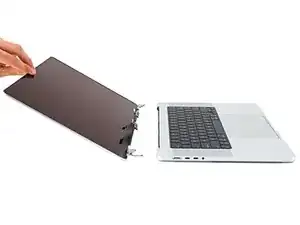
Снимите экран.
Если в новой сборке дисплея датчик угла открытия крышки не установлен заранее, вам нужно будет снять кронштейн датчика угла открытия крышки отвёрткой P2 пенталоб и установить его на новую сборку дисплея.
Шаг 42
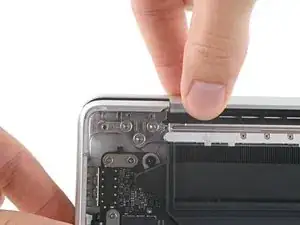
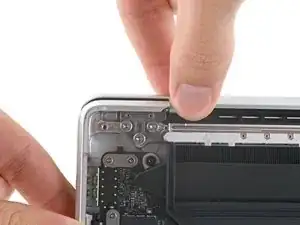
При сборке следуйте этим инструкциям для выравнивания петель экрана:
Если у вас есть синий фиксатор резьбы, нанесите по капле на резьбу каждого винта, чтобы предотвратить их ослабление со временем.
Установите винты петель, не затягивая их до конца. Отрегулируйте петли по центру и проверьте зазоры или заедания с обеих сторон.
Полностью затяните винты петель.
Если при открывании или закрывании экрана слышны щелчки, ослабьте винты и перенастройте положение экрана.
Завершение
Чтобы собрать устройство, следуйте этим инструкциям в обратном порядке.
Сравните новую деталь с оригиналом — может потребоваться переместить оставшиеся компоненты или удалить клейкие защитные плёнки с новой детали перед установкой.
Ремонт прошёл не по плану? Попробуйте выполнить базовую диагностику или обратитесь за помощью в сообщество iFixit по вопросам MacBook Pro 14" 2021.
Перевод руководства с ifixit.com