Замена твердотельного накопителя Blade SSD в iMac Intel 21.5" EMC 2805
Используйте это руководство для замены фирменного твердотельного накопителя Blade SSD от Apple (AHCI/PCIe x2).
Это руководство предназначено для моделей iMac Intel 21.5" EMC 2805 с более высокой конфигурацией, оснащённых SSD.
Шаг 1

При свободном шарнире iMac будет неустойчив и с ним будет неудобно работать. Ремонт проходит быстро и просто с помощью картонной подставки для iMac, но его можно выполнить и без неё.
Если вы используете картонную подставку iFixit, следуйте этим инструкциям по сборке.
Перед началом любых работ с iMac: Отключите компьютер от сети и нажмите и удерживайте кнопку питания в течение десяти секунд, чтобы разрядить конденсаторы блока питания.
Будьте крайне осторожны, не касайтесь выводов конденсаторов и оголённых контактных паек на задней стороне блока питания. Держите плату только за края.
Шаг 2


Начиная с левой стороны дисплея, рядом с кнопкой питания, вставьте инструмент для открытия iMac в зазор между стеклянной панелью и задней крышкой.
Ободок на инструменте для открытия iMac не позволит вам засунуть колесико слишком глубоко. Если вы используете другой инструмент, не вставляйте его более чем на 3/8 дюйма. В противном случае вы рискуете перерезать антеннные кабели и нанести серьёзный ущерб.
Шаг 3



Используйте инструмент как роликовый нож для пиццы — прокатите его вдоль зазора, и он разрежет пенополиуретановый клей по центру.
Всегда прикладывайте усилие от ручки позади режущего колеса. Если тянуть, колесико может выскочить из ручки.
Пройдите инструментом вверх вдоль левой стороны дисплея.
Шаг 4



Продолжайте вести инструмент вокруг верхнего левого угла.
Шаг 5


Разрежьте клей вдоль верхней левой части дисплея.
Шаг 6


Продолжайте вдоль верхней части дисплея.
Возможно, стоит несколько раз пройти инструментом по уже разрезанным местам, чтобы максимально отделить клей.
Шаг 7



Проведите инструмент вокруг верхнего правого угла дисплея.
Шаг 8


Прокатите инструмент вниз по правой стороне дисплея.
Шаг 9


Завершите продвижение инструмента до низа правой стороны дисплея.
На этом этапе рекомендуется ещё раз обойти инструментом весь дисплей, чтобы убедиться, что вы максимально разрезали клей.
Шаг 10



Хотя инструмент разрезал большую часть клея, дисплей всё ещё будет слегка приклеен к корпусу. Для освобождения оставшегося клея потребуется пластиковая карта.
Положите iMac лицевой стороной вверх на стол.
Начиная с верхнего правого угла iMac, вставьте пластиковую карту между дисплеем и рамой.
Будьте осторожны и не вставляйте пластиковую карту более чем на 3/8 дюйма, иначе вы можете повредить внутренние компоненты.
Шаг 11


Аккуратно поверните пластиковую карту боком, чтобы создать зазор между дисплеем и рамой.
Двигайтесь медленно и осторожно, не нагружая стекло дисплея — достаточно создать зазор примерно 1/4 дюйма.
Шаг 12



Сдвиньте карту к центру дисплея, чтобы разрезать оставшийся клей в верхнем правом углу iMac.
Обязательно остановитесь до камеры iSight, иначе вы можете её повредить.
Шаг 13


Снова зажмите пластиковую карту в верхнем правом углу и оставьте её там, чтобы клей не слипся заново.
Шаг 14



Вставьте вторую пластиковую карту в зазор между дисплеем и рамой рядом с верхним левым углом iMac.
Шаг 15


Осторожно поверните карту вверх, немного увеличивая пространство между дисплеем и рамой.
Как и с другой стороны, поворачивайте медленно, давая клею время отделиться, и не перегружайте стекло дисплея.
Шаг 16



Сдвиньте пластиковую карту к центру, снова останавливаясь прямо перед камерой iSight.
Шаг 17


Вставьте пластиковую карту обратно в верхний левый угол.
Шаг 18



Когда обе пластиковые карты вставлены, как показано возле углов, аккуратно поверните карты в стороны, чтобы увеличить зазор между дисплеем и корпусом.
Если есть участки, которые как будто застряли и не разделяются, прекратите выкручивание и используйте одну из карт, чтобы разрезать оставшийся клей.
Начните приподнимать верхнюю часть дисплея от рамки.
Приподнимайте дисплей лишь на несколько дюймов — шлейфы данных и питания дисплея всё ещё подключены к плате логики.
Шаг 19
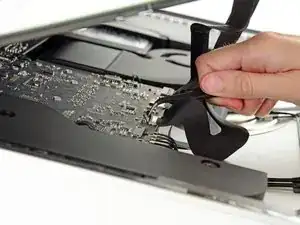
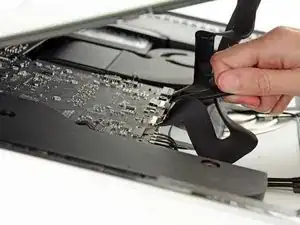
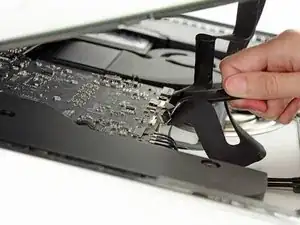
Используйте пинцет, чтобы откинуть металлическую прижимную скобу на шлейфе данных дисплея.
Осторожно извлеките шлейф данных дисплея из его разъёма на плате логики.
Убедитесь, что вы вытягиваете разъём шлейфа данных дисплея прямо из его гнезда.
Шаг 20
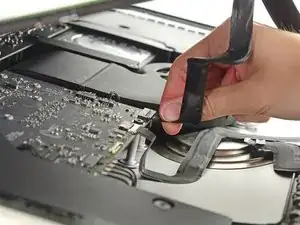
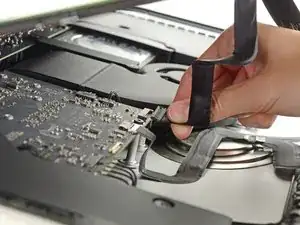
Держа дисплей поднятым одной рукой, другой рукой отсоедините шлейф питания дисплея.
Поднимите дисплей достаточно высоко, чтобы получить удобный доступ к разъёму, но не настолько, чтобы растянуть шлейфы и создать напряжение на соединениях (примерно 8").
Шаг 21
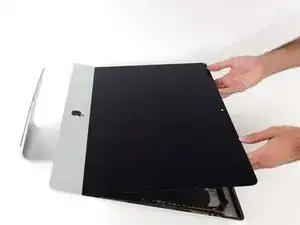
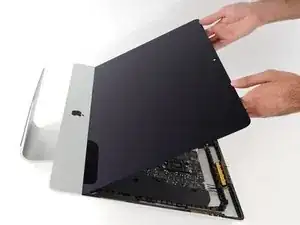
Поднимите дисплей до почти вертикального положения.
В данный момент вдоль нижней части дисплея всё ещё имеется полоса клея, которая держит дисплей на рамке как шарнир. Вы можете ослабить этот клей, несколько раз поднимая и опуская дисплей.
Шаг 22
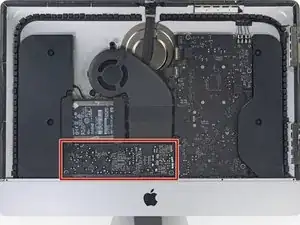
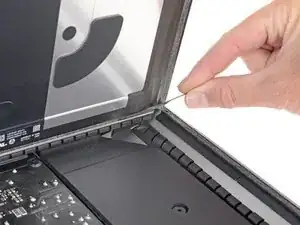
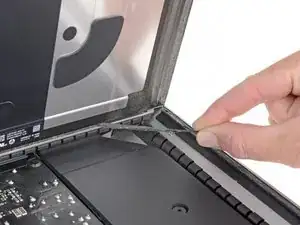
Будьте очень осторожны, чтобы не прикасаться к выводам конденсаторов или к любым открытым паяным контактам на обратной стороне блока питания (обведено красным).
Возьмите за маленькую язычок в конце одной из полос клея по нижнему краю дисплея и потяните клей в сторону верха iMac, чтобы удалить его.
Повторите этот шаг для другой полосы клея и удалите её.
Если какая-либо полоска клея порвётся до полного удаления, используйте пластиковую карту, чтобы разрезать оставшийся клей.
Шаг 23
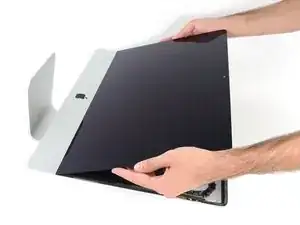
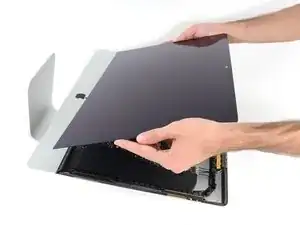
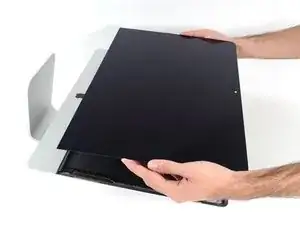
Поднимите дисплей от рамки и извлеките его из iMac.
Возможно, потребуется медленно поднимать с одной стороны, чтобы отлепить оставшийся клей.
Будьте очень осторожны при обращении с дисплеем — он большой, тяжёлый и сделан из стекла.
Если вы заменяете дисплей на новый, возможно, потребуется перенести некоторые компоненты со старого дисплея на новый.
При сборке обратитесь к нашему руководству по клею для дисплея, чтобы установить новый клей.
Шаг 24
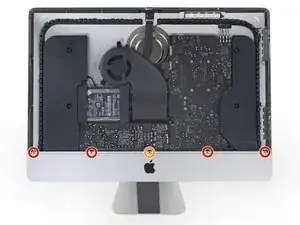

Удалите следующие пять винтов Phillips, удерживающих нижнюю опорную скобу на месте:
Четыре винта 3,2 мм
Один винт 1,7 мм
По крайней мере на некоторых машинах EMC 2544 все пять винтов одинакового размера.
Вам может понадобиться приподнять клей вдоль нижнего края корпуса iMac, чтобы получить доступ к винтам.
Шаг 25
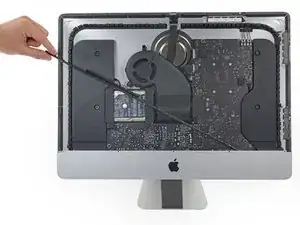
Снимите нижнюю опорную скобу с корпуса iMac.
Шаг 26
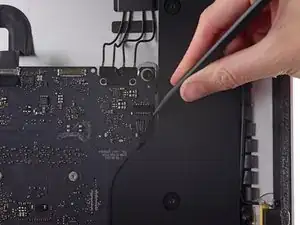
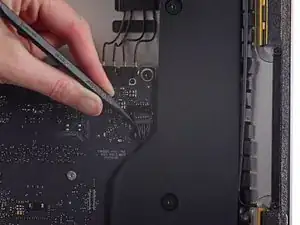
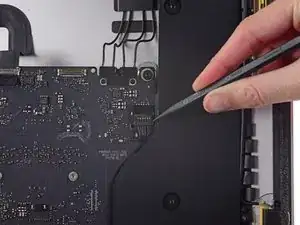
Используйте кончик лопатки, чтобы нажать по обе стороны от разъёма кабеля правого динамика и «вывести» его из гнезда на плате логики.
Шаг 27
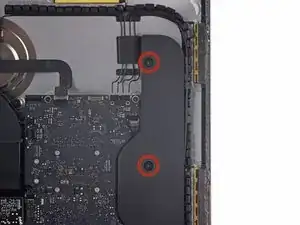
Удалите два винта T10 длиной 10,0 мм, крепящие правый динамик к задней панели корпуса.
Шаг 28
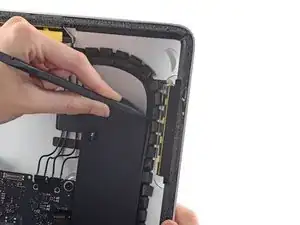
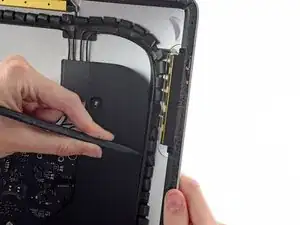
Вставьте кончик лопатки между правым динамиком и антенным кабелем, который проложен в правую сторону динамика.
Проведите лопатку вниз вдоль правой стороны динамика, чтобы выпрессовать антенный кабель из его канала в правом динамике.
Если канал трудно дотянуться, вы можете аккуратно отвести динамик от корпуса, чтобы получить доступ к антенной проводке.
Шаг 29
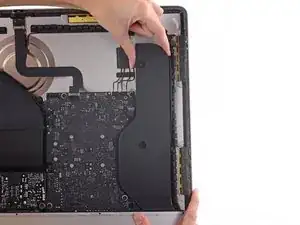
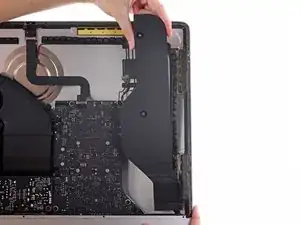
Поднимите правый динамик прямо вверх и извлеките его из iMac.
При удалении может быть полезно откинуть верхнюю часть динамика от задней панели корпуса.
Шаг 30
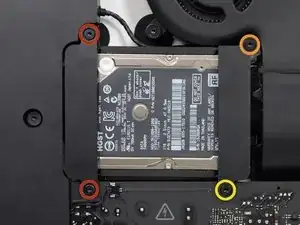
Удалите следующие винты, крепящие кронштейн жёсткого диска к задней панели корпуса:
Два винта T10 Torx длиной 21 мм с левого кронштейна жёсткого диска.
Один винт T10 Torx длиной 9 мм.
Один винт T10 Torx длиной 27 мм.
Шаг 31
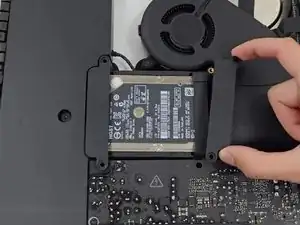
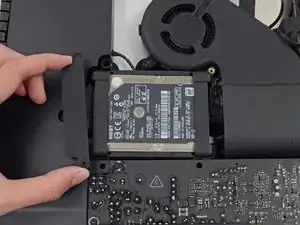
Снимите левые и правые кронштейны жёсткого диска с iMac.
Шаг 32
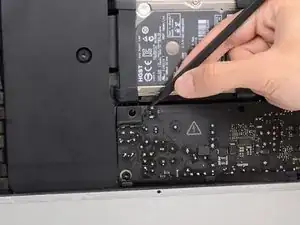
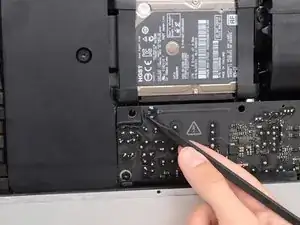
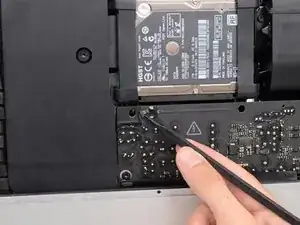
На следующих шагах руки будут находиться близко к открытому рабочему лицу блока питания. Не касайтесь лицевой части блока питания и любых открытых паек. Прикосновение может привести к удару высокой напряжением от множества крупных конденсаторов, подключённых к плате.
Используйте наконечник лопатки, чтобы аккуратно нажать по обе стороны разъёма кабеля кнопки питания и постепенно вывести его из гнезда.
Шаг 33
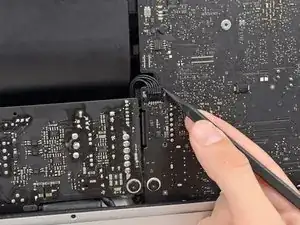
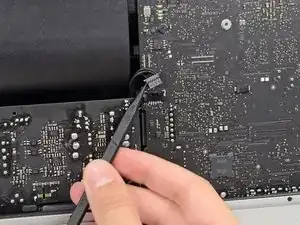
Используйте наконечник лопатки, чтобы нажать по обе стороны разъёма управляющего кабеля блока питания и аккуратно вывести его из гнезда.
Шаг 34
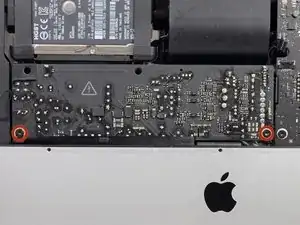
Удалите два винта Torx T10 длиной 7,2 мм, фиксирующие блок питания к задней панели корпуса.
В более новых моделях iMac используются винты Torx T8 длиной 7,2 мм.
При сборке будьте осторожны, чтобы провод кнопки питания не оказался за платой.
Шаг 35
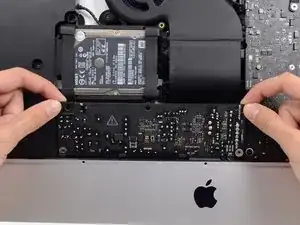
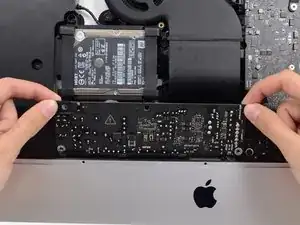
При работе с блоком питания будьте чрезвычайно осторожны, не касайтесь выводов конденсаторов или любых открытых пайных соединений на обратной стороне блока питания. Держите плату только за кромки.
Наклоните блок питания вперёд.
Шаг 36
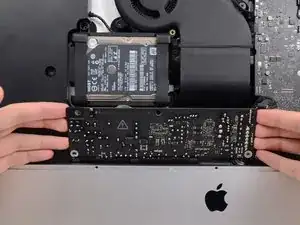
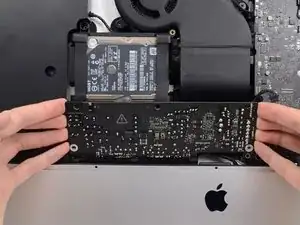
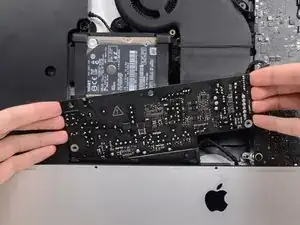
Подтяните блок питания слегка вверх и выдвиньте его из задней панели корпуса.
Поверните блок питания против часовой стрелки, подняв правую сторону примерно на один дюйм выше левой.
Шаг 37
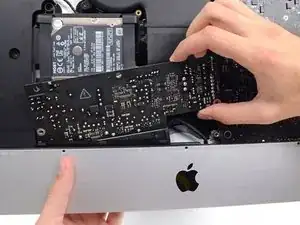
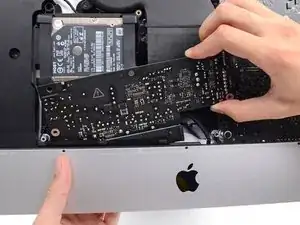
Сдвиньте блок питания вправо, чтобы освободить его от винтовых стоек на задней панели корпуса.
Шаг 38
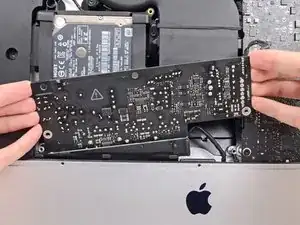
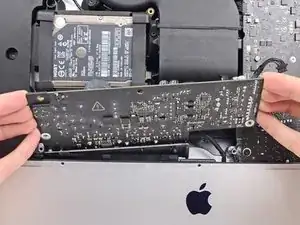
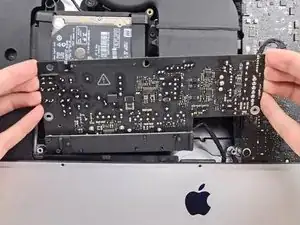
Наклоните блок питания вперёд и извлеките его из посадочного места в задней панели корпуса.
Не пытайтесь пока полностью извлечь блок питания из iMac — он всё ещё подключён к логической плате.
Шаг 39
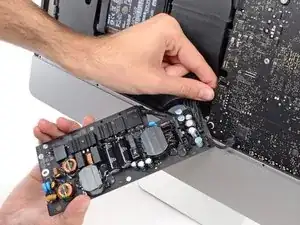
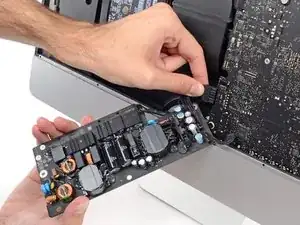
Будьте очень осторожны, не касайтесь выводов конденсаторов или любых открытых пайных соединений на обратной стороне блока питания. Держите плату только за кромки.
Переверните блок питания, чтобы получить доступ к разъёму кабеля постоянного тока за логической платой.
Сожмите защёлку на задней стороне разъёма кабеля постоянного тока и вытяните его прямо из гнезда на обратной стороне логической платы.
Шаг 40
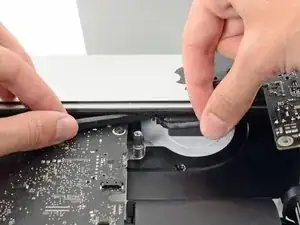
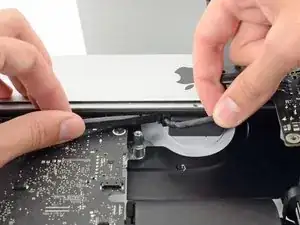
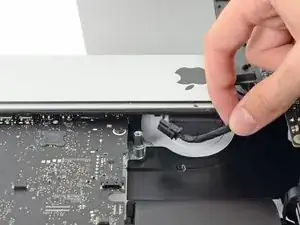
В следующих шагах может быть удобно положить iMac на заднюю панель.
Используйте плоский конец лопатки, чтобы нажать защёлку на боковой стороне разъёма кабеля сетевого входа.
Удерживая защёлку лопаткой, возьмитесь за кабель сетевого входа и вытяните разъём прямо из гнезда.
Шаг 41
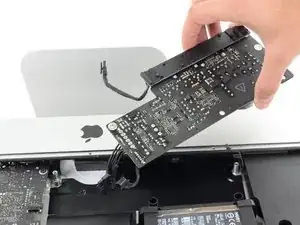
Извлеките блок питания из iMac.
Шаг 42
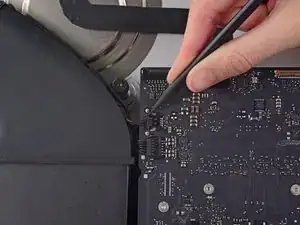
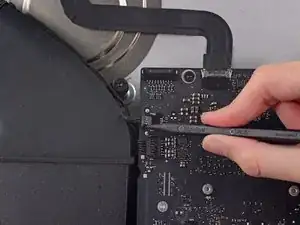
Используйте наконечник лопатки, чтобы вывести разъём кабеля вентилятора из его гнезда на логической плате.
Рекомендуется аккуратно нажимать по обе стороны разъёма, чтобы вывести его из гнезда.
Шаг 43
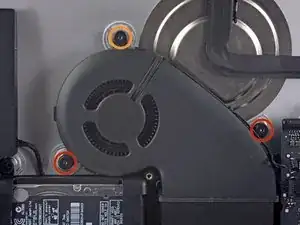
Удалите следующие винты, фиксирующие вентилятор к задней панели корпуса:
Два винта Torx T10 длиной 12,5 мм
Один винт Torx T10 длиной 9,9 мм
Шаг 44
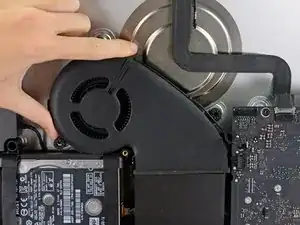
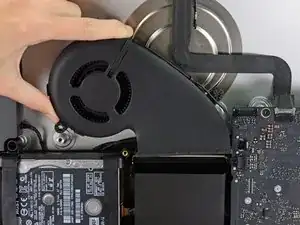
Поднимите и извлеките вентилятор из iMac.
Шаг 45
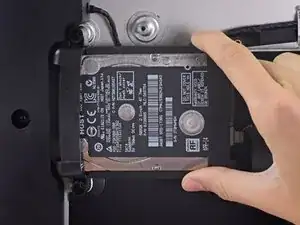
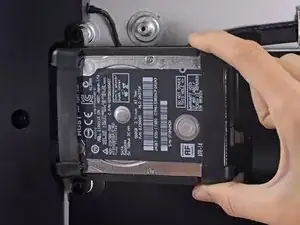
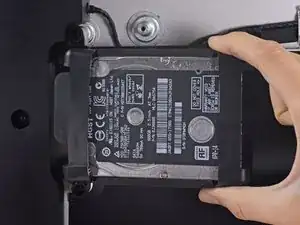
Поднимите жёсткий диск с края, ближайшего к логической плате, и немного вытащите его из посадочного места.
Жёсткий диск подключён одним комбинированным кабелем SATA питания/данных — не пытайтесь полностью извлечь его из iMac пока.
Шаг 46
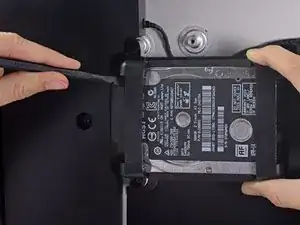
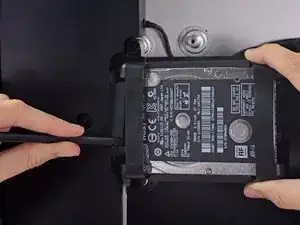
Используйте лопатку, чтобы отсоединить комбинированный кабель SATA питания/данных, аккуратно поддев большой пластиковый разъём и отпрямив его от жёсткого диска.
Шаг 47
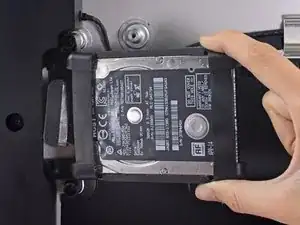
Удалите узел жёсткого диска из iMac.
Шаг 48
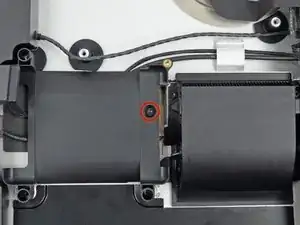
Удалите один винт Torx T10 длиной 7,2 мм, фиксирующий корзину жёсткого диска к задней панели корпуса.
Шаг 49
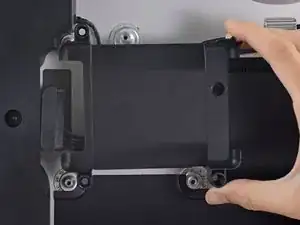
Извлеките корзину жёсткого диска из задней панели корпуса.
Шаг 50
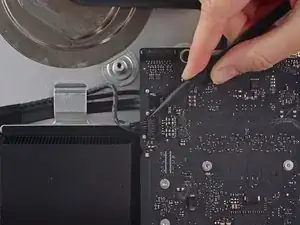
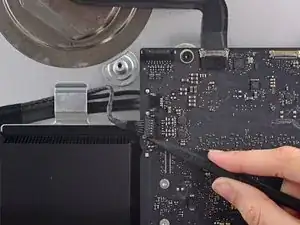
Используйте наконечник лопатки, чтобы вывести разъём кабеля левого динамика из его гнезда.
Рекомендуется сначала нажать с одной стороны разъёма, затем с другой, пока он не освободится.
Шаг 51
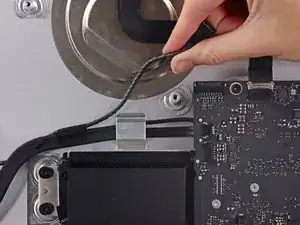
Выведите кабель левого динамика, потянув его прямо вверх из удерживающего зажима на задней панели корпуса.
Шаг 52
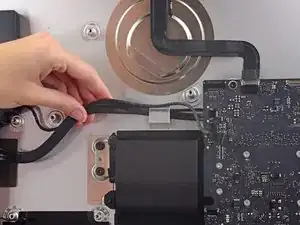
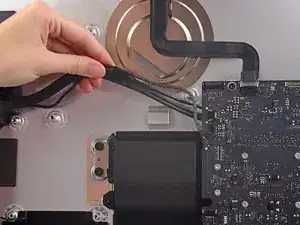
Аналогично предыдущему шагу выведите комбинированный кабель SATA данных/питания вверх из фиксирующего зажима.
Шаг 53
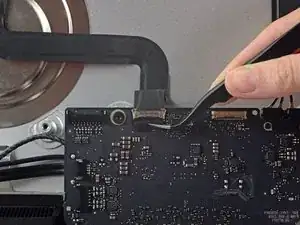
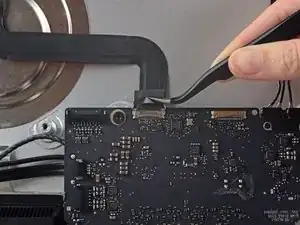
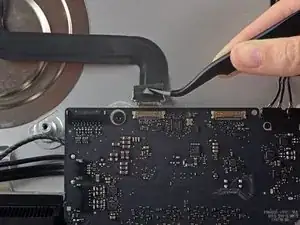
Используйте пинцет, чтобы откинуть металлическую фиксирующую пластину на разъёме кабеля камеры iSight.
Потяните кабель камеры iSight прямо из его разъёма на плате.
Это хрупкий разъём, который легко повредить.
Шаг 54
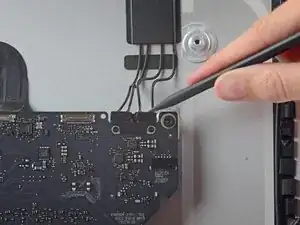
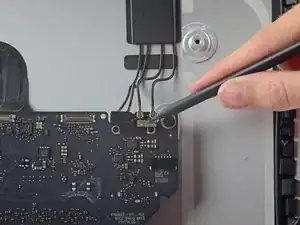
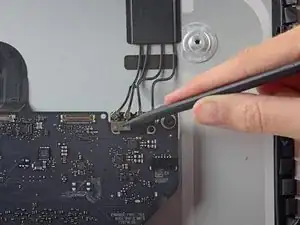
При необходимости используйте наконечник лопатки, чтобы отогнуть язычки, закрывающие разъёмы антенн.
Шаг 55
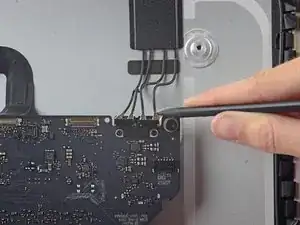
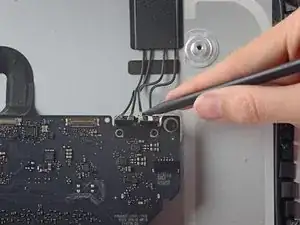
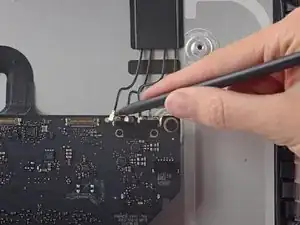
Используйте наконечник лопатки, чтобы отсоединить каждый из четырёх разъёмов антенн от карты AirPort/Bluetooth.
Запомните исходные положения каждого разъёма при повторном подключении кабелей.
Шаг 56
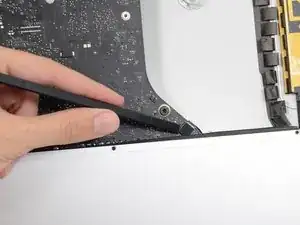
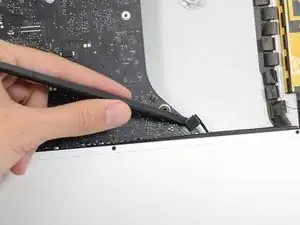
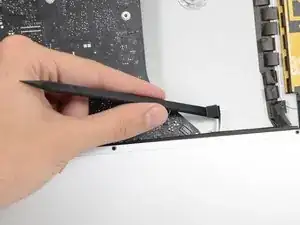
Используйте плоский край лопатки, чтобы отжать разъём кабеля разъёма для наушников из его гнезда на плате.
Слегка сдвиньте кабель вправо.
Шаг 57
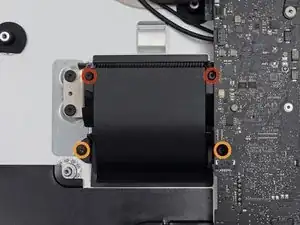
Удалите следующие винты, фиксирующие воздуховод к задней крышке:
Два винта T8 длиной 6,3 мм
Два винта T8 длиной 4,7 мм
Шаг 58
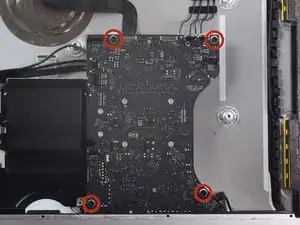
Удалите четыре винта T10 длиной 7,2 мм, крепящие плату к задней крышке.
Шаг 59
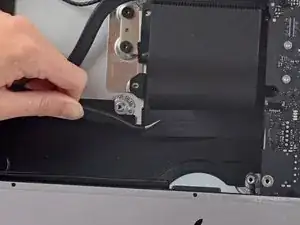
С помощью пинцета оторвите ленту, закрывающую воздуховод.
Шаг 60
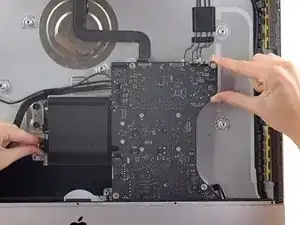
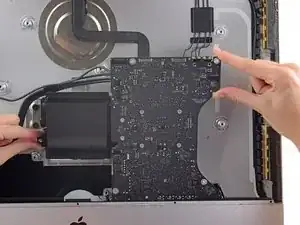
Наклоните верхнюю часть платы от задней крышки.
Шаг 61
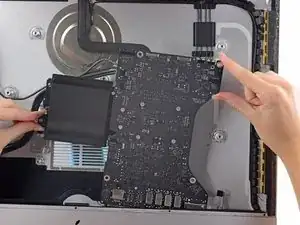
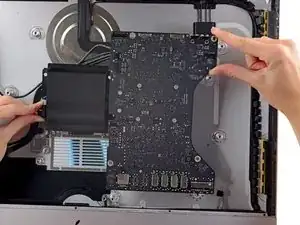
Поднимите плату прямо вверх и выньте её из iMac.
Осторожно, чтобы не зацепить плату за какие-либо установочные стойки заднего корпуса.
Порты ввода/вывода в нижней части платы представляют наибольшую сложность. Рекомендуется тянуть аккуратно, чтобы избежать повреждений.
Шаг 62
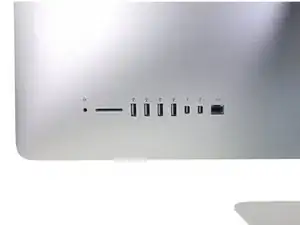
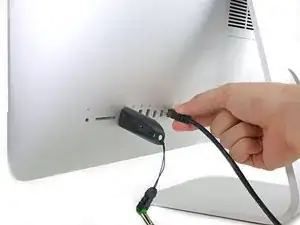
При повторной установке платы проверьте выравнивание внешних портов ввода/вывода. Плата может стоять косо, даже если все винты закреплены.
Используйте USB-накопитель и/или кабель Ethernet, чтобы удерживать плату выровненной во время закручивания винтов.
Шаг 63
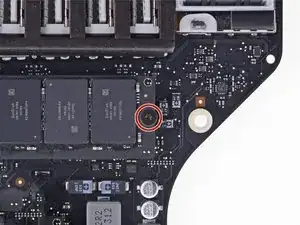
Удалите винт Torx T8, фиксирующий SSD к плате.
Шаг 64
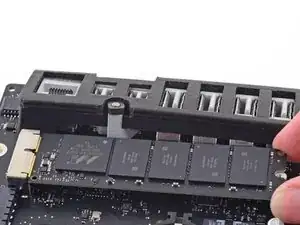
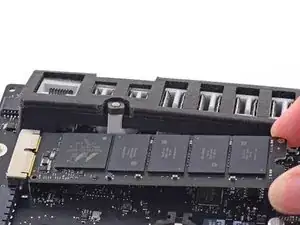
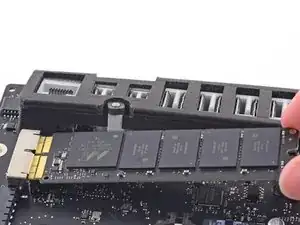
Немного приподнимите правую сторону SSD и уверенно выдвиньте его прямо из разъёма на плате.
Заключение
Для повторной сборки устройства выполните эти действия в обратном порядке и воспользуйтесь нашим руководством по клеевым полоскам, чтобы прикрепить стекло дисплея.
Перевод руководства с ifixit.com