Замена карты AirPort/Bluetooth для iMac Intel 21.5" EMC 2805
Используйте это руководство для замены карты AirPort/Bluetooth.
Шаг 1

Если петля свободно двигается, iMac будет неустойчивым и трудно будет с ним работать. Ремонт проходит быстро и легко с помощью клина для обслуживания iMac, но его можно выполнить и без него.
Если вы используете картонный клин для обслуживания iFixit, следуйте этим инструкциям по сборке, чтобы собрать его.
Перед началом любых работ с вашим iMac: Отключите компьютер и нажмите и удерживайте кнопку питания в течение десяти секунд, чтобы разрядить конденсаторы блока питания.
Будьте очень осторожны, чтобы не касаться выводов конденсаторов или любых открытых пайочных соединений на задней стороне блока питания. Держите плату только за края.
Шаг 2


Начинайте слева от экрана, рядом с кнопкой питания, вставьте инструмент для открытия iMac в зазор между стеклянной панелью и задним корпусом.
Втулка на инструменте для открытия iMac не даст вам вставить колесо слишком глубоко. Если используете другой инструмент, вставляйте не более чем на 1 см, иначе вы рискуете перерезать антенны и нанести серьезный ущерб.
Шаг 3



Используйте инструмент как нож для пиццы — прокатите его вдоль зазора, и он разрежет пеноматериал по центру.
Обязательно всегда толкайте с ручкой позади режущего колеса. Если тянуть, колесо может выдернуться из ручки.
Пройдите инструментом вдоль левой стороны экрана.
Шаг 4



Продолжайте двигать инструментом вокруг верхнего левого угла.
Шаг 5


Разрежьте клей вдоль верхнего левого края экрана.
Шаг 6


Продолжайте вдоль верхней части экрана.
Возможно, вы захотите провести инструментом вперед и назад по тому, что вы уже разрезали несколько раз, чтобы убедиться, что вы отделили как можно больше клея.
Шаг 7



Проведите инструментом вокруг верхнего правого угла экрана.
Шаг 8


Прокатите инструмент вдоль правой стороны экрана.
Шаг 9


Завершите продвижение инструмента до нижней части правой стороны экрана.
На этом этапе вам нужно будет пройти инструментом вокруг всего экрана, чтобы убедиться, что вы разрезали как можно больше клея.
Шаг 10



Хотя инструмент для открытия разрезал большинство клеевых слоев, экран все еще будет слегка приклеен к корпусу. Пластиковая карта понадобится для освобождения последнего клея.
Установите iMac лицом вверх на стол.
Начните с верхнего правого угла iMac и зажмите пластиковую карту между экраном и рамкой.
Будьте осторожны, не вставляйте пластиковую карту более чем на 1 см, иначе вы можете повредить внутренние компоненты.
Шаг 11


Осторожно поворачивайте пластиковую карту вбок, чтобы создать зазор между экраном и рамкой.
Двигайтесь медленно и старайтесь не слишком натягивать стекло экрана — вам нужно сделать зазор всего около 0.6 см.
Шаг 12



Сдвиньте карту к центру экрана, чтобы разрезать оставшийся клей вдоль верхнего правого угла iMac.
Убедитесь, что вы остановитесь перед камерой iSight, иначе вы можете повредить ее.
Шаг 13


Вставьте пластиковую карту снова в верхний правый угол и оставьте ее там, чтобы предотвратить повторное приклеивание клея.
Шаг 14



Вставьте вторую пластиковую карту в зазор между экраном и рамкой рядом с верхним левым углом iMac.
Шаг 15


Осторожно поворачивайте карту вверх, чтобы немного увеличить пространство между экраном и рамкой.
Как и с другой стороны, поворачивайте медленно, чтобы дать клею время отделиться, и будьте осторожны, чтобы не перегружать стекло экрана.
Шаг 16



Сдвиньте пластиковую карту к центру, опять же остановившись перед камерой iSight.
Шаг 17


Вставьте пластиковую карту обратно в верхний левый угол.
Шаг 18



С обеими вставленными пластиковыми картами, как показано у углов, осторожно поворачивайте карты вбок, чтобы увеличить зазор между дисплеем и корпусом.
Если некоторые участки заедают и не отделяются, прекратите поворот и используйте одну из карт, чтобы срезать оставшийся клей.
Начните поднимать верхнюю часть дисплея от рамы.
Поднимайте дисплей только на несколько сантиметров — кабели данных дисплея и питания все еще подключены к материнской плате.
Шаг 19
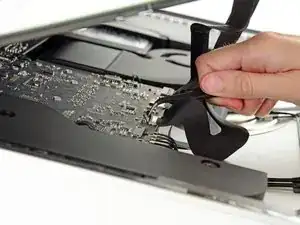
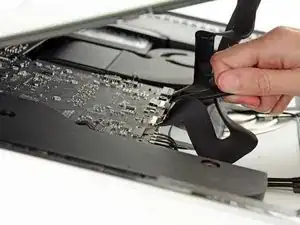
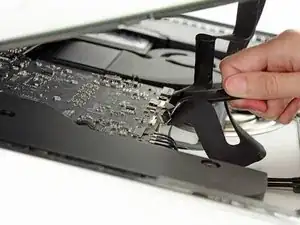
Используйте пинцет, чтобы поднять металлическую удерживающую планку на кабеле данных дисплея.
Осторожно вытяните кабель данных дисплея из гнезда на материнской плате.
Убедитесь, что вы вытягиваете разъем кабеля данных дисплея прямо из его гнезда.
Шаг 20
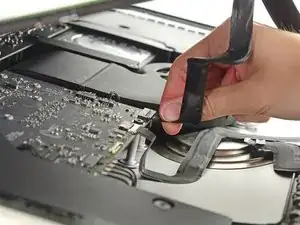
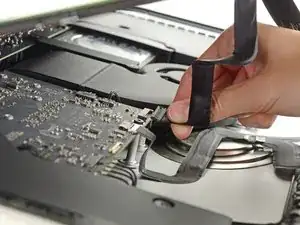
Держа дисплей одной рукой, используйте другую руку, чтобы отключить кабель питания дисплея.
Поднимите дисплей достаточно, чтобы получить легкий доступ к разъему, но не так, чтобы натягивать кабели и нагружать их соединения (около 20 см).
Шаг 21
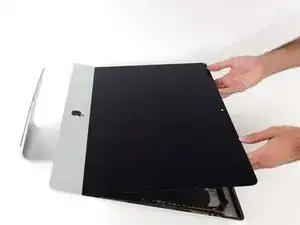
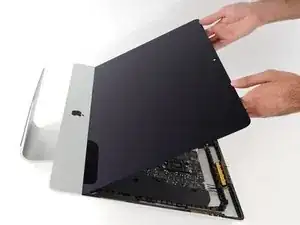
Поднимите дисплей в почти вертикальное положение.
На этом этапе вдоль нижней части дисплея все еще есть полоска клея, которая будет удерживать дисплей в раме как петля. Вы можете ослабить этот клей, несколько раз поднимали и опуская дисплей.
Шаг 22
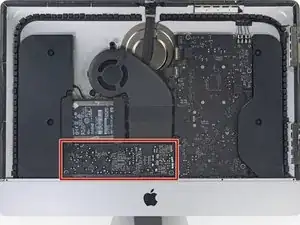
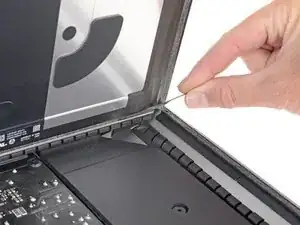
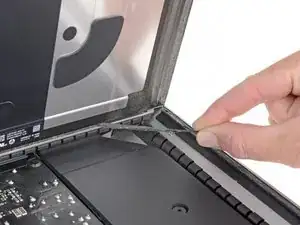
Будьте очень осторожны, чтобы не касаться выводов конденсаторов или любых открытых соединений на задней стороне блока питания (обведено красным).
Возьмите зацепку в конце одной из полосок клея на нижнем крае дисплея и потяните клей вверх к верхней части iMac, чтобы удалить его.
Повторите этот шаг с другой полоской клея и удалите ее.
Если какая-либо полоска клея сломается, прежде чем ее удалить, используйте пластиковую карту, чтобы срезать оставшийся клей.
Шаг 23
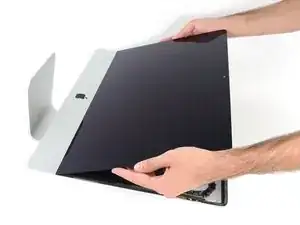
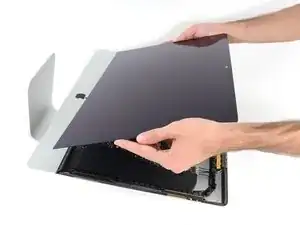
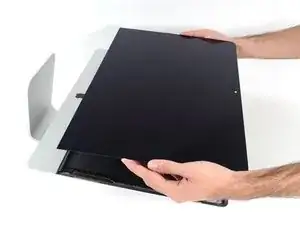
Поднимите дисплей от рамы и извлеките его из iMac.
Может потребоваться медленно поднимать с одной стороны, чтобы оторвать от оставшегося клея.
Будьте очень осторожны при обращении с дисплеем — он большой, тяжелый и сделан из стекла.
Если вы заменяете дисплей на новый, возможно, вам придется переместить некоторые компоненты со старого дисплея на новый дисплей.
Во время сборки обратитесь к нашему руководству по клею для дисплея, чтобы установить новый клей.
Шаг 24
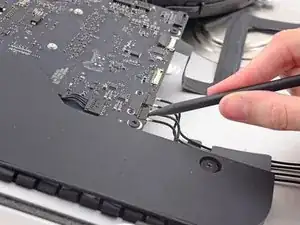
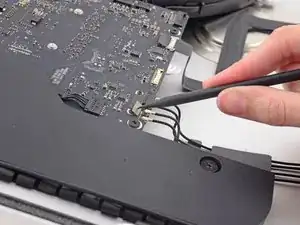
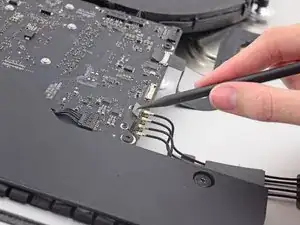
При необходимости используйте конец лопатки, чтобы отогнуть вкладки, закрывающие разъемы антенны.
Шаг 25
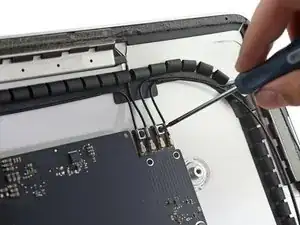
Некоторые модели используют два винта Torx для крепления антенн к плате AirPort.
Если в вашем iMac есть эти два винта, удалите их сейчас.
Шаг 26
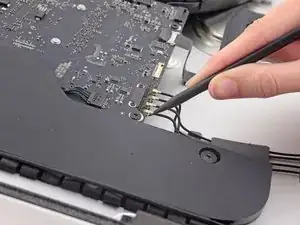
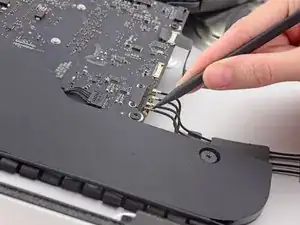
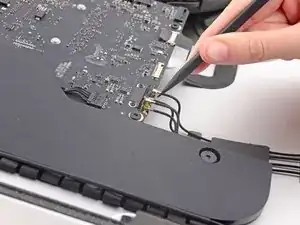
Используйте лопатку, чтобы аккуратно поднять каждый из четырех разъемов антенны прямо вверх из гнезд на плате AirPort/Bluetooth.
Запомните оригинальные положения каждого разъема при повторном подключении кабелей.
Шаг 27
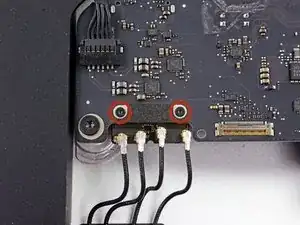
Удалите два винта T5 длиной 3.2 мм, фиксирующие плату AirPort/Bluetooth к материнской плате.
Шаг 28
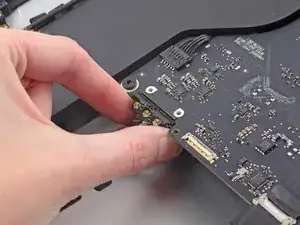
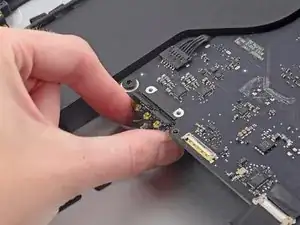
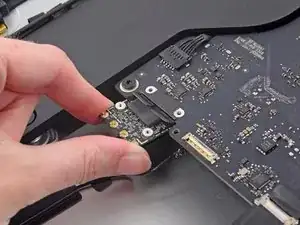
Слегка поднимите плату AirPort/Bluetooth вниз на 1-2 мм.
Держа плату AirPort/Bluetooth за края, аккуратно потяните ее прямо из гнезда на нижней стороне материнской платы.
Не применяйте чрезмерное усилие, чтобы оторвать плату AirPort/Bluetooth от ее гнезда на материнской плате. Это может привести к серьезным повреждениям.
Постарайтесь не касаться разъемов антенн пальцами, так как масла могут повредить металл и предотвратить хороший контакт.
Шаг 29
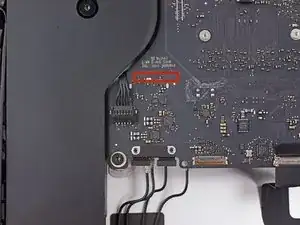
Во время сборки может быть немного сложно переустановить плату AirPort/Bluetooth, так как разъем находится на нижней стороне материнской платы.
Разъем платы AirPort/Bluetooth расположен на несколько сантиметров ниже и слева от разъема правого динамика (подсвечен красным), на противоположной стороне материнской платы.
Если плата AirPort/Bluetooth правильно установлена, ее отверстия для винтов должны совпадать с отверстиями на материнской плате.
Заключение
Чтобы собрать устройство, следуйте этим инструкциям в обратном порядке.
Перевод руководства с ifixit.com