Замена клеевых полосок iMac Intel 21,5" EMC 2805
Для снятия дисплея требуется прорезать клей по периметру экрана. После разрезания клей уже нельзя использовать для повторного запечатывания дисплея, поэтому потребуется установить новый комплект клеевых полосок.
Это руководство обновлено! Смотрите это руководство для последней процедуры.
Шаг 1
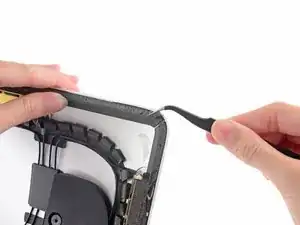
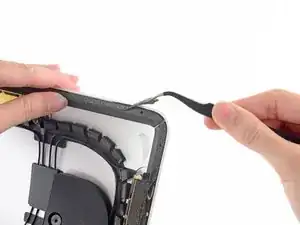
Перед началом установки новых полосок следует удалить весь старый клей по периметру задней крышки.
Используйте пинцет, чтобы захватить и оторвать каждую полоску клея — или, при необходимости, используйте лопатку, чтобы соскрести клей, и аккуратно оторвите его пальцами.
Повторяйте этот процесс до полного удаления старого клея с задней крышки и с дисплея.
Для наилучшего результата после удаления всего клея тщательно протрите область под клеем 90% (или более) изопропиловым спиртом и безворсовой тканью. Протирайте в одном направлении, не взад-вперед.
Это подготовит поверхность, чтобы новый клей надежно приклеился (и дисплей не отпадёт).
Шаг 2
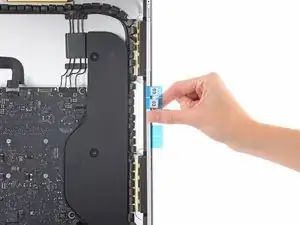
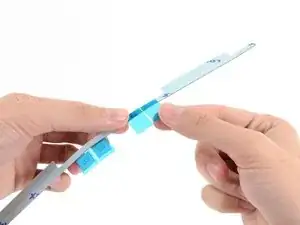
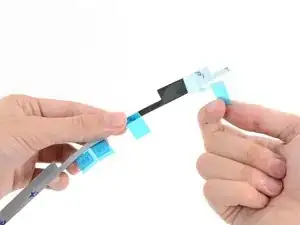
Начните с полоски, помеченной 03, которая устанавливается на правой вертикальной стороне задней крышки.
Перед тем как снять любую защитную плёнку, приложите полоску к раме iMac, чтобы понять, где она должна располагаться.
Снимите короткую часть защитной плёнки с задней стороны полоски.
Шаг 3
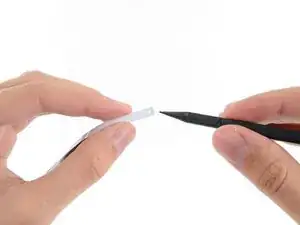
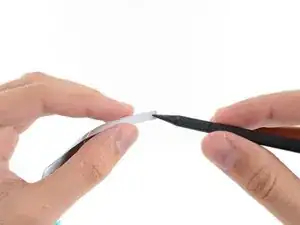
Вставьте кончик лопатки в отверстие в верхней части полоски с той стороны, где ещё осталась защитная плёнка.
Шаг 4
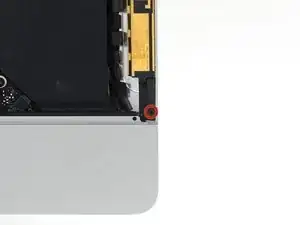
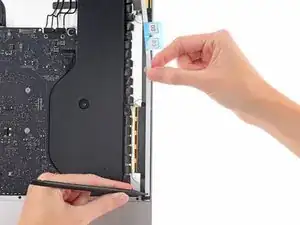
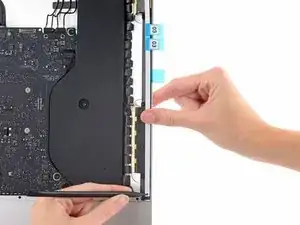
Держа лопатку, всё ещё проткнувшую отверстие в клеевой полоске, вставьте кончик лопатки в соответствующее отверстие в раме iMac.
Используя отверстие и лопатку как якорь для позиционирования полоски, совместите полоску с правым краем, аккуратно потянув вверх против лопатки, чтобы полоска была натянута, и приклейте её к раме.
Шаг 5
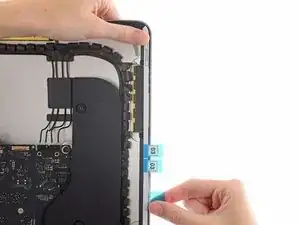
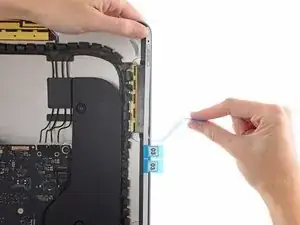
Когда вы выровняете нижнюю половину клеевой полоски, снимите длинную часть защитной плёнки с задней стороны полоски.
Если нижняя половина выровнена неправильно, вы можете аккуратно отодрать её и приклеить заново до снятия нижней защитной плёнки. Обязательно используйте кончик лопатки как якорь вверху.
Шаг 6
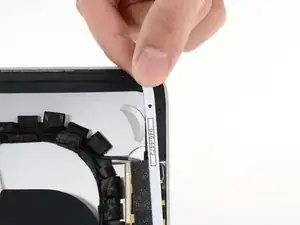
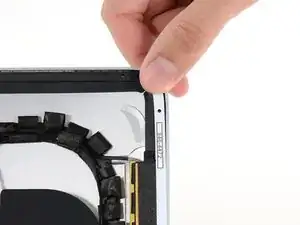
выровняйте верхнюю половину полоски по правому краю задней крышки и прижмите её.
Шаг 7
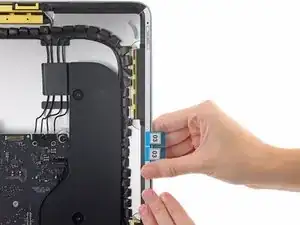
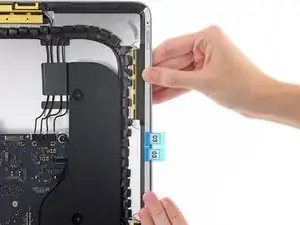
Используйте палец, чтобы разгладить полоску с маркировкой 03 вдоль правого края. Убедитесь, что она аккуратно выровнена по правой стороне рамы и лежит ровно.
Не снимайте переднюю защитную плёнку ещё.
Шаг 8
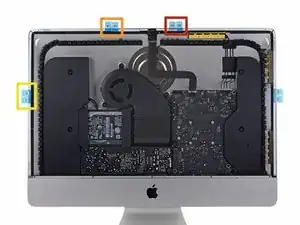
Продолжайте работать по периметру iMac, установив ещё три клеевые полоски аналогичным способом.
Двигаясь против часовой стрелки от полоски 03, установите:
Полоску 02 в верхней правой части
Полоску 01 в верхней левой части
Полоску 05 на левой вертикали
Шаг 9
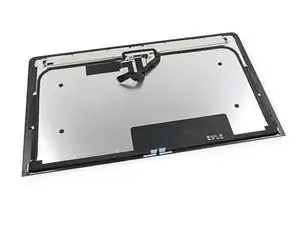
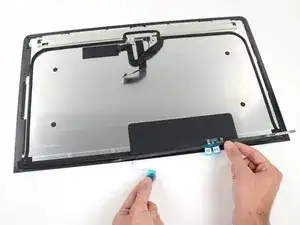
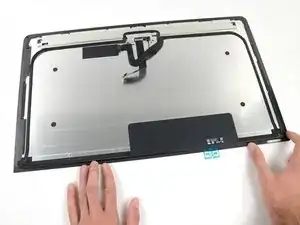
В некоторых комплектах полоска 04 может быть разделена на 4R, которая устанавливается на правую половину дисплея, и 4L, которая устанавливается на левую половину.
Снимите левую защитную плёнку с полоски, помеченной 04, и совместите её с нижним левым краем задней крышки, примерно в 1/4 дюйма от края стекла дисплея.
Повторите процесс для более длинной правой защитной плёнки.
Разгладьте полоску от центра, чтобы обеспечить плотное прилегание без пузырей и складок.
Шаг 10
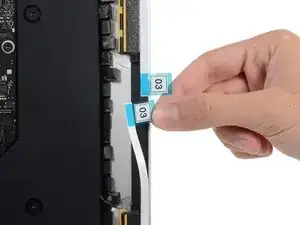

Подденьте и удалите оставшиеся защитные плёнки со всех полосок по периметру рамы.
Шаг 11
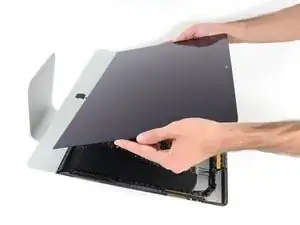
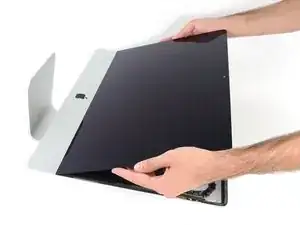
Прижмите нижний край стекла дисплея к верхней части нижней рамки. Убедитесь, что края дисплея совпадают с краями задней крышки.
Не опускайте дисплей полностью; остаются два кабеля, которые необходимо подключить. После того как Вы опустите дисплей, Вы не сможете снова поднять его без повреждения клея.
Шаг 12
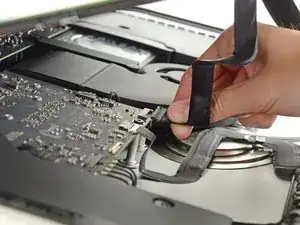
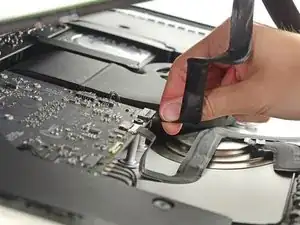
Вставьте кабель питания дисплея в соответствующий разъём на плате логики.
Шаг 13
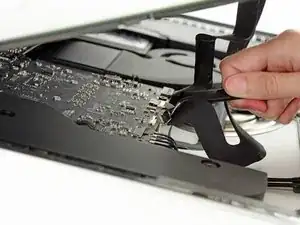
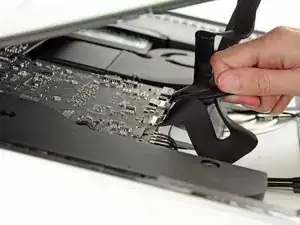
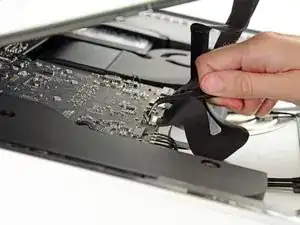
Держите дисплей одной рукой, используйте пинцет или другую руку, чтобы аккуратно вставить разъём кабеля данных дисплея в его гнездо на плате логики.
Убедитесь, что вы вставляете его прямо и полностью.
Зафиксируйте металлическую прижимную скобу кабеля данных дисплея, опустив её к плате логики.
Шаг 14
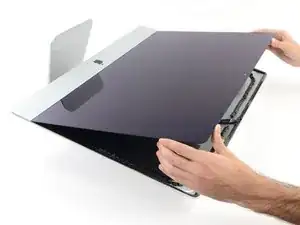
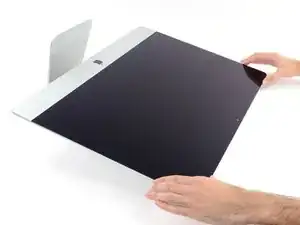
Перед окончательным закреплением экрана имеет смысл включить iMac, чтобы убедиться, что Вы всё правильно подключили. Будьте осторожны и не прикасайтесь к элементам внутри корпуса, пока устройство включено.
Нажав на дисплей у его выступа в нижней рамке, аккуратно опустите его к задней крышке корпуса.
Перевод руководства с ifixit.com