Замена платы ввода-вывода MacBook Air 11", середина 2011
Воспользуйтесь этим руководством, чтобы заменить плату ввода-вывода и устранить неисправности разъема для наушников, левого порта USB или разъема MagSafe питания.
Шаг 1

Выключите и закройте компьютер. Положите его экраном вниз на мягкую поверхность.
Снимите следующие десять винтов:
Два 8 мм пятигранных винта Pentalobe
Восемь 2,5 мм пятигранных винтов Pentalobe
Специальную отвертку для винтов Pentalobe можно найти по этой ссылке.
Шаг 2

Заведите пальцы между дисплеем и нижней крышкой и потяните вверх, чтобы снять нижнюю крышку с MacBook Air.
Шаг 3
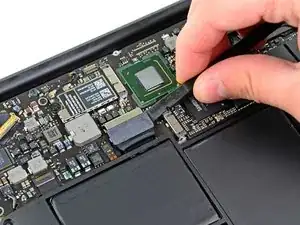
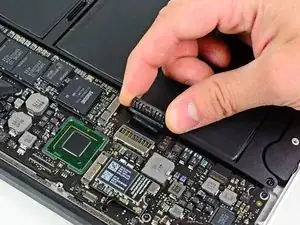
На этом шаге необходимо отключить аккумулятор, чтобы избежать короткого замыкания компонентов во время ремонта.
Используйте плоский конец лопатки, чтобы поднять обе короткие стороны разъема аккумулятора вверх и отключить его от разъема на системной плате.
Отогните кабель аккумулятора немного в сторону от системной платы, чтобы разъем случайно не подключился обратно.
Шаг 4
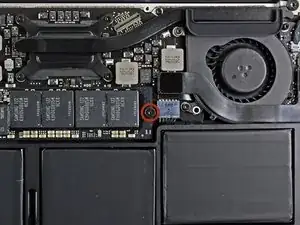
Снимите один винт Torx T5 длиной 2,9 мм, фиксирующий накопитель на системной плате.
Шаг 5
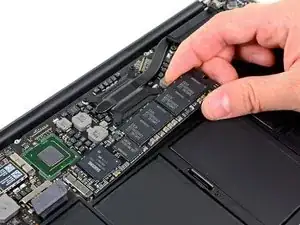
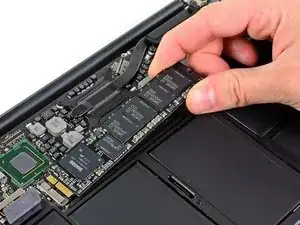
Используйте лопатку, чтобы слегка приподнять свободный конец накопителя, достаточный для того, чтобы ухватить его второй рукой.
Не приподнимайте конец накопителя слишком сильно.
Вытяните накопитель прямо из разъема и удалите его с системной платы.
При установке накопителя повторно убедитесь, что он правильно установлен в разъем, перед тем как установить винт крепления.
Шаг 6
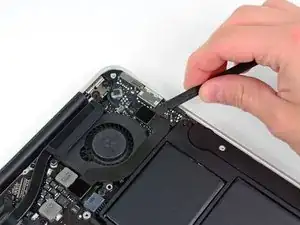
Используйте плоский конец лопатки, чтобы поднять кабель платы ввода-вывода вверх из разъема на самой плате ввода-вывода.
Шаг 7
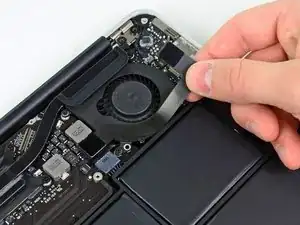
Отклейте кабель платы ввода-вывода от клеевой фиксации, крепящей его к вентилятору.
Шаг 8
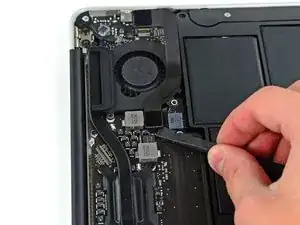
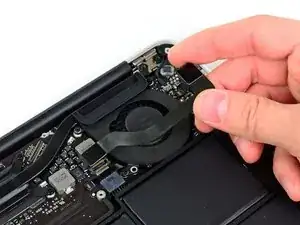
Используйте плоский конец лопатки, чтобы поднять разъем платы ввода-вывода вверх и извлечь его из разъема на системной плате
Следите, чтобы двигаться строго вверх при отключении разъема. Разъем на системной плате расположен глубоко, и при нажатии сбоку можно повредить системную плату
Снимите кабель платы ввода-вывода.
Шаг 9
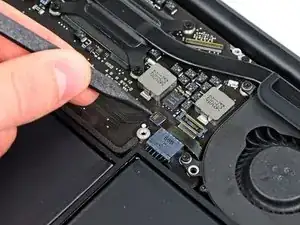
Используйте конец лопатки, чтобы аккуратно поднять фиксирующую защелку разъема ленточного кабеля вентилятора ZIF.
Убедитесь, что Вы поддеваете именно подвижную фиксирующую защелку, а не сам разъем.
Шаг 10
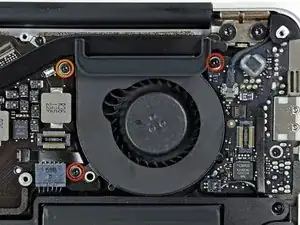
Снимите следующие три винта, крепящих вентилятор к верхней крышке:
Два винта Torx T5 длиной 5,2 мм
Один винт Torx T5 длиной 3,6 мм
Шаг 11
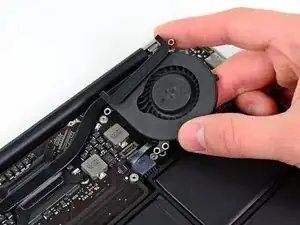
Приподнимите вентилятор из верхней крышки и осторожно вытяните ленточный кабель вентилятора из разъема, когда вынимаете его из корпуса MacBook Air.
Шаг 12
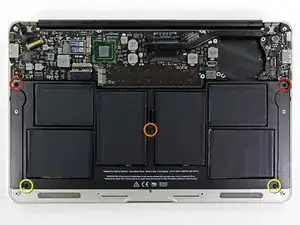
Снимите следующие пять винтов, крепящих аккумулятор к верхней крышке:
Два винта Torx T5 длиной 5,2 мм
Один винт Torx T5 длиной 6 мм
Два винта Torx T5 длиной 2,6 мм
Шаг 13
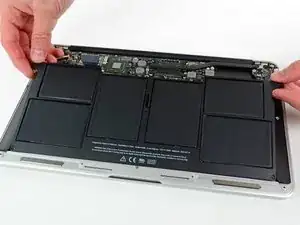
Не касайтесь и не сжимайте шесть литий-полимерных элементов при обращении с аккумулятором.
Приподнимите аккумулятор с края, ближайшего к системной плате, и удалите его из верхней крышки.
Шаг 14
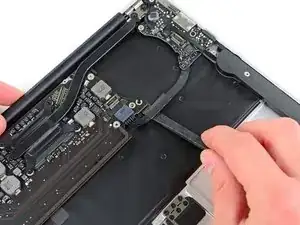
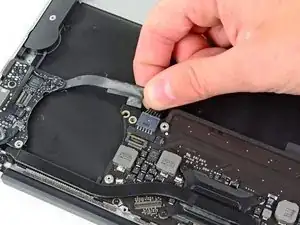
Отключите плату ввода-вывода, вытянув силовой кабель из разъема на системной плате.
Тяните кабель параллельно поверхности системной платы в сторону переднего края MacBook Air.
Шаг 15
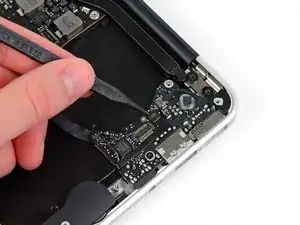
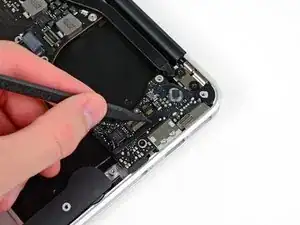
Используйте конец лопатки, чтобы аккуратно поднять фиксирующую защелку разъема ленточного кабеля микрофона ZIF.
Убедитесь, что Вы поддеваете именно защелку, а не сам разъем.
Вытяните ленточный кабель микрофона прямо из его разъема.
Шаг 16
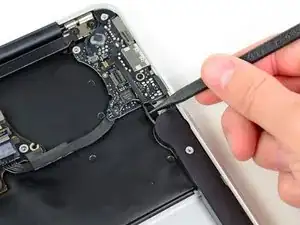
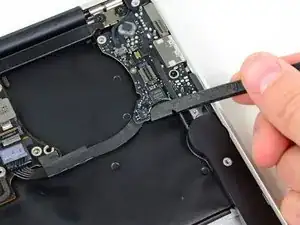
Используйте плоский конец лопатки, чтобы поднять разъем кабеля левого динамика вверх и извлечь его из разъема на плате ввода-вывода.
Поддевайте разъем снизу проводов.
Шаг 17
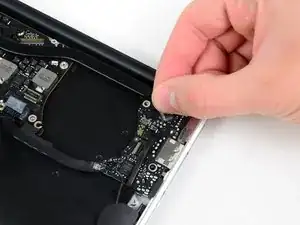
Вытяните кабель камеры параллельно поверхности платы ввода-вывода в сторону заднего края MacBook Air, чтобы отключить его от разъема.
Не поднимайте кабель вверх при отключении — разъем может отломиться от системной платы.
Шаг 18
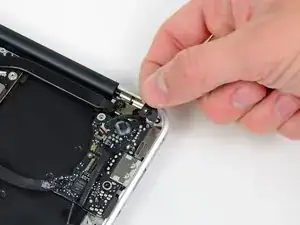
Снимите небольшую резиновую прокладку с угла верхней крышки, ближайшего к плате ввода-вывода.
Шаг 19
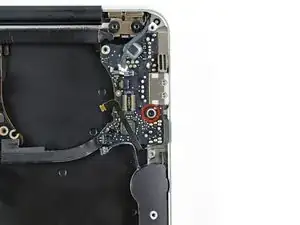
Снимите один винт Torx T5 длиной 3,6 мм, фиксирующий плату ввода-вывода к верхней крышке.
Шаг 20
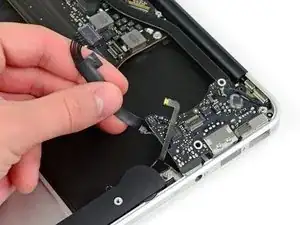
Осторожно приподнимите плату ввода-вывода с края, ближайшего к системной плате, и снимите её с верхней крышки.
Заключение
Чтобы собрать устройство, выполните указанные действия в обратном порядке.
Перевод руководства с ifixit.com