Замена левого динамика MacBook Air 11" Mid 2011
Слишком громко? Используйте это руководство, чтобы заменить перегоревший левый динамик.
Шаг 1

Выключите и закройте ваш компьютер. Положите его на мягкую поверхность верхней частью вниз.
Удалите следующие десять винтов:
Два винта Pentalobe 5 с размером 8 мм
Восемь винтов Pentalobe 5 с размером 2.5 мм
Специальная отвертка, необходимая для удаления винтов Pentalobe 5, доступна здесь.
Шаг 2

Вставьте пальцы между дисплеем и нижней крышкой и потяните вверх, чтобы отсоединить нижнюю крышку от Air.
Шаг 3
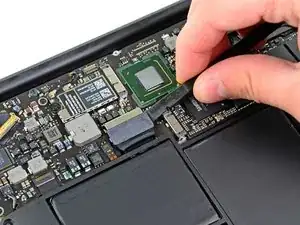
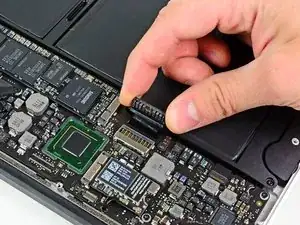
Используйте плоский конец лопатки, чтобы поддеть обе короткие стороны разъема батареи вверх, чтобы отключить его от гнезда на логической плате.
Слегка изогните кабель батареи вдали от логической платы, чтобы разъем не смог случайно соприкоснуться с гнездом.
Шаг 4
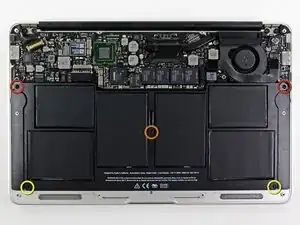
Удалите следующие пять винтов, крепящих батарею к верхней крышке:
Два винта Torx T5 с размером 5.2 мм
Один винт Torx T5 с размером 6 мм
Два винта Torx T5 с размером 2.6 мм
Шаг 5
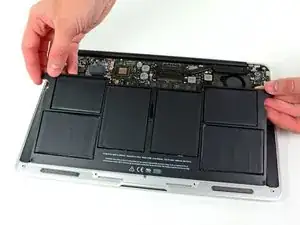
При обращении с батареей избегайте сжатия или прикосновения к шести открытым литий-полимерным ячейкам.
Поднимите батарею за край, ближайший к логической плате, и удалите ее из верхней крышки.
Если вы устанавливаете новую батарею, вам следует откалибровать ее после установки:
Зарядите батарею до 100%, а затем продолжайте зарядку как минимум еще 2 часа. После этого отключите и используйте её нормально, чтобы разрядить батарею. Когда появится предупреждение о низком заряде, сохраните вашу работу и оставьте ноутбук включенным, пока он не перейдет в спящий режим из-за низкого заряда. Подождите как минимум 5 часов, затем зарядите ноутбук непрерывно до 100%.
Если вы заметите какое-либо необычное поведение или проблемы после установки новой батареи, вам может понадобиться сбросить контроллер управления системой (SMC) вашего MacBook.
Шаг 6
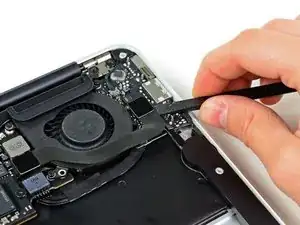
Используйте плоский конец лопатки, чтобы поддеть разъем кабеля платы ввода/вывода от его гнезда на плате ввода/вывода.
Изогните кабель от платы ввода/вывода.
Шаг 7
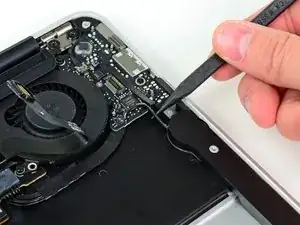
Используйте кончик лопатки, чтобы отвести кабель левого динамика от выреза на краю платы ввода/вывода.
Шаг 8
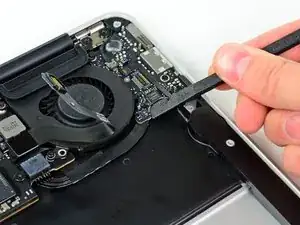
Используйте плоский конец лопатки, чтобы поддеть разъем левого динамика вверх и вытянуть его из гнезда на плате ввода/вывода.
Убедитесь, что вы поддеваете снизу проводов.
Шаг 9
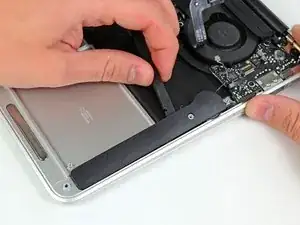
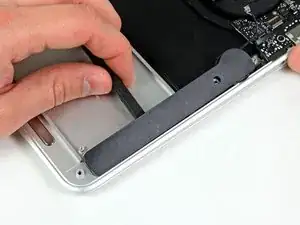
Используйте плоский конец лопатки, чтобы поддеть левый динамик от клея, удерживающего его на верхней крышке.
Поддевайте динамик только с участков голого алюминия на верхней крышке. Поддевание с области клавиатуры может повредить клавиатуру и сам динамик.
Шаг 10
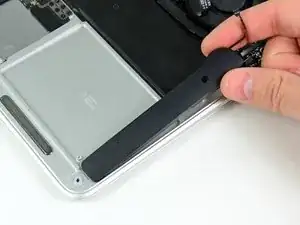
Удалите левый динамик из верхней крышки.
Заключение
Чтобы собрать ваше устройство обратно, следуйте этим инструкциям в обратном порядке.
Перевод руководства с ifixit.com