Замена микрофона MacBook Air 11", середина 2011
Кричать на MacBook Air может быть и не опасно для его чувств, но он может оглохнуть. Воспользуйтесь этим руководством, чтобы заменить вышедший из строя микрофон.
Шаг 1

Выключите и закройте компьютер. Положите его на мягкую поверхность экраном вниз.
Снимите следующие десять винтов:
Два винта Pentalobe 5-гранные 8 мм
Восемь винтов Pentalobe 5-гранные 2,5 мм
Специальную отвертку для снятия 5-гранных винтов Pentalobe можно найти здесь.
Шаг 2

Вставьте пальцы между экраном и нижней крышкой и потяните вверх, чтобы снять нижнюю крышку с MacBook Air.
Шаг 3
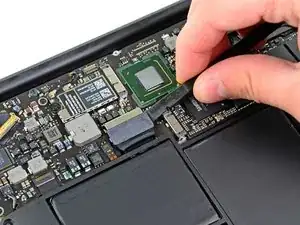
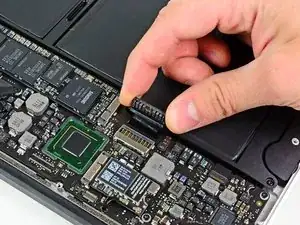
Воспользуйтесь плоским концом лопатки, чтобы поддеть с обеих коротких сторон разъём кабеля аккумулятора и отключить его от розетки на системной плате.
Отогните кабель аккумулятора немного в сторону от системной платы, чтобы разъём случайно не замкнул на розетку.
Шаг 4
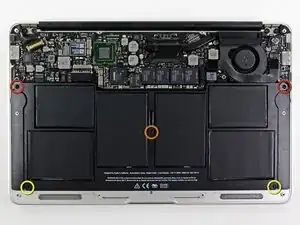
Снимите следующие пять винтов, крепящих аккумулятор к верхней крышке:
Два винта Torx T5 5,2 мм
Один винт Torx T5 6 мм
Два винта Torx T5 2,6 мм
Шаг 5
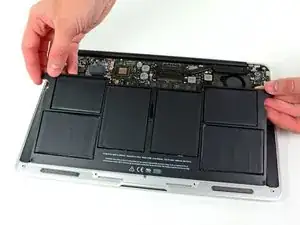
При обращении с аккумулятором избегайте сжатия и касания шести открытых литий-полимерных элементов.
Поднимите аккумулятор за край, расположенный ближе к системной плате, и извлеките его из верхней крышки.
Если Вы устанавливаете новую аккумуляторную батарею, её необходимо откалибровать после установки:
Зарядите её до 100 %, а затем продолжайте зарядку как минимум ещё 2 часа. Далее отключите адаптер и используйте ноутбук в обычном режиме, пока батарея полностью не разрядится. При появлении предупреждения о низком уровне заряда сохраните данные и продолжайте работать, пока ноутбук не перейдёт в спящий режим из-за разрядки. Подождите не менее 5 часов, затем зарядите ноутбук до 100 % без перерыва.
Если после установки новой батареи Вы заметите необычное поведение или проблемы, возможно, потребуется сбросить SMC вашего MacBook.
Шаг 6
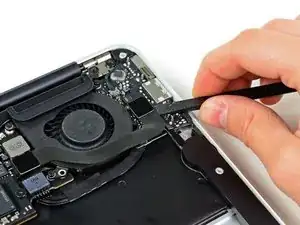
Воспользуйтесь плоским концом лопатки, чтобы поддеть разъём кабеля платы ввода-вывода и отсоединить его от розетки на плате ввода-вывода.
Отогните кабель в сторону от платы ввода-вывода.
Шаг 7
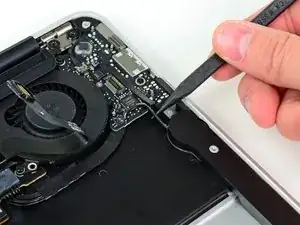
Воспользуйтесь концом лопатки, чтобы вывести кабель левого динамика из выреза на краю платы ввода-вывода.
Шаг 8
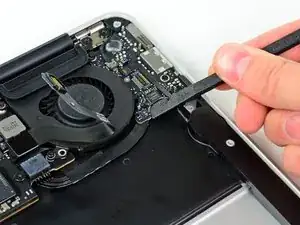
Воспользуйтесь плоским концом лопатки, чтобы поддеть разъём левого динамика и отсоединить его от розетки на плате ввода-вывода.
Убедитесь, что поддеваете разъём снизу, под проводами.
Шаг 9
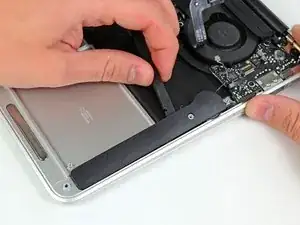
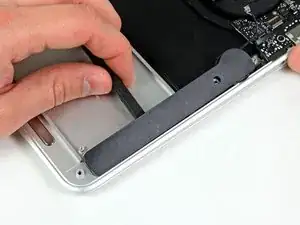
Воспользуйтесь плоским концом лопатки, чтобы поддеть левый динамик от клея, которым он прикреплён к верхней крышке.
Поддевайте динамик только в местах с чистым алюминием на верхней крышке. Поддевание в области клавиатуры может повредить и клавиатуру, и сам динамик.
Шаг 10
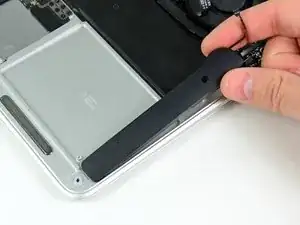
Удалите левый динамик из верхней крышки.
Шаг 11
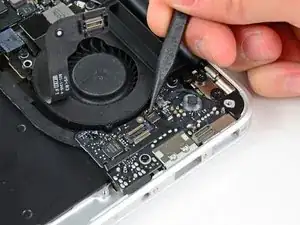
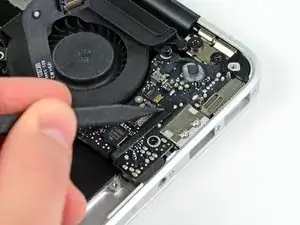
Воспользуйтесь концом лопатки, чтобы открыть фиксирующую защёлку разъёма ленточного кабеля микрофона ZIF.
Убедитесь, что поддеваете именно шарнирную фиксирующую защёлку, а не сам разъём.
Воспользуйтесь концом лопатки, чтобы извлечь ленточный кабель микрофона из разъёма.
Шаг 12
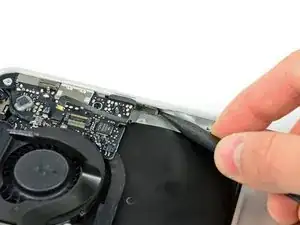
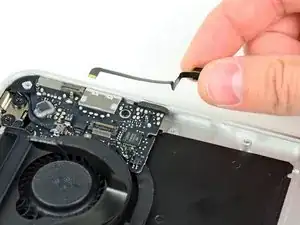
Воспользуйтесь концом лопатки, чтобы поддеть микрофон от боковой стенки верхней крышки.
Удалите микрофон из верхней крышки.
Заключение
Чтобы собрать устройство, выполните все действия в обратном порядке.
Перевод руководства с ifixit.com