Замена дисплея Apple PowerBook G3 400
Вы выполните это после извлечения жесткого диска.
Шаг 1
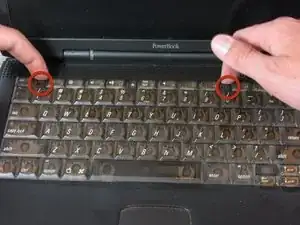
Потяните за язычки клавиатуры к себе, поднимая клавиатуру до тех пор, пока она не освободится от крепления.
Чтобы извлечь клавиатуру, поднимите её вверх и от себя. Затем положите клавиатуру на тачпад.
Шаг 2
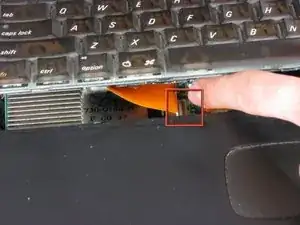
Потяните шлейф клавиатуры вертикально от логической платы, чтобы отключить соединение.
Разъем может быть тугим и сложным для удаления. Если застрял, попробуйте покачать разъем из стороны в сторону, пока не освободится. Этот же метод можно использовать для многих разъемов на этом устройстве.
Перед дальнейшими действиями снимите батарею и приводы CD/DVD.
Шаг 3
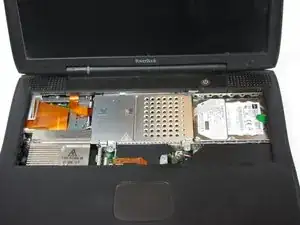
Ваш компьютер должен выглядеть примерно так.
Шаг 4
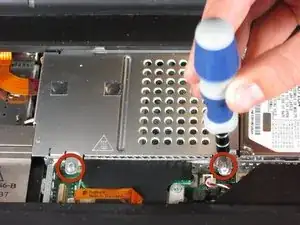
Удалите два серебряных винта Phillips #1, которые крепят тепловой щит к металлическому каркасу.
Поднимите тепловой щит вверх и к себе.
Шаг 5
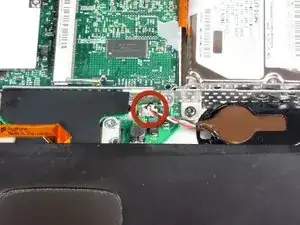
Потяните кабель батареи PRAM вертикально вверх, чтобы отключить его.
Удалите батарею, поднимая её вверх и влево.
Шаг 6
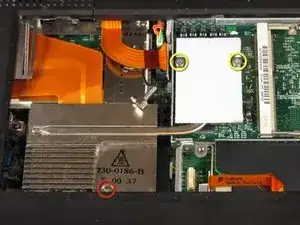
Удалите два винта Torx T8, которые крепят радиатор к процессору.
Удалите длинный серебряный винт Phillips #1 с радиатора.
Шаг 7
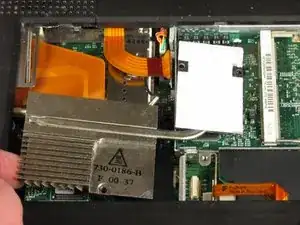
Поднимите радиатор с левой стороны и удалите его.
Шаг 8
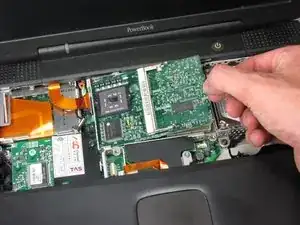
Поднимите процессор с правой стороны и вытяните прямо вверх.
Чипы ОЗУ должны находиться в слотах на процессоре.
Шаг 9
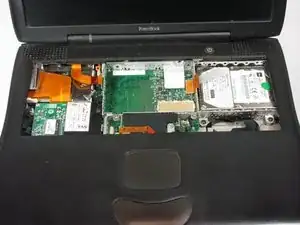
После удаления ОЗУ ваш ноутбук должен выглядеть так.
Шаг 10
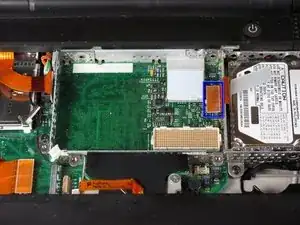
Найдите оранжевый язычок, который должен находиться слева от жесткого диска.
Вы должны отключить этот оранжевый язычок от логической платы, чтобы осуществить следующий шаг.
Лучше делать это, захватывая пластиковую точку соединения, а не относительно гибкий кабель.
Шаг 11
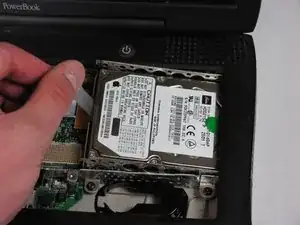
Схватите пластиковую полоску, показанную здесь, и аккуратно удалите, потянув вверх и влево.
Тяните влево, чтобы избежать заедания жесткого диска о корпус.
Шаг 12
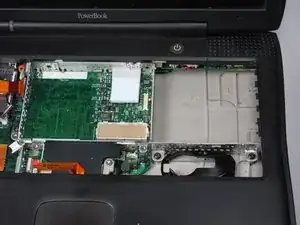
После удаления жесткого диска ваш ноутбук должен выглядеть так.
Шаг 13
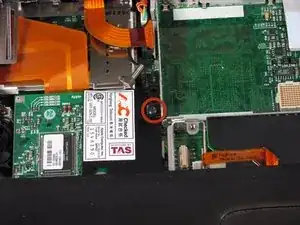
Уберите один черный винт Torx с модема.
Удалите черный прямоугольник, который удерживается одним винтом Torx.
Шаг 14
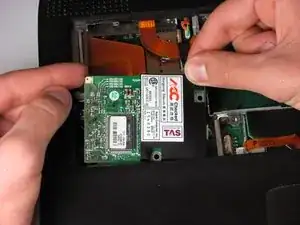
С помощью пальцев поднимите модем из разъема, в который он подключен.
Шаг 15
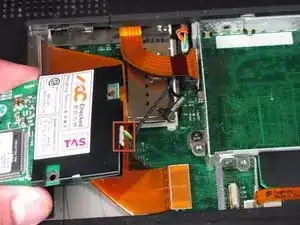
Отключите кабель, который прикреплен к концу модема, чтобы удалить модем.
Шаг 16
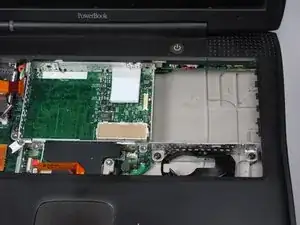
Ваш компьютер должен выглядеть примерно так.
Шаг 17
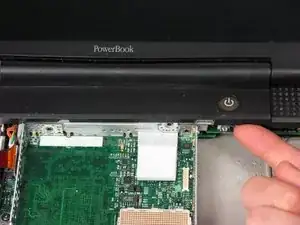
Отодвиньте дисплей назад.
Положите указательный палец под кнопку питания и аккуратно потяните чехол зацепления назад.
Повторите для левой стороны.
Шаг 18
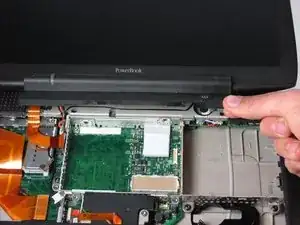
Поднимите чехол зацепления и снимите его. Потяните к себе.
Шаг 19
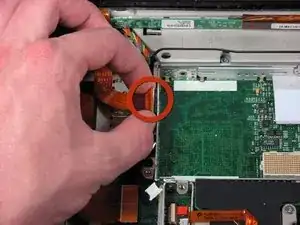
Отключите кабель дисплея от логической платы.
Шаг 20
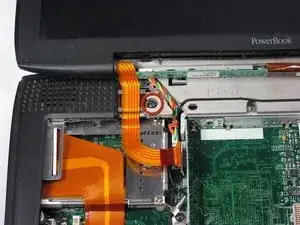
Удалите винт Torx, который крепит кабель дисплея.
Вытяните толстую плату инвертора дисплея, поднимая её вверх и наружу. Два язычка будут удерживать её на месте, вам нужно обойти их, чтобы освободить плату.
Шаг 21
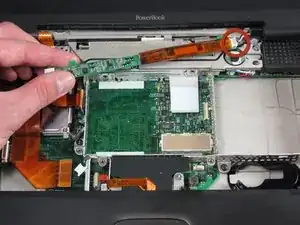
Отключите белый кабель инвертора. Потяните его влево.
Шаг 22
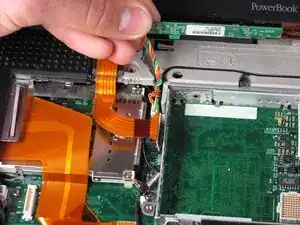
Отключите разъем инвертора, потянув его вверх от логической платы.
Шаг 23
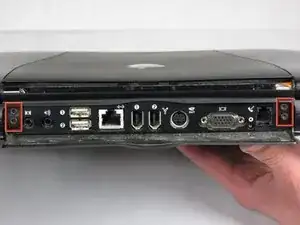
Поверните ноутбук.
Откройте дверцу порта.
Удалите четыре винта Torx.
Шаг 24
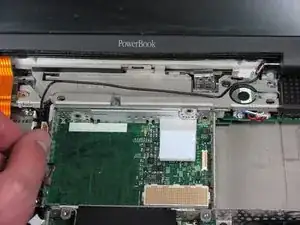
Поверните ноутбук так, чтобы передняя часть была обращена к вам.
Поднимите черную антенну Airport.
Шаг 25
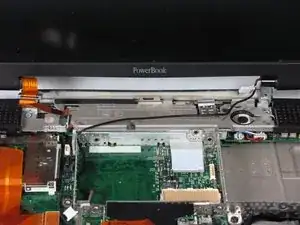
Поднимите дисплей, крепко держа его обеими руками.
Заключение
Чтобы собрать ваше устройство, выполните эти инструкции в обратном порядке.
Перевод руководства с ifixit.com