Замена платой логики MacBook Air 13” с Retina Display, конец 2018
Используйте это руководство для замены платы логики в MacBook Air 2018 года.
Обратите внимание: Touch ID не будет работать после замены платы логики. Оригинальный датчик Touch ID в MacBook уникально привязан к чипу T2 на плате логики на заводе — и без проприетарного процесса калибровки Apple даже подлинная заменяющая плата логики из другого MacBook Air работать не будет.
Если Вы заменяете плату логики, необходимо установить привязанный датчик Touch ID, чтобы сохранить функциональность Touch ID.
Шаг 1

Перед началом этой процедуры следует отключить функцию Автовключение на Вашем Mac. Автовключение автоматически включает Mac при открытии крышки и может случайно сработать во время разборки. Используйте это руководство, чтобы отключить автозапуск.
Если на Вашем MacBook установлена Big Sur версии 11.1 или новее, отключение автозапуска может не сработать. Вы можете продолжить как обычно, но обязательно отключите аккумулятор, как только получите доступ внутрь корпуса.
Полностью выключите и отключите от питания MacBook Air перед началом работы. Закройте дисплей и переверните весь ноутбук вверх дном.
Используйте отвертку P5, чтобы выкрутить следующие винты:
Два винта 7.9 мм
Два винта 7.1 мм
Шесть винтов 2.6 мм
Шаг 2
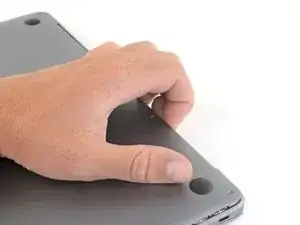
Просуньте пальцы между дисплеем и нижней крышкой и потяните вверх, чтобы отщелкнуть нижнюю крышку Air.
Снимите нижнюю крышку.
После сборки Ваш MacBook может не включиться, пока не будет подключён к источнику питания (подойдёт даже слабый зарядник от телефона). Чтобы проверить ремонт, подключите зарядное устройство, подождите две минуты, чтобы MacBook включился, и убедитесь, что всё работает как ожидается.
Шаг 3
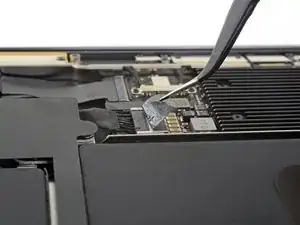
Отогните ленту, закрывающую разъём аккумулятора, чтобы оголить разъём под ней.
Шаг 4
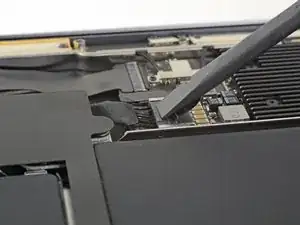
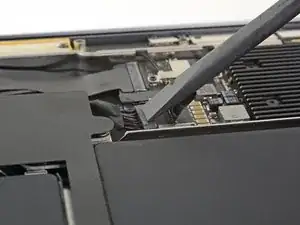
Используйте лопаточку, чтобы сдвинуть разъём аккумулятора параллельно плате логики и вынуть его из гнезда на плате.
Шаг 5
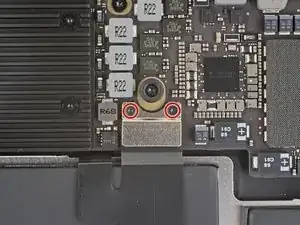
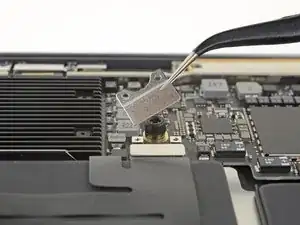
Используйте Torx T3, чтобы выкрутить два винта 1.4 мм, фиксирующие кронштейн разъёма трекпада.
В зависимости от состояния бит, отвертка Torx T4 может подойти лучше.
Снимите кронштейн разъёма трекпада.
Шаг 6
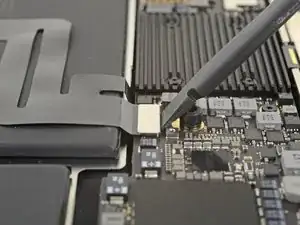
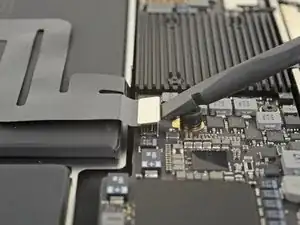
Используйте плоский конец лопаточки, чтобы приподнять разъём кабеля трекпада и вынуть его из гнезда.
Шаг 7
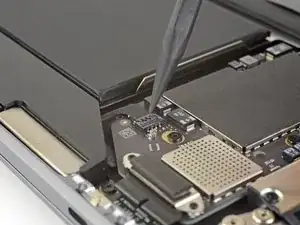
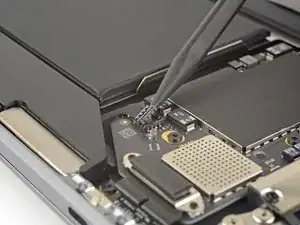
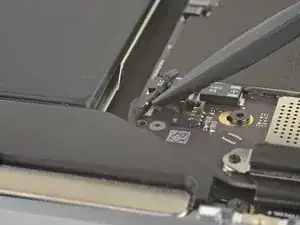
Если левый динамик уже отключён, пропустите этот шаг.
Подденьте кончик лопаточки под кабель левого динамика и поднимите прямо вверх, чтобы отключить динамик.
После отключения, подденьте плоским концом лопаточки кабель, чтобы отделить клей, фиксирующий кабель к плате логики.
Шаг 8
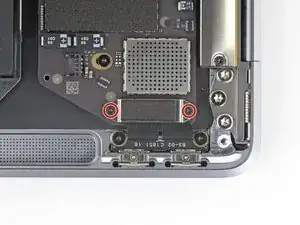
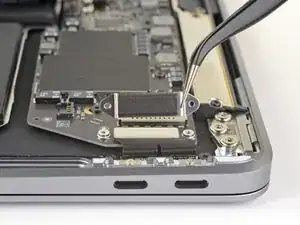
Используйте Torx T3, чтобы выкрутить два винта 1.3 мм, фиксирующие кронштейн разъёма USB-C.
Снимите кронштейн разъёма USB-C.
Шаг 9
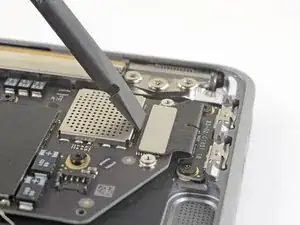
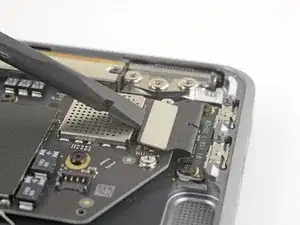
Используйте плоский конец лопаточки, чтобы приподнять разъём кабеля USB-C и вынуть его из гнезда на плате логики.
Шаг 10
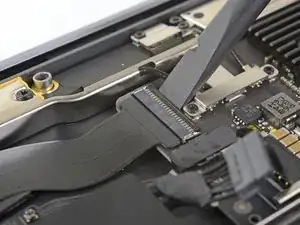
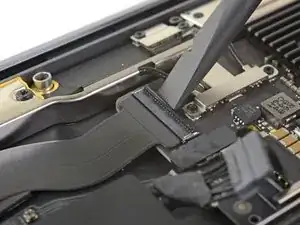
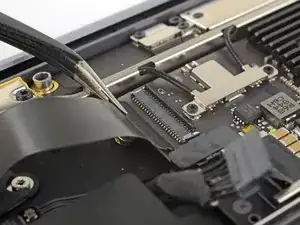
Используйте лопаточку, чтобы поднять маленькую фиксирующую язычок на ZIF-разъёме кабеля звуковой платы.
Выньте кабель звуковой платы из ZIF-разъёма.
Шаг 11
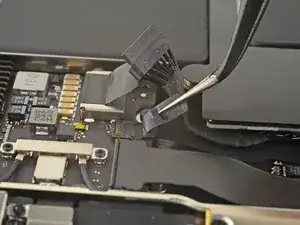
Отогните чёрную ленту, закрывающую разъём кабеля вентилятора.
Шаг 12
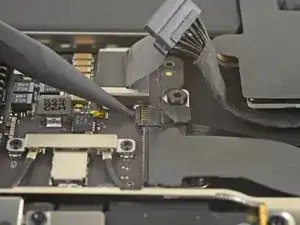
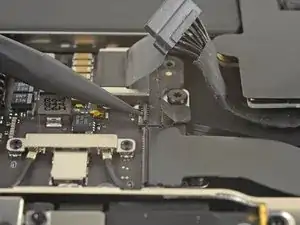
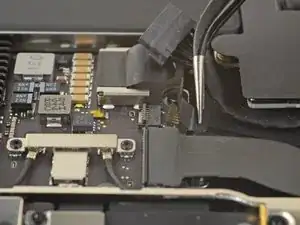
Используйте наконечник лопаточки, чтобы поднять фиксирующий язычок на ZIF-разъёме кабеля вентилятора.
Выньте кабель вентилятора из ZIF-разъёма.
Шаг 13
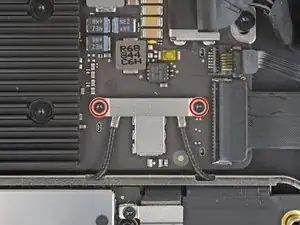
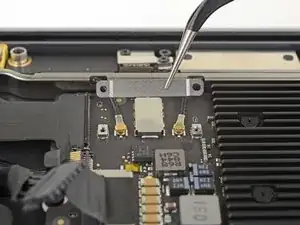
Используйте Torx T3, чтобы выкрутить два винта 1.4 мм, фиксирующие кронштейн кабеля антенны.
Снимите кронштейн кабеля антенны.
Шаг 14
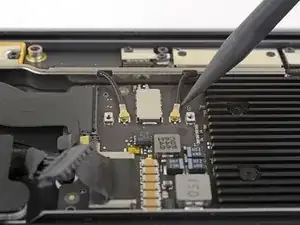
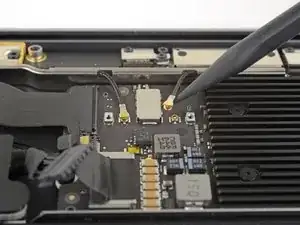
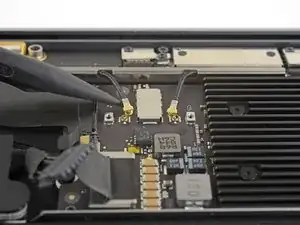
Подденьте кончик лопаточки под один из кабелей антенны близко к разъёму. Поднимите прямо вверх, чтобы отсоединить кабель.
Повторите для второго кабеля антенны.
Шаг 15
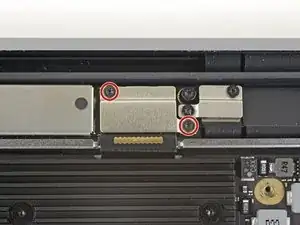
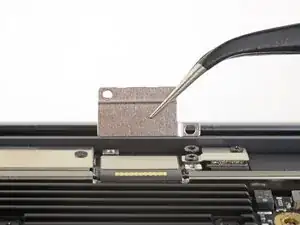
Используйте Torx T3, чтобы выкрутить два винта 1.5 мм, фиксирующие кронштейн разъёма кабеля дисплея.
Снимите кронштейн разъёма кабеля дисплея.
Шаг 16
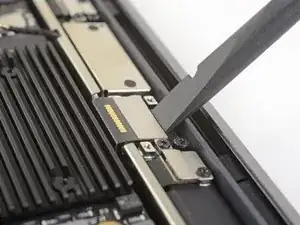
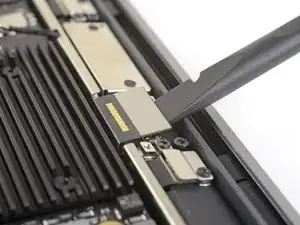
Используйте плоский конец лопаточки, чтобы приподнять разъём кабеля дисплея.
Шаг 17
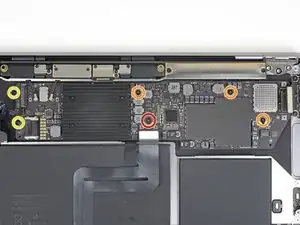
Используйте Torx T5, чтобы выкрутить следующие винты:
Один винт 5.5 мм
Три винта 2.6 мм
Два винта 1.9 мм
Шаг 18
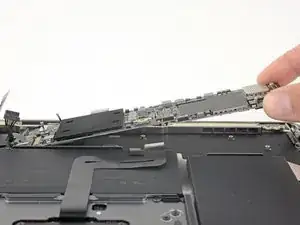
Снимите плату логики.
Заключение
Сравните новую запасную деталь с оригинальной — возможно, потребуется перенести оставшиеся компоненты или удалить клеевые основания с новой детали перед установкой.
Чтобы собрать устройство, выполните указанные выше шаги в обратном порядке.
Отнесите электронные отходы к переработчику с сертификатом R2 или e-Stewards.
Ремонт прошёл не по плану? Обратитесь к сообществу Answers для получения помощи по устранению неполадок.
Перевод руководства с ifixit.com