Замена трекпада MacBook Air 13” Retina Display, конец 2018 года
Используйте это руководство для замены трекпада в MacBook Air 2018 года.
Шаг 1

Перед началом этой процедуры следует отключить функцию Auto Boot на вашем Mac. Auto Boot включает Mac при открытии крышки и может сработать случайно во время разборки. Используйте это руководство, чтобы отключить Auto Boot.
Если на вашем MacBook установлена Big Sur версии 11.1 или новее, отключение Auto Boot может не сработать. Можно продолжать работу как обычно, но убедитесь, что вы отключили батарею сразу после попадания внутрь устройства.
Полностью выключите и отключите MacBook Air от питания перед началом. Закройте дисплей и переверните весь ноутбук вверх дном.
Используйте отвертку P5, чтобы удалить следующие винты:
Два винта 7,9 мм
Два винта 7,1 мм
Шесть винтов 2,6 мм
Шаг 2
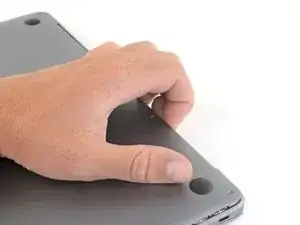
Просуньте пальцы между дисплеем и нижней крышкой и потяните вверх, чтобы снять нижнюю крышку Air.
Снимите нижнюю крышку.
После сборки ваш MacBook может не включиться, пока не будет подключён к источнику питания (подойдёт зарядное устройство от телефона с низкой мощностью). Чтобы проверить ремонт, подключите зарядное устройство, подождите две минуты, пока MacBook включится, и убедитесь, что всё работает как положено.
Шаг 3
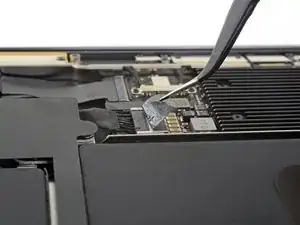
Отогните ленту, закрывающую разъём аккумулятора, чтобы оголить находящийся под ней разъём.
Шаг 4
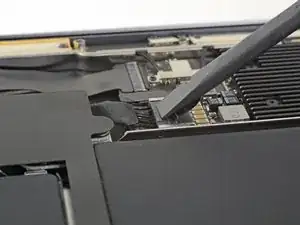
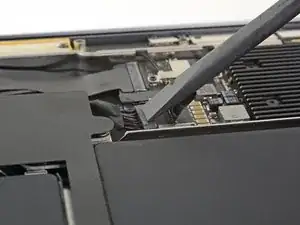
Используйте медиатор (лопатку), чтобы сдвинуть разъём батареи параллельно плате и вынуть его из посадочного места на плате.
Шаг 5
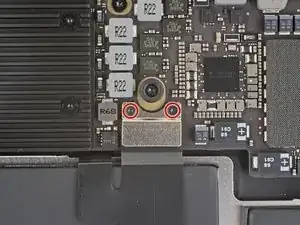
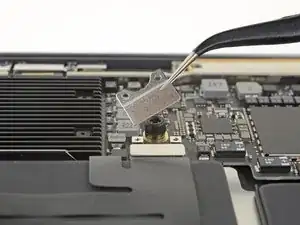
Используйте Torx T3, чтобы удалить два винта 1,4 мм, фиксирующие скобу разъёма трекпада.
В зависимости от состояния бит подойдёт и Torx T4.
Снимите скобу разъёма трекпада.
Шаг 6
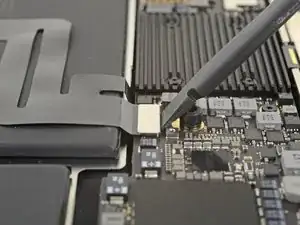
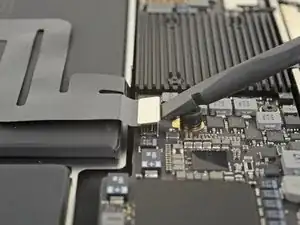
Плоским концом медиатора подденьте разъём кабеля трекпада и вытащите его из гнезда.
Шаг 7
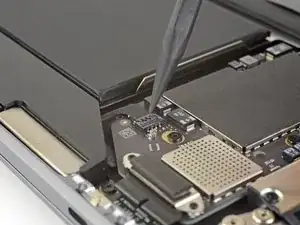
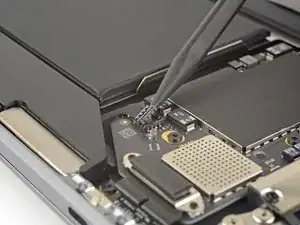
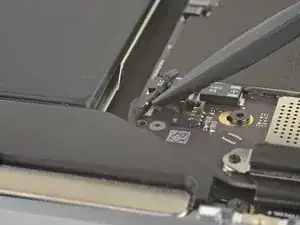
Если левый динамик уже отключён, пропустите этот шаг.
Просуньте наконечник медиатора под кабель левого динамика и аккуратно подденьте прямо вверх, чтобы отключить разъём динамика.
После отключения разъёма сдвиньте плоский конец медиатора под кабель, чтобы разорвать клей, фиксирующий кабель на плате.
Шаг 8
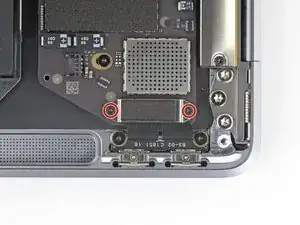
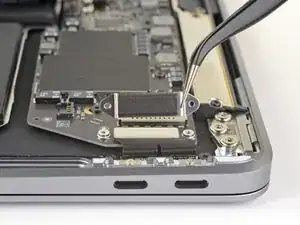
Используйте Torx T3, чтобы удалить два винта 1,3 мм, фиксирующие скобу разъёма USB-C.
Снимите скобу разъёма USB-C.
Шаг 9
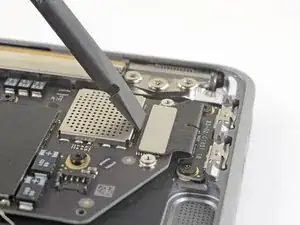
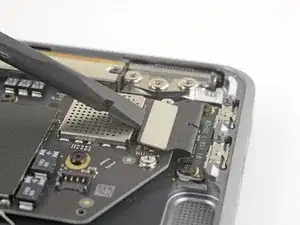
Плоским концом медиатора подденьте разъём кабеля USB-C и вытащите его из гнезда на плате.
Шаг 10
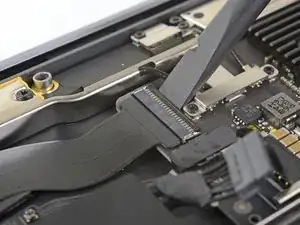
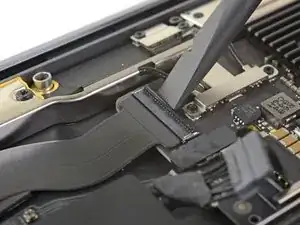
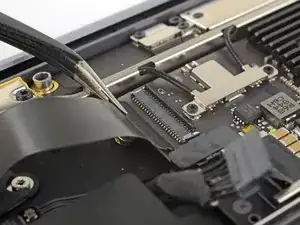
Используйте медиатор, чтобы приподнять маленькую защёлку на ZIF-разъёме кабеля звуковой платы.
Выведите кабель звуковой платы из ZIF-разъёма.
Шаг 11
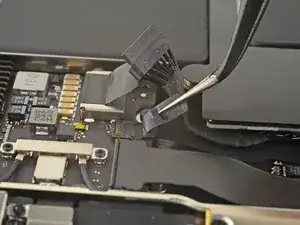
Отогните чёрную ленту, закрывающую разъём кабеля вентилятора.
Шаг 12
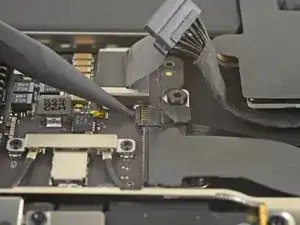
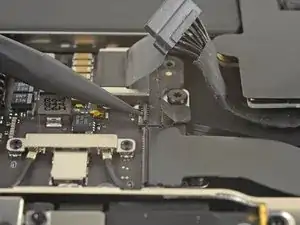
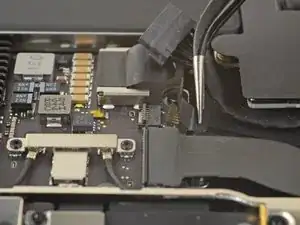
Используйте наконечник медиатора, чтобы приподнять защёлку ZIF-разъёма кабеля вентилятора.
Выведите кабель вентилятора из ZIF-разъёма.
Шаг 13
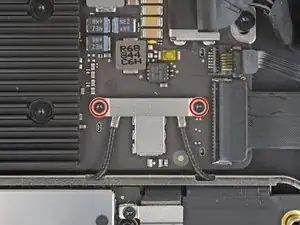
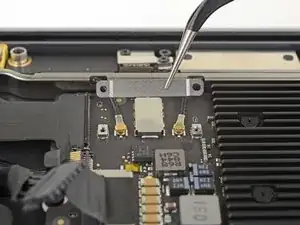
Используйте Torx T3, чтобы удалить два винта 1,4 мм, фиксирующие скобу антенны.
Снимите скобу антенны.
Шаг 14
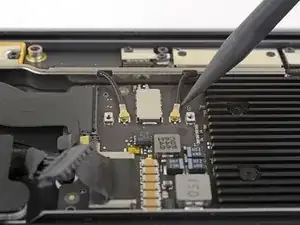
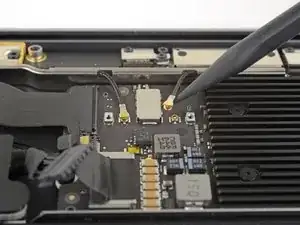
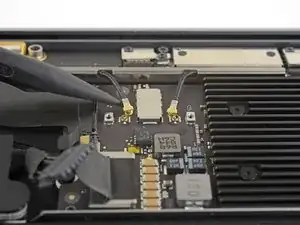
Вставьте наконечник медиатора под один из антенных кабелей вблизи разъёма. Подденьте прямо вверх, чтобы отключить кабель.
Повторите для второго антенного кабеля.
Шаг 15
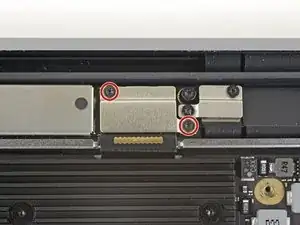
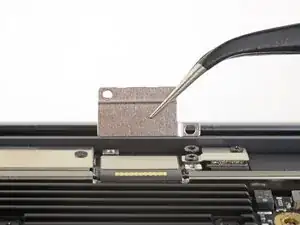
Используйте Torx T3, чтобы удалить два винта 1,5 мм, фиксирующие скобу разъёма кабеля дисплея.
Снимите скобу разъёма кабеля дисплея.
Шаг 16
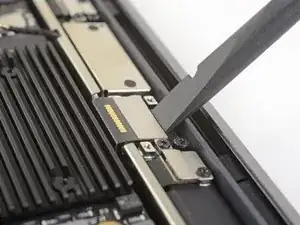
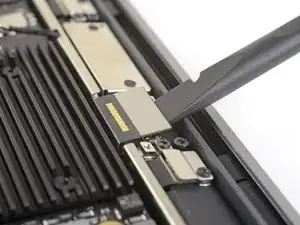
Плоским концом медиатора подденьте разъём кабеля дисплея и приподнимите его.
Шаг 17
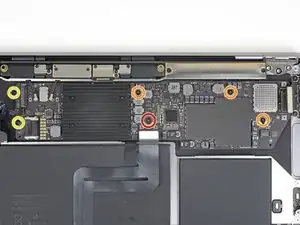
Используйте Torx T5, чтобы удалить следующие винты:
Один винт 5,5 мм
Три винта 2,6 мм
Два винта 1,9 мм
Шаг 18
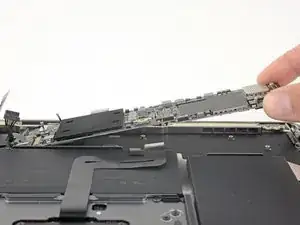
Снимите логическую плату.
Шаг 19
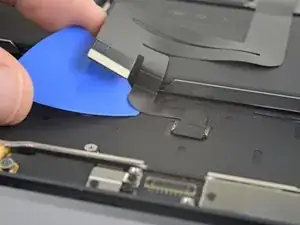
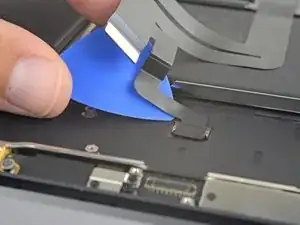
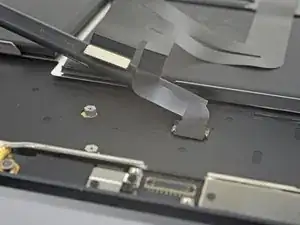
Осторожно подденьте монтажной лопаткой кабель тачпада в направлении разъёма на клавиатуре, чтобы отделить клей, крепящий его к верхней части корпуса.
Если трудно отделить клей, слегка нагрейте его iOpener или феном, чтобы размягчить клей.
Шаг 20
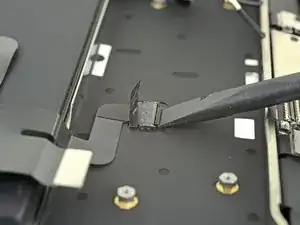
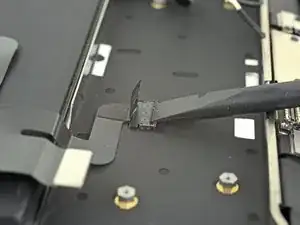
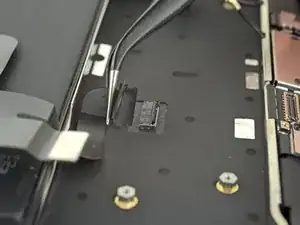
Используйте плоский конец лопатки, чтобы приподнять небольшую фиксирующую защёлку на ZIF-разъёме клавиатуры.
Кабель тачпада соединяет плату с клавиатурой и с тачпадом.
Сдвиньте кабель клавиатуры прямо из разъёма.
Шаг 21
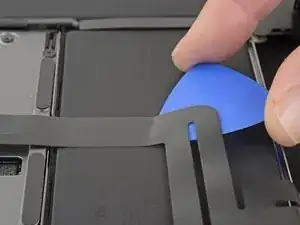
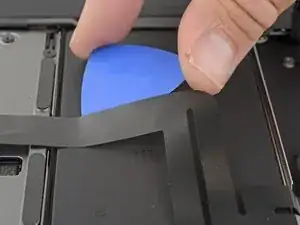
Осторожно подденьте монтажной лопаткой кабель тачпада, чтобы отделить клей, крепящий его к аккумулятору.
Если трудно отделить клей, слегка нагрейте его iOpener или феном. Будьте осторожны, чтобы не перегреть аккумулятор.
Шаг 22
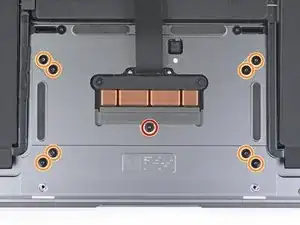
Используйте отвертку T5 Torx, чтобы выкрутить следующие винты, крепящие тачпад:
Один винт 3,2 мм
Восемь винтов 3,1 мм
Шаг 23
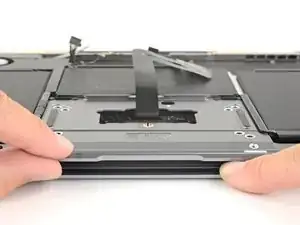
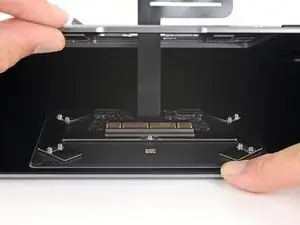
Держа ноутбук по-прежнему экраном вниз, аккуратно откройте его. Тачпад останется лежать на дисплее.
Удалите тачпад из MacBook. Осторожно, чтобы не поцарапать дисплей.
Шаг 24
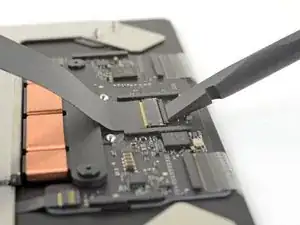
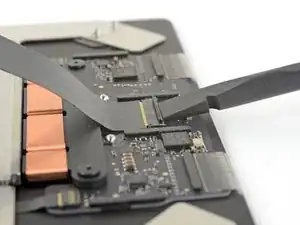
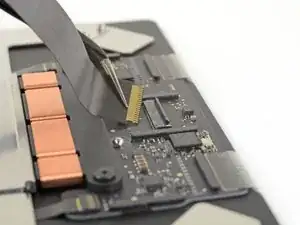
Используйте плоский конец лопатки, чтобы приподнять небольшую фиксирующую защёлку на ZIF-разъёме тачпада.
Сдвиньте кабель тачпада прямо из ZIF-разъёма.
Заключение
Сравните новую заменяющую деталь с оригинальной — возможно, потребуется перенести оставшиеся компоненты или удалить защитные клеевые покрытия с новой детали перед установкой.
Для сборки устройства следуйте приведённым выше шагам в обратном порядке.
Отнесите электронные отходы к сертифицированному переработчику по стандартам R2 или e-Stewards.
Ремонт не прошёл по плану? Загляните в сообщество Answers для помощи по устранению неполадок.
Перевод руководства с ifixit.com