Замена сенсора Touch ID в MacBook Air 13” с Retina-дисплеем, выпуск конца 2018 года
Используйте это руководство для замены сенсора Touch ID в MacBook Air 2018 года.
Обратите внимание, что функция Touch ID не будет работать после замены сенсора. Оригинальный сенсор Touch ID на заводе индивидуально привязывается к чипу T2 на системной плате, и без фирменной процедуры калибровки Apple даже оригинальный сенсор со второго MacBook Air не заработает.
Чтобы функция Touch ID продолжала работать, необходимо установить парную системную плату.
Шаг 1

Перед началом работы отключите функцию Auto Boot на Mac. Auto Boot включает Mac при открытии крышки, и она может случайно активироваться во время разборки. Воспользуйтесь этим руководством, чтобы отключить Auto Boot.
Если на Вашем MacBook установлена система Big Sur версии 11.1 или новее, отключение Auto Boot может не сработать. Вы можете продолжить работу, но убедитесь в том, что отключите аккумулятор сразу после вскрытия корпуса.
Полностью выключите MacBook Air и отключите его от сети. Закройте экран и переверните ноутбук вверх дном.
Используйте отвёртку P5, чтобы вывернуть следующие винты:
Два винта длиной 7,9 мм
Два винта длиной 7,1 мм
Шесть винтов длиной 2,6 мм
Шаг 2
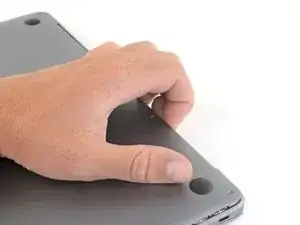
Вставьте пальцы между экраном и нижней частью корпуса и потяните вверх, чтобы снять крышку.
Снимите нижнюю крышку.
После сборки Ваш MacBook может не включиться, пока не будет подключён к источнику питания (даже зарядное устройство от телефона с низким выходным током может подойти). Чтобы проверить работу, подключите зарядное устройство, подождите две минуты, чтобы Mac включился, и убедитесь, что всё работает корректно.
Шаг 3
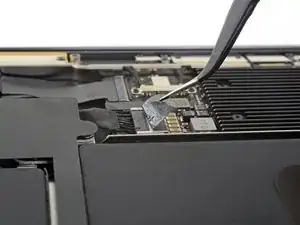
Отклейте ленту, закрывающую разъём аккумулятора, достаточно, чтобы открыть доступ к разъёму.
Шаг 4
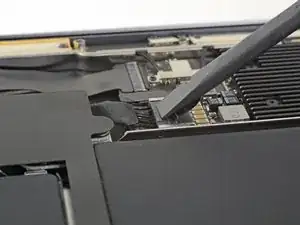
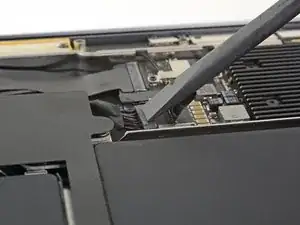
Используйте лопатку, чтобы сдвинуть разъём аккумулятора параллельно системной плате и извлечь его из гнезда на системной плате.
Шаг 5
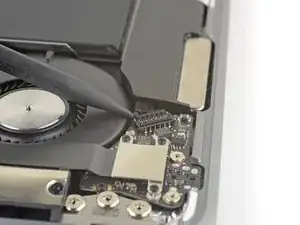
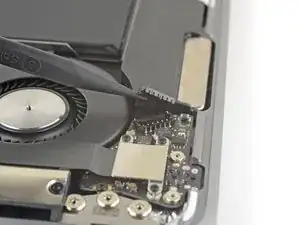
Вставьте кончик лопатки под кабель динамика и подденьте его вверх, чтобы отключить динамик.
Шаг 6
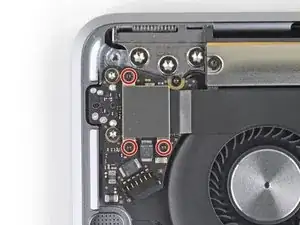
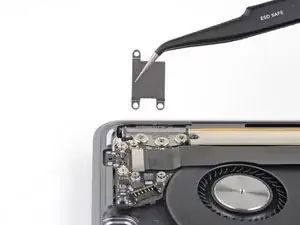
Используйте отвёртку Torx T3, чтобы вывернуть три винта длиной 1,4 мм, фиксирующих скобу кабеля аудиоплаты.
Снимите скобу кабеля.
Шаг 7
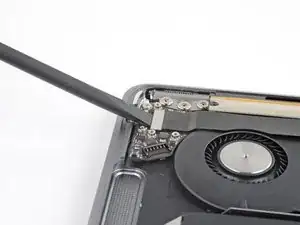
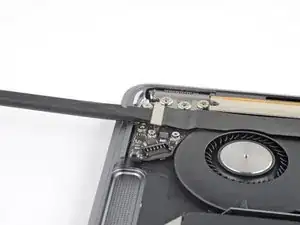
Используйте плоский конец лопатки, чтобы поддеть разъём аудиоплаты вверх и отключить его.
Шаг 8
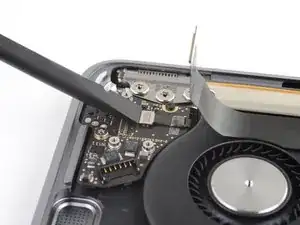
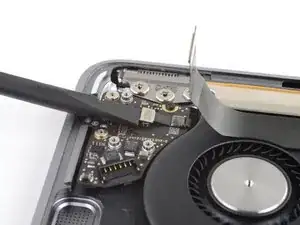
Используйте плоский конец лопатки, чтобы поддеть разъём сенсора Touch ID прямо вверх и отключить его.
Шаг 9
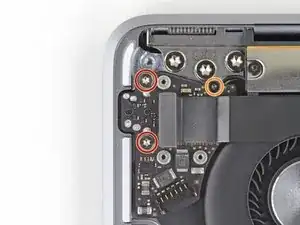
Выверните следующие винты:
Два винта длиной 4,3 мм, Torx T5
Один винт длиной 2,4 мм, Torx T3
Шаг 10
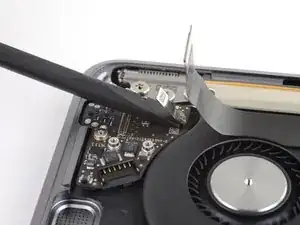
Подденьте плоским концом лопатки кабель сенсора Touch ID и отрежьте клей, которым он зафиксирован на аудиоплате.
Шаг 11
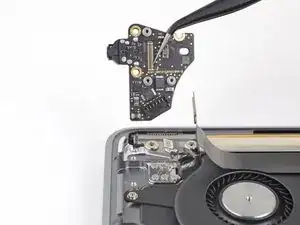
Снимите аудиоплату.
Шаг 12
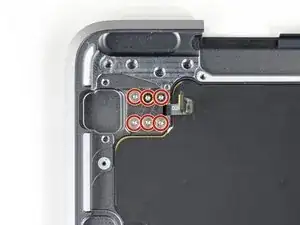
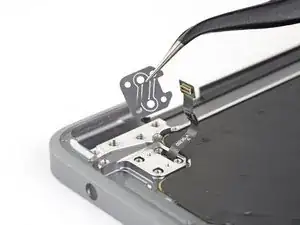
Используйте отвёртку Torx T3, чтобы вывернуть шесть винтов длиной 1,6 мм, фиксирующих сенсор Touch ID и его скобу.
Снимите скобу Touch ID.
Шаг 13
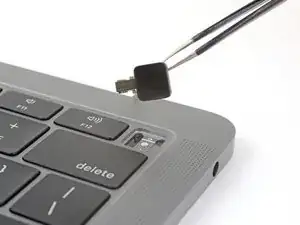
Переверните ноутбук в нормальное положение и откройте экран.
Поднимите сенсор Touch ID из гнезда и удалите его.
Завершение
Сравните новую деталь с оригинальной — возможно, потребуется перенести оставшиеся компоненты или удалить клейкие защитные плёнки с новой детали перед установкой.
Чтобы собрать устройство, выполните вышеуказанные шаги в обратном порядке.
Утилизируйте электронные отходы на сертифицированном по стандарту R2 или e-Stewards пункте переработки.
Ремонт прошёл не по плану? Обратитесь в наше сообщество Поддержка, чтобы получить помощь в устранении неполадок.
Перевод руководства с ifixit.com