Замена узла микрофона MacBook Air 13” с Retina Display (конец 2018 г.)
Используйте это руководство для замены узла микрофона в MacBook Air 2019 года.
Чтобы минимизировать риск повреждений, включите MacBook и дождитесь полного разряда батареи перед началом процедуры. Заряженная литий‑ионная батарея может быть очень опасна при случайном проколе. Если батарея выглядит вздутой или деформированной, соблюдайте дополнительные меры предосторожности.
Не используйте батарею повторно, если она вздулась или была каким‑либо образом деформирована в ходе процедуры. Батарея, вероятно, повреждена и её повторное использование может быть очень опасно — её следует заменить.
В этой инструкции требуется снять динамики и батарею. Для повторной установки динамиков и батареи вам понадобится новый клеевой слой.
Шаг 1

Перед началом процедуры следует отключить функцию Auto Boot на вашем Mac. Auto Boot включает Mac при открытии крышки и может случайно сработать во время разборки. Используйте это руководство, чтобы отключить Auto Boot.
Если на вашем MacBook установлена версия Big Sur v11.1 или новее, отключение Auto Boot может не сработать. Можно продолжить как обычно, но обязательно отключите батарею, как только получите доступ к внутренним компонентам.
Полностью выключите и отключите от питания MacBook Air перед началом. Закройте дисплей и переверните весь ноутбук вверх дном.
Используйте отвёртку P5, чтобы открутить следующие винты:
Два винта 7,9 мм
Два винта 7,1 мм
Шесть винтов 2,6 мм
Шаг 2
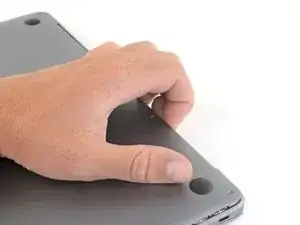
Просуньте пальцы между дисплеем и нижней крышкой и потяните вверх, чтобы отщёлкнуть нижнюю крышку Air.
Снимите нижнюю крышку.
После сборки MacBook может не включаться, пока не будет подключён к источнику питания (подойдёт даже слабый зарядный адаптер для телефона). Чтобы проверить ремонт, подключите зарядное устройство, подождите две минуты, пока MacBook не включится, и проверьте работоспособность.
Шаг 3
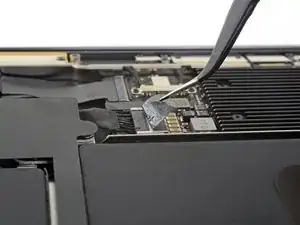
Отогните ленту, закрывающую разъём батареи, чтобы открыть сам разъём.
Шаг 4
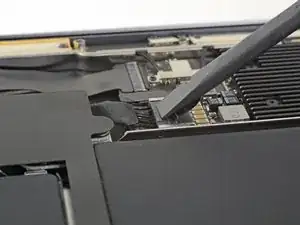
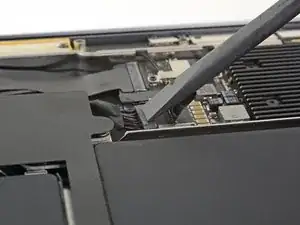
Используйте лопаточку, чтобы сдвинуть разъём батареи параллельно плате и вынуть его из гнезда на плате.
Шаг 5
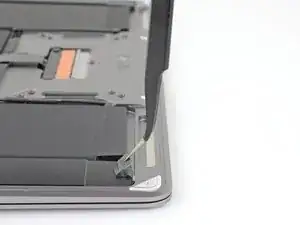
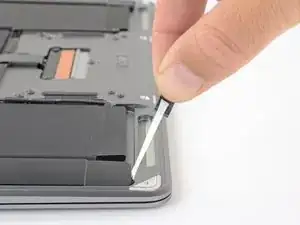
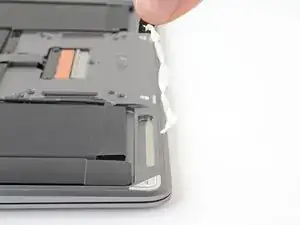
Используйте пинцет, чтобы приподнять чёрную клеевую язычок внизу правого динамика настолько, чтобы можно было схватить его пальцами.
Схватите язычок клейкой ленты и медленно и осторожно вытяните ленту из‑под динамика.
Держите ленту как можно более параллельно корпусу ноутбука. Старайтесь не тянуть её по внутренней поверхности корпуса.
Если клеевая лента порвётся, оставьте её и переходите к следующему шагу.
Шаг 6
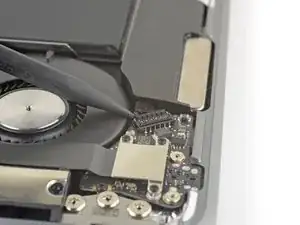
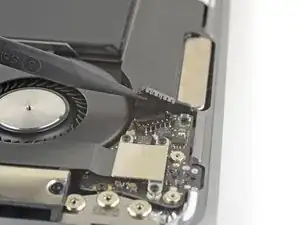
Просуньте кончик лопаточки под кабель правого динамика и подденьте вертикально вверх, чтобы отсоединить динамик.
Шаг 7
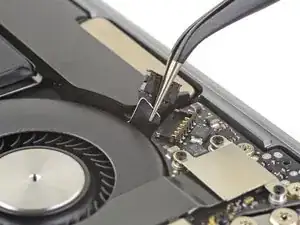
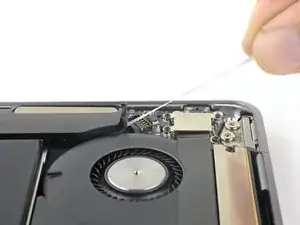
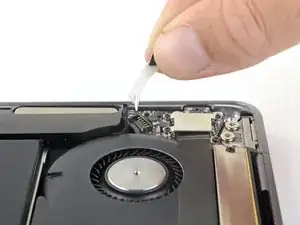
Используйте пинцет, чтобы приподнять клеевую язычок вверху правого динамика столько, чтобы можно было схватить её пальцами.
Схватите язычок клейкой ленты и медленно и осторожно вытяните ленту из‑под динамика.
Держите ленту как можно более параллельно корпусу ноутбука. Старайтесь не тянуть её по внутренней поверхности корпуса.
Если клеевая лента порвётся, или если первая лента уже порвалась, используйте нагретый iOpener или фен для нагрева, чтобы помочь удалить клей:
Нанесите тепло на динамик, чтобы размягчить клей под ним.
Осторожно подденьте лопаточкой или медиатором под динамик, чтобы отделить клей.
Шаг 8
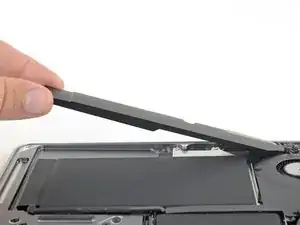
Поднимите правый динамик строго вверх от основания и извлеките его.
Шаг 9
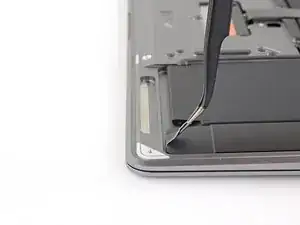
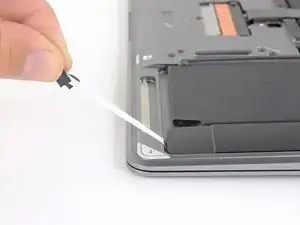
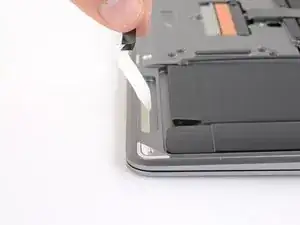
Используйте пинцет, чтобы приподнять чёрную клеевую язычок внизу левого динамика настолько, чтобы можно было схватить его пальцами.
Схватите язычок клейкой ленты и медленно и осторожно вытяните ленту из‑под динамика.
Держите ленту как можно более параллельно корпусу ноутбука. Старайтесь не тянуть её по внутренней поверхности корпуса.
Если клеевая лента порвётся, оставьте её и переходите к следующему шагу.
Шаг 10
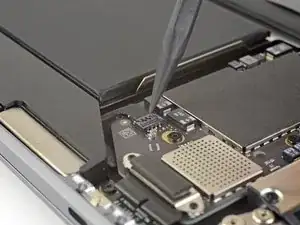
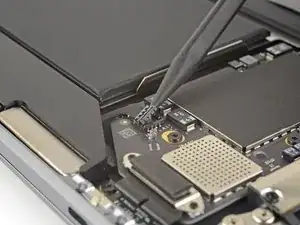
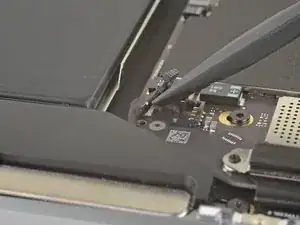
Просуньте кончик лопаточки под кабель левого динамика и подденьте вертикально вверх, чтобы отсоединить динамик.
После отключения разъёма просуньте плоский конец лопаточки под кабель, чтобы отделить клей, фиксирующий кабель на плате.
Шаг 11
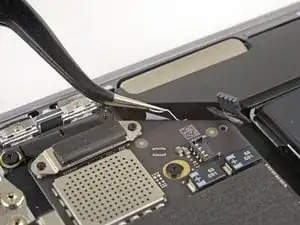
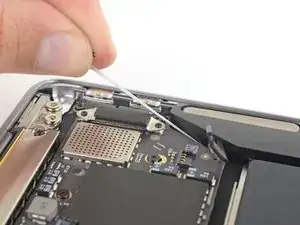
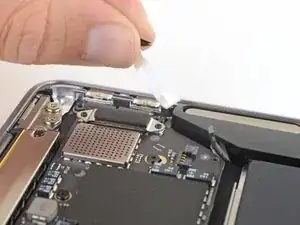
Используйте пинцет, чтобы приподнять клеевую язычок вверху левого динамика настолько, чтобы можно было схватить её пальцами.
Схватите язычок клейкой ленты и медленно и осторожно вытяните ленту из‑под динамика.
Держите ленту как можно более параллельно корпусу ноутбука. Старайтесь не тянуть её по внутренней поверхности корпуса.
Если клеевая лента порвётся, или если первая лента уже порвалась, используйте нагретый iOpener или фен для нагрева, чтобы помочь удалить клей:
Нанесите тепло на динамик, чтобы размягчить клей под ним.
Осторожно подденьте лопаточкой или медиатором под динамик, чтобы отделить клей.
Шаг 12
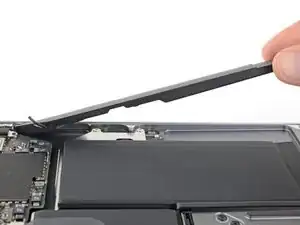
Поднимите левый динамик строго вверх от основания и извлеките его.
Шаг 13
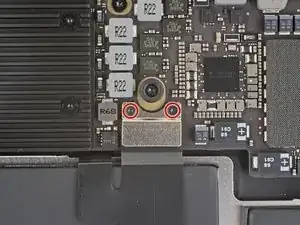
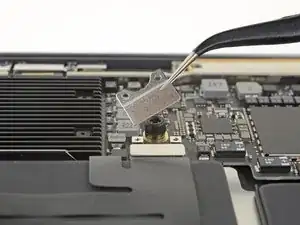
Используйте отвертку Torx T3, чтобы выкрутить два винта 1.4 мм, крепящие кронштейн разъёма трекпада.
В зависимости от состояния бит, отвертка Torx T4 может подходить лучше.
Снимите кронштейн разъёма трекпада.
Шаг 14
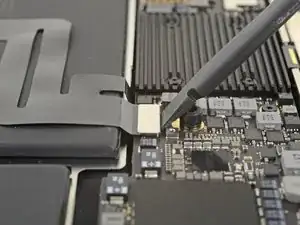
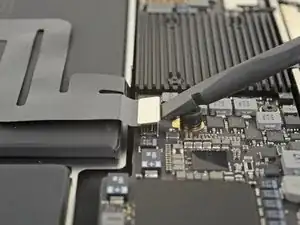
Используйте плоский конец лопатки, чтобы поддеть разъём кабеля трекпада вверх и вынуть его из гнезда.
Шаг 15
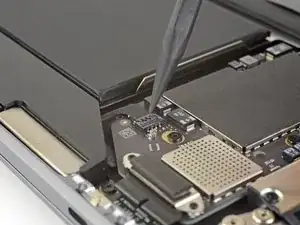
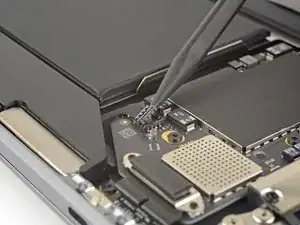
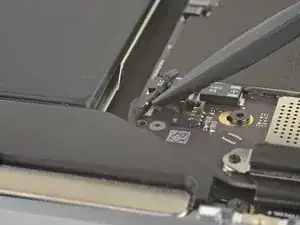
Если левый динамик уже отключён, пропустите этот шаг.
Сдвиньте наконечник лопатки под кабель левого динамика и подденьте прямо вверх, чтобы отключить динамик.
После отключения разъёма сдвиньте плоский конец лопатки под кабель, чтобы отделить клей, фиксирующий кабель на плате.
Шаг 16
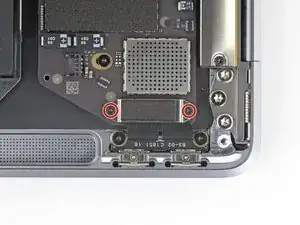
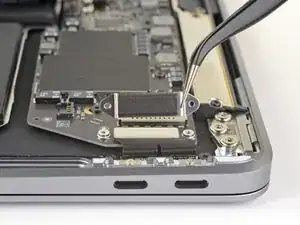
Используйте отвертку Torx T3, чтобы выкрутить два винта 1.3 мм, крепящие кронштейн разъёма USB-C.
Снимите кронштейн разъёма USB-C.
Шаг 17
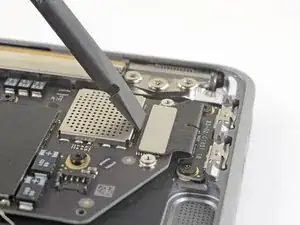
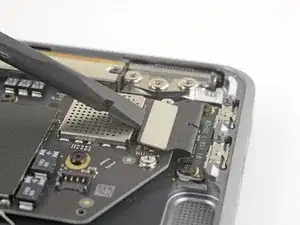
Используйте плоский конец лопатки, чтобы поддеть разъём кабеля USB-C и вынуть его из гнезда на логической плате.
Шаг 18
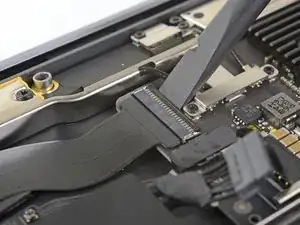
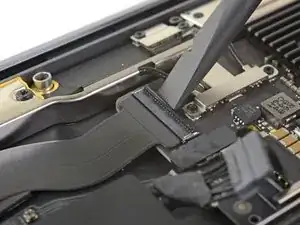
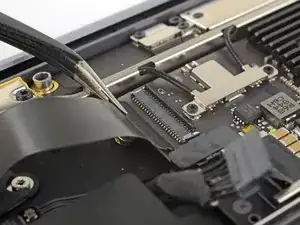
Используйте лопатку, чтобы поднять маленькую фиксирующую планку разъёма ZIF кабеля звуковой платы.
Вытащите кабель звуковой платы из разъёма ZIF.
Шаг 19
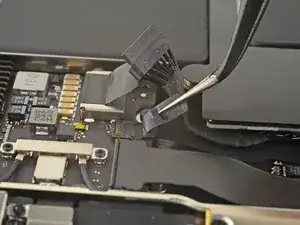
Отогните чёрную ленту, закрывающую разъём кабеля вентилятора.
Шаг 20
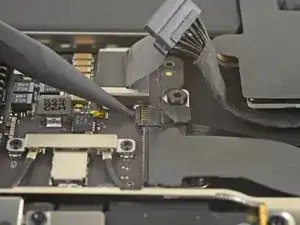
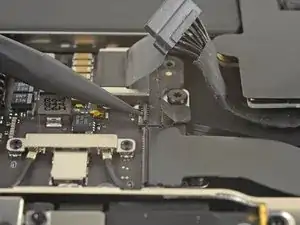
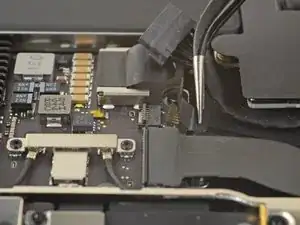
Используйте наконечник лопатки, чтобы поднять фиксирующую планку разъёма ZIF кабеля вентилятора.
Вытащите кабель вентилятора из разъёма ZIF.
Шаг 21
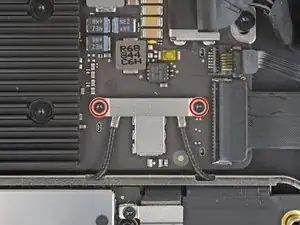
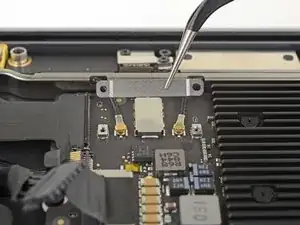
Используйте отвертку Torx T3, чтобы выкрутить два винта 1.4 мм, крепящие кронштейн кабеля антенны.
Снимите кронштейн кабеля антенны.
Шаг 22
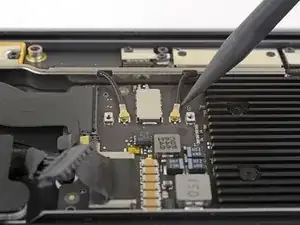
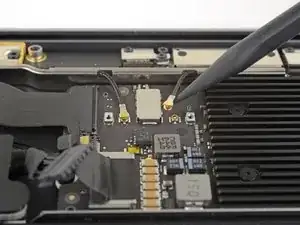
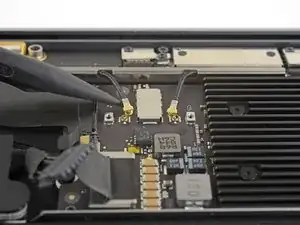
Подденьте наконечником лопатки один из антеннных кабелей близко к разъёму. Подденьте прямо вверх, чтобы отключить кабель.
Повторите для другого антеннного кабеля.
Шаг 23
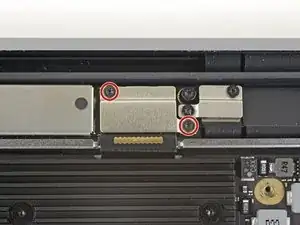
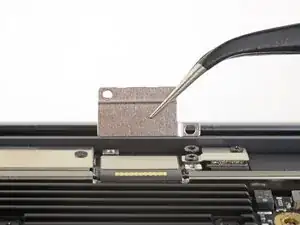
Используйте отвертку Torx T3, чтобы выкрутить два винта 1.5 мм, крепящие кронштейн разъёма кабеля дисплея.
Снимите кронштейн разъёма кабеля дисплея.
Шаг 24
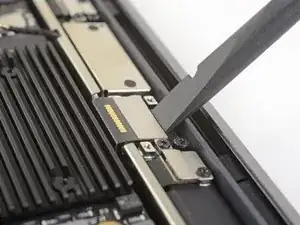
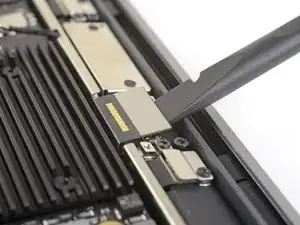
Используйте плоский конец лопатки, чтобы поддеть и поднять разъём кабеля дисплея.
Шаг 25
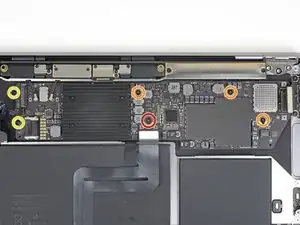
Используйте отвертку Torx T5, чтобы выкрутить следующие винты:
Один винт 5.5 мм
Три винта 2.6 мм
Два винта 1.9 мм
Шаг 26
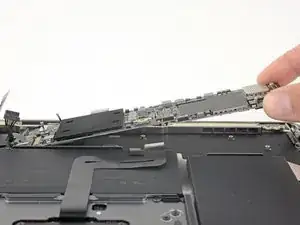
Снимите логическую плату.
Шаг 27
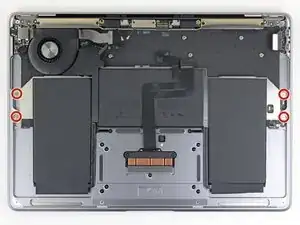
Используйте отвертку Torx T3, чтобы выкрутить четыре винта 2.5 мм, крепящие аккумулятор.
Шаг 28
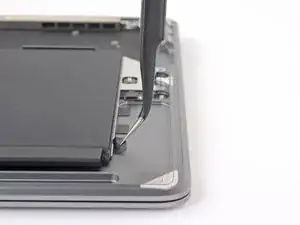
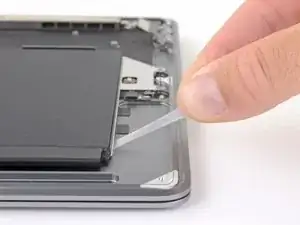
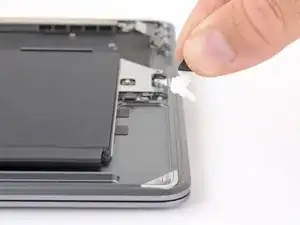
Используйте пинцет, чтобы приподнять чёрную клеящуюся бирку на боковой стороне аккумулятора настолько, чтобы можно было схватить её пальцами.
Возьмитесь за язычок клеящейся полосы и медленно и осторожно вытяните полоску из-под аккумулятора.
Держите угол вытягиваемой полосы как можно более параллельным поверхности ноутбука. Старайтесь не тянуть её по внутренней части корпуса.
Если полоска оторвётся, оставьте её и перейдите к следующему шагу.
Шаг 29
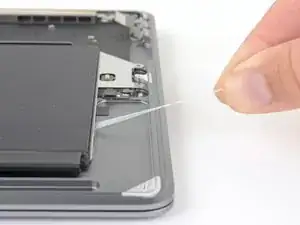
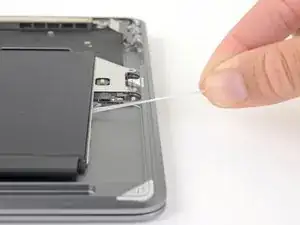
Повторите предыдущий шаг, чтобы снять следующие две клеящиеся полоски на той же стороне аккумулятора.
Если какие-либо полоски оторвутся, оставьте их и переходите к следующему шагу.
Шаг 30
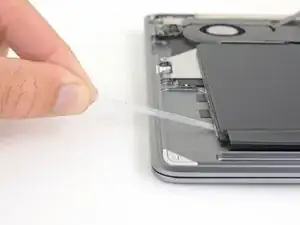
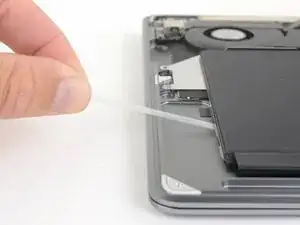
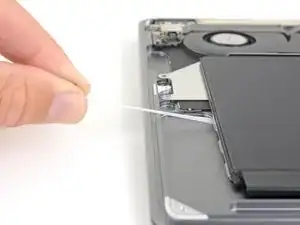
Повторите предыдущие два шага, чтобы снять три клеящиеся полоски на другой стороне аккумулятора.
Если какие‑то клеящиеся полоски порвались, вы можете использовать изопропиловый спирт высокой концентрации (>90%) для их удаления:
Осторожно капните изопропиловый спирт вдоль любого края аккумулятора, в углублённой части верхней крышки, где находятся язычки клеящихся лент.
Применение слишком большого количества спирта или его нанесение за пределами лунок, где находится клей, может повредить другие компоненты.
Дайте спирту впитаться в клей в течение минуты или двух.
Используйте карманные лезвия для аккуратного поддёма аккумулятора от верхней крышки.
Шаг 31
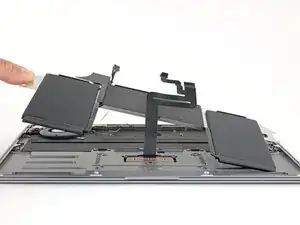
Удалите аккумулятор.
Калибруйте недавно установленный аккумулятор: зарядите его до 100% и продолжайте зарядку ещё как минимум 2 часа. Отключите зарядное устройство и используйте ноутбук в обычном режиме, чтобы разрядить аккумулятор. Когда появится предупреждение о низком заряде, сохраните работу и держите ноутбук включённым до перехода в режим сна из‑за низкого заряда. Подождите не менее 5 часов, затем зарядите ноутбук непрерывно до 100%.
Если после установки нового аккумулятора вы заметите необычное поведение или проблемы, возможно, потребуется сбросить SMC вашего MacBook.
Шаг 32
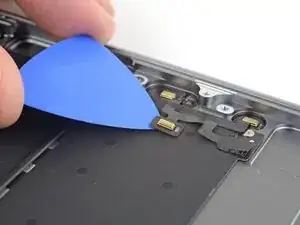
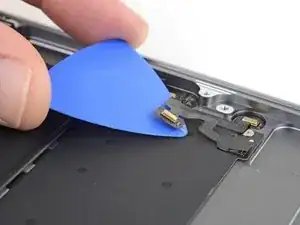
Просуньте медиатор под микрофон, находящийся дальше всего от края корпуса, чтобы разрезать клей, фиксирующий его к верхней части корпуса.
Микрофонный модуль всё ещё подключён к корпусу. Не пытайтесь снимать модуль микрофона и не поднимайте кабель.
Если клей держится особенно прочно, не применяйте силу к медиатору. Нагрейте модуль микрофона с помощью iOpener или фена, чтобы размягчить клей.
Шаг 33
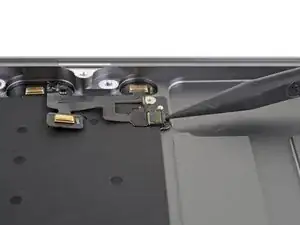
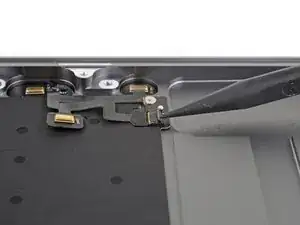
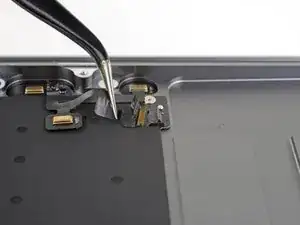
Используйте острие лопатки, чтобы приподнять маленькую фиксирующую защёлку на ZIF‑разъёме микрофона.
Аккуратно вытяните кабель микрофона прямо из ZIF‑разъёма.
Шаг 34
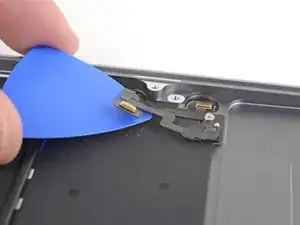
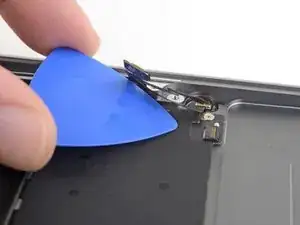
Просуньте медиатор под оставшуюся часть кабеля микрофонного модуля, чтобы отделить его от клея, закрепляющего его в верхней части корпуса.
Шаг 35
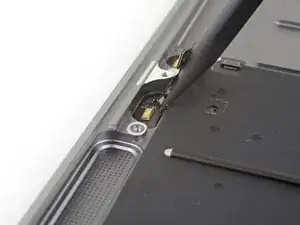
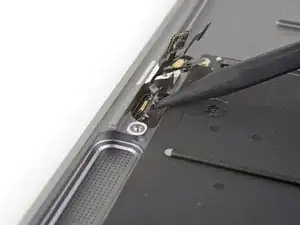
Используйте острие лопатки, чтобы аккуратно подтолкнуть один из микрофонов и вынуть его из выемки в верхней части корпуса.
Если клей держится прочно, может потребоваться нагрев микрофона или корпуса.
Шаг 36
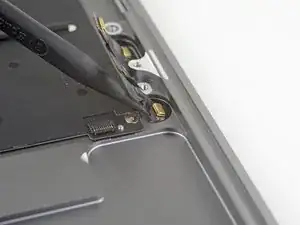
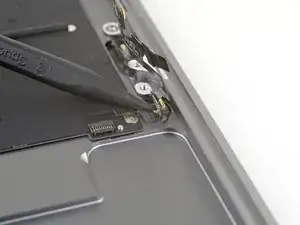
Используйте острие лопатки, чтобы аккуратно подтолкнуть второй микрофон и вынуть его из выемки в верхней части корпуса.
Если клей держится прочно, может потребоваться нагрев микрофона или корпуса.
Шаг 37
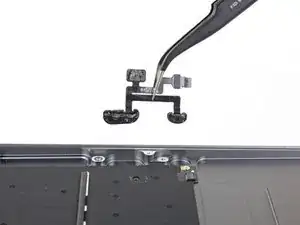
Снимите микрофонный модуль.
Заключение
Сравните новую запчасть с оригинальной — возможно, потребуется перенести оставшиеся компоненты или удалить клейкие накладки с новой детали перед установкой.
Для сборки устройства следуйте вышеописанным шагам в обратном порядке.
Отнесите электронные отходы в переработку, сертифицированную по стандарту R2 или e‑Stewards.
Ремонт прошёл не так, как планировалось? Обратитесь к сообществу Answers для помощи в устранении неполадок.
Перевод руководства с ifixit.com