Обновление SSD MacBook Air 13" начала 2017 года на NVMe
Шаг 1
MacBook Air позднего 2010 года - Работает - High Sierra, Catalina, M2 Samsung Evo 860, Адаптер
MacBook Air 2011 года - Работает - High Sierra, M.2 Transcend MTS830S SATA III, Длинный адаптер.
MacBook Air 2012 года - Работает - Catalina, M.2 Transcend MTS830S SATA III, Длинный адаптер.
MacBook Air 2013 года - Неизвестно
MacBook Air 2014 года - WD_black 500 + адаптер Sintech, работает под управлением MacOS Big Sur
MacBook Air начала 2015 года - РАБОТАЕТ - Mojave 10.14.3 до Big Sur 11.0.1 - Crucial P1 SSD NVME, Адаптер.
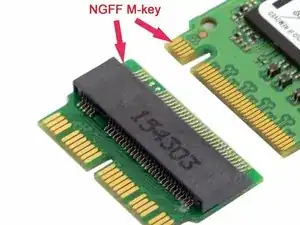
MacBook Air 2017 года - РАБОТАЕТ - High Sierra, Catalina и Big Sur, Monterey - Transcend MTE250S PCIe 4.0 4x NVMe, Длинный адаптер + каптоновая лента. / Transcend MTE260S PCIe 5.0 (Тестирование, SSD работает нормально в Monterey 12.7.6, Blackmagic и AJA System Lite Disk Speed генерируют ошибки чтения. Используйте только Amorphous Disk Test для бенчмарка этого SSD PCIe 5.0.)
MacBook Air 2018 года и далее - не будет работать, нет сменного накопителя
Шаг 2

Прежде чем продолжить, выключите MacBook. Закройте дисплей и положите его на мягкую поверхность экраном вниз.
Используйте отвертку P5 Pentalobe для снятия десяти винтов, удерживающих нижнюю крышку, следующих длин:
Два 9 мм винта
Восемь 2.6 мм винтов
Шаг 3

Засуньте пальцы между дисплеем и нижней крышкой и потяните вверх, чтобы снять нижнюю крышку с Air.
Снимите нижнюю крышку и отложите ее в сторону.
Шаг 4
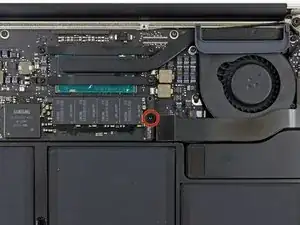
Удалите один винт T5 Torx длиной 2.9 мм, крепящий SSD к логической плате.
Шаг 5
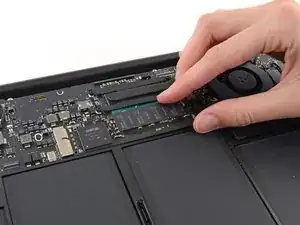
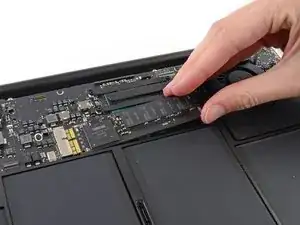
Аккуратно поднимите конец SSD примерно на полдюйма и вытяните его прямо из разъема на логической плате.
Не поднимайте SSD более чем на полдюйма — это может повредить SSD или его разъем на логической плате.
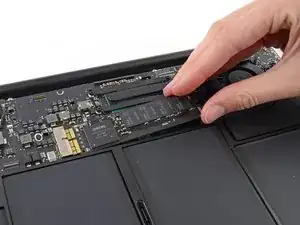
При установке SSD убедитесь, что он правильно закреплен перед повторной установкой удерживающего винта.
Шаг 6
Читайте также
- Замена SSD в MacBook Air 13" ранний 2017
- Замена динамика справа на MacBook Air 13" начала 2017 года
- Замена нижней крышки MacBook Air 13" Early 2017
- Замена логической платы MacBook Air 13" Early 2017
- Замена левого динамика MacBook Air 13" Early 2017
- Замена клавиатуры MacBook Air 13" начала 2017 года
- Замена кабеля I/O платы MacBook Air 13" начала 2017 года
- Замена платы ввода-вывода MacBook Air 13" Early 2017
- Замена радиатора MacBook Air 13" Early 2017
- Замена вентилятора MacBook Air 13" Early 2017
- Замена трекпада MacBook Air 13" Early 2017
- Замена верхней части корпуса MacBook Air 13" Early 2017
- Замена аккумулятора MacBook Air 13” с Retina-дисплеем (конец 2018 г.)
- Замена платы USB-C в MacBook Air 13” Retina Display Late 2018
- Замена антенной планки MacBook Air 13” с Retina дисплеем, конец 2018 года
- Замена звуковой платы MacBook Air 13” Retina Display Late 2018
- Замена дисплея MacBook Air 13” Retina Display, конец 2018 года
- Замена вентилятора MacBook Air 13” Retina Display (конец 2018)
- Замена левого динамика MacBook Air 13” Retina Display, конец 2018
- Замена платой логики MacBook Air 13” с Retina Display, конец 2018