Замена дисплея MacBook Air 13" с дисплеем Retina, 2019 г.
Используйте данное руководство для замены дисплея MacBook Air 2019 года.
Шаг 1

Перед началом работы отключите функцию автовключения на Mac. Функция автовключения включает Mac при открытии крышки и может случайно активироваться во время разборки. Воспользуйтесь этим руководством, чтобы отключить автовключение.
Если на вашем MacBook установлена версия Big Sur v11.1 или новее, отключение автовключения может не сработать. В этом случае продолжайте работу, но как только получите доступ внутрь устройства, сразу отключите аккумулятор.
Перед началом полностью выключите MacBook Air и отключите его от сети. Закройте крышку и положите ноутбук экраном вниз.
Используйте отвёртку P5, чтобы вывернуть следующие винты:
Два винта длиной 7,9 мм
Два винта длиной 7,1 мм
Шесть винтов длиной 2,6 мм
Шаг 2
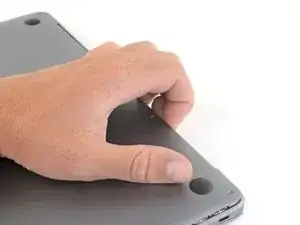
Вставьте пальцы между экраном и нижней крышкой и потяните вверх, чтобы снять нижнюю крышку.
Снимите нижнюю крышку.
После сборки Mac не включится, пока не будет подключён к источнику питания (можно использовать зарядное устройство от телефона с низкой мощностью). Чтобы проверить результат ремонта, подключите зарядное устройство, дайте Mac включиться в течение двух минут и убедитесь, что всё работает правильно.
Шаг 3
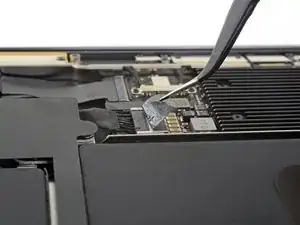
Отклейте ленту, закрывающую разъём аккумулятора, настолько, чтобы открыть разъём.
Шаг 4
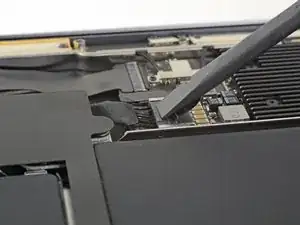
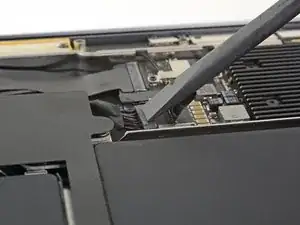
Используйте лопатку, чтобы сдвинуть разъём аккумулятора параллельно плате и извлечь его из разъёма на логической плате.
Шаг 5
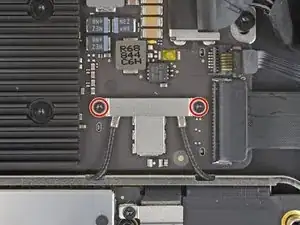
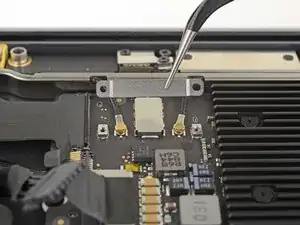
Используйте отвёртку T3 Torx, чтобы вывернуть два винта длиной 1,4 мм, крепящих скобу кабеля антенны.
Снимите скобу кабеля антенны.
Шаг 6
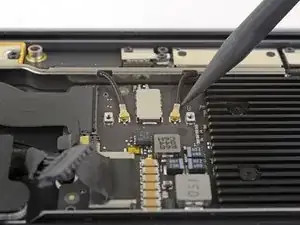
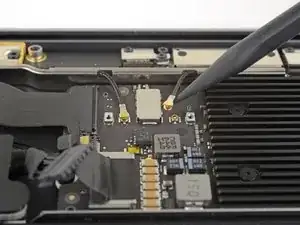
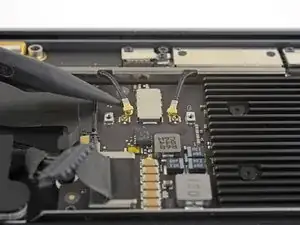
Вставьте конец лопатки под один из кабелей антенны возле разъёма.
Поднимите вверх, чтобы отсоединить кабель.
Повторите для второго кабеля антенны.
Шаг 7
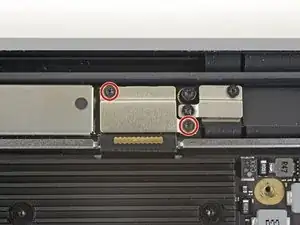
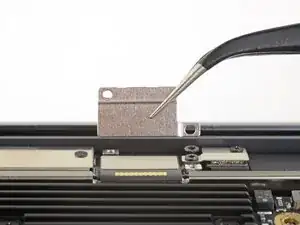
Используйте отвёртку T3 Torx, чтобы вывернуть два винта длиной 1,5 мм, крепящих скобу разъёма кабеля дисплея.
Снимите скобу разъёма кабеля дисплея.
Шаг 8
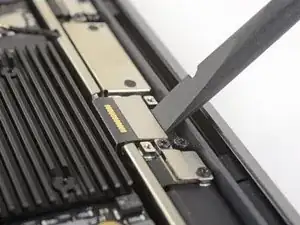
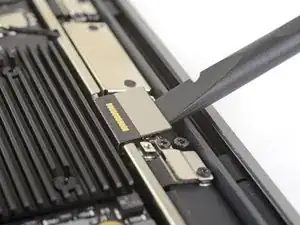
Используйте плоский конец лопатки, чтобы поддеть разъём кабеля дисплея и отсоединить его.
Шаг 9
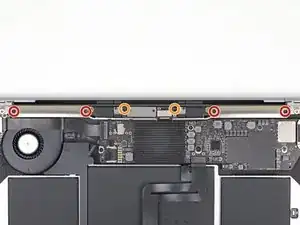
Используйте отвёртку T5 Torx, чтобы вывернуть следующие винты:
Четыре винта длиной 7,4 мм
Два винта длиной 4,5 мм
Шаг 10
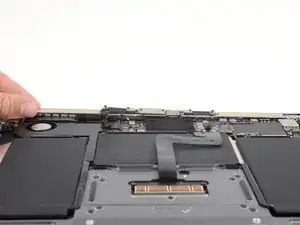
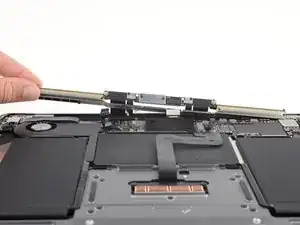
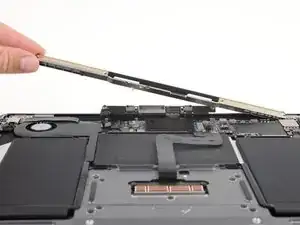
Аккуратно поднимите планку антенны вертикально вверх и извлеките её из корпуса. Следите, чтобы планка не зацепилась за кабели или разъёмы.
Планка может быть закреплена в корпусе за счёт защёлок посередине, и потребуется усилие для её извлечения. Вы можете потянуть сильнее, не повредив компоненты, если будете тянуть строго вверх, перпендикулярно корпусу.
Снимите планку антенны.
Шаг 11
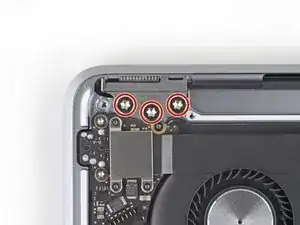
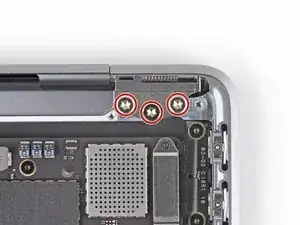
Используйте отвёртку T9 Torx, чтобы вывернуть шесть винтов длиной 4,9 мм, крепящих петли дисплея к верхней крышке.
Шаг 12
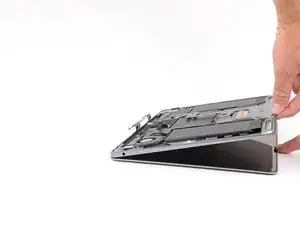
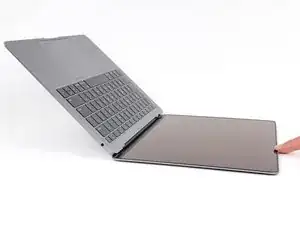
Пока MacBook находится экраном вниз, аккуратно приподнимите верхнюю крышку, открывая MacBook на максимально возможный угол.
Шаг 13
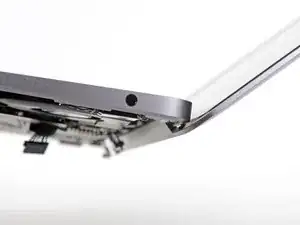
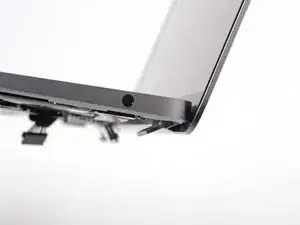
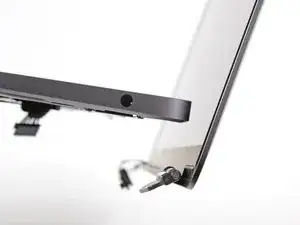
Поднимите MacBook и аккуратно поверните дисплей под углом 90 градусов к верхней крышке.
Петли не должны двигаться относительно дисплея, они должны немного выйти из корпуса.
Удерживая дисплей под углом 90 градусов к корпусу, переместите его строго вниз, не двигая при этом корпус, чтобы петли вышли из нижней части корпуса.
В качестве альтернативы можно положить клавиатуру экраном вниз за край устойчивой нескользящей поверхности, аккуратно поднимая петли экрана из разъёмов, одну за другой.
Заключение
Сравните новую запасную деталь с оригинальной — возможно, потребуется перенести оставшиеся компоненты или удалить клейкие защитные плёнки с новой детали перед установкой.
Чтобы собрать устройство, выполните шаги в обратном порядке.
Сдайте электронные отходы в переработку на предприятиях, сертифицированных по стандарту R2 или e-Stewards.
Ремонт прошёл не по плану? Обратитесь к сообществу вопросов и ответов за помощью в устранении неполадок.
Перевод руководства с ifixit.com