Замена левого динамика MacBook Air 13” Retina Display, конец 2018
Используйте это руководство для замены левого динамика в MacBook Air 2018 года. Это динамик со стороны корпуса с портом USB-C.
Шаг 1

Перед началом этой процедуры рекомендуется отключить функцию Автовключение на вашем Mac. Автовключение включает Mac при открытии крышки и может сработать случайно во время разборки. Используйте это руководство, чтобы отключить Автовключение.
Если на вашем MacBook установлена Big Sur версии 11.1 или новее, отключение Автовключения может не сработать. Вы можете продолжить, но убедитесь, что как можно раньше отключили батарею после открытия корпуса.
Полностью выключите и отключите MacBook Air от сети перед началом. Закройте дисплей и переверните ноутбук вверх дном.
Используйте отвертку P5, чтобы выкрутить следующие винты:
Два винта 7.9 мм
Два винта 7.1 мм
Шесть винтов 2.6 мм
Шаг 2
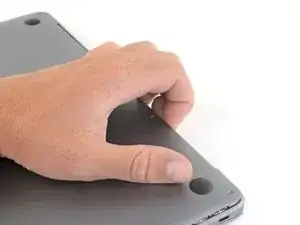
Просуньте пальцы между дисплеем и нижней крышкой и потяните вверх, чтобы отщелкнуть нижнюю крышку Air.
Снимите нижнюю крышку.
После сборки MacBook может не включаться, пока не будет подключён к источнику питания (подойдёт и слабый телефонный зарядник). Чтобы проверить ремонт, подключите зарядное устройство, подождите две минуты, пока Mac включится, и проверьте работоспособность устройства.
Шаг 3
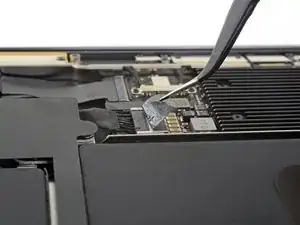
Отогните ленту, закрывающую разъём батареи, достаточно, чтобы открыть доступ к разъёму под ней.
Шаг 4
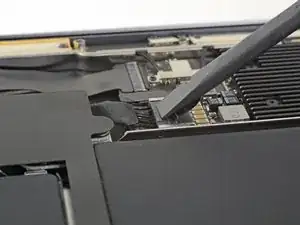
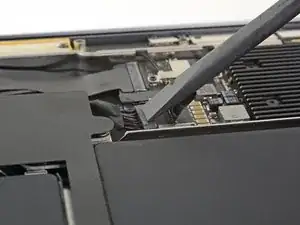
Используйте лопаточку, чтобы сдвинуть разъём батареи параллельно плате и вытащить его из гнезда на плате.
Шаг 5
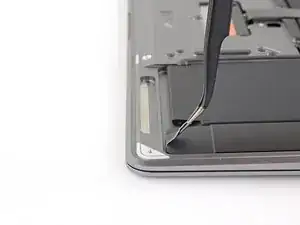
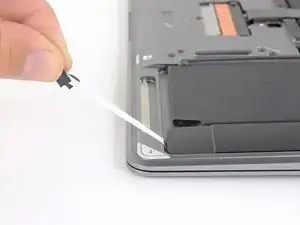
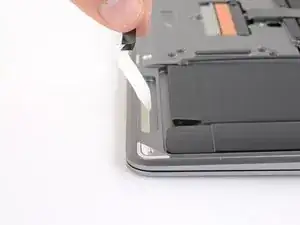
Пинцетом подденьте чёрную тянущую бирку в нижней части левого динамика, чтобы приподнять её настолько, чтобы можно было схватить пальцами.
Возьмитесь за бирку клеевой ленты и медленно и аккуратно вытяните ленту из-под динамика.
Держите угол ленты максимально параллельно корпусу ноутбука. Старайтесь не тянуть её по внутренней поверхности корпуса.
Если клеевая лента порвётся, оставьте её и переходите к следующему шагу.
Шаг 6
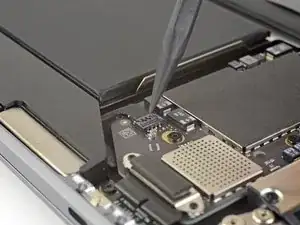
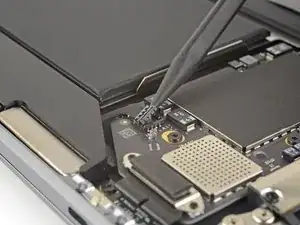
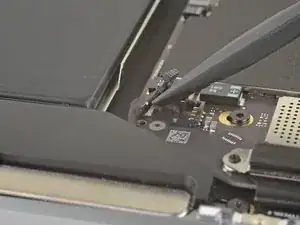
Просуньте наконечник лопаточки под кабель левого динамика и подденьте его строго вверх, чтобы отсоединить динамик.
После отсоединения разъёма просуньте плоский конец лопаточки под кабель, чтобы отделить клей, крепящий кабель к плате.
Шаг 7
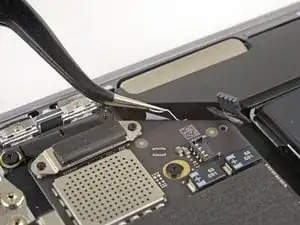
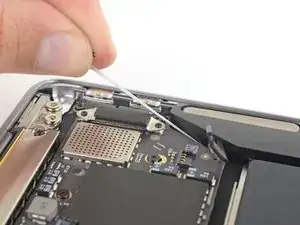
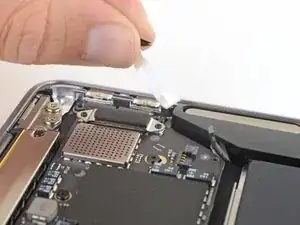
Пинцетом подденьте тянущую бирку в верхней части левого динамика так, чтобы её можно было схватить пальцами.
Возьмитесь за бирку клеевой ленты и медленно и аккуратно вытяните ленту из-под динамика.
Держите угол ленты максимально параллельно корпусу ноутбука. Старайтесь не тянуть её по внутренней поверхности корпуса.
Если клеевая лента порвалась, или если первая лента уже порвалась, используйте нагретый iOpener или фен, чтобы помочь удалить клей:
Приложите тепло к динамику, чтобы размягчить клей под ним.
Осторожно подденьте лопаточкой или медиатором динамик, чтобы отделить клей.
Шаг 8
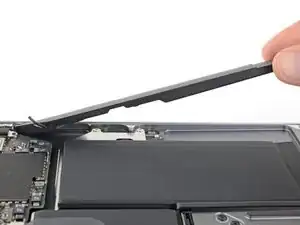
Поднимите левый динамик строго вверх от основания и снимите его.
Заключение
Сравните новый заменяемый элемент с оригиналом — возможно, потребуется перенести оставшиеся компоненты или снять защитные полоски с новой детали перед установкой.
Для сборки устройства выполните вышеописанные шаги в обратном порядке.
Сдайте электронные отходы в утилизирующую организацию с сертификатом R2 или e-Stewards.
Ремонт не удался? Обратитесь в сообщество Answers за помощью по устранению неполадок.
Перевод руководства с ifixit.com