Замена аккумулятора MacBook Air 13" Retina Display 2019
Следуйте этому руководству, чтобы безопасно удалить и заменить аккумулятор в вашем MacBook Air 2019 года.
Чтобы минимизировать риск повреждений, включите MacBook и полностью разрядите аккумулятор перед началом процедуры. Заряженный литий-ионный аккумулятор может быть очень опасен при случайном проколе. Если аккумулятор кажется вздутым или раздутым, примите дополнительные меры предосторожности.
Шаг 1

Перед началом процедуры следует отключить функцию Автовключение вашего Mac. Автовключение включает Mac при открытии крышки и может сработать случайно во время разборки. Используйте это руководство, чтобы отключить Автовключение.
Если на вашем MacBook установлена Big Sur версии 11.1 или новее, отключение Автовключения может не сработать. Вы можете продолжать как обычно, но обязательно отключите аккумулятор сразу после доступа внутрь устройства.
Полностью выключите и отключите MacBook Air от питания перед началом. Закройте экран и переверните весь ноутбук дном вверх.
Используйте отвертку P5, чтобы удалить следующие винты:
Два винта 7.9 мм
Два винта 7.1 мм
Шесть винтов 2.6 мм
Шаг 2
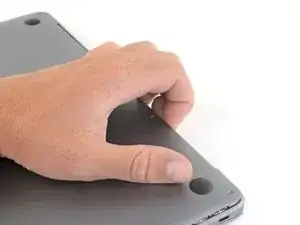
Просуньте пальцы между дисплеем и нижней крышкой и потяните вверх, чтобы отщелкнуть нижнюю крышку Air.
Снимите нижнюю крышку.
После сборки ваш MacBook может не включиться до подключения к источнику питания (подойдет слабый зарядный для телефона). Чтобы проверить ремонт, подключите зарядное, подождите две минуты, пока MacBook включится, и проверьте работоспособность всех компонентов.
Шаг 3
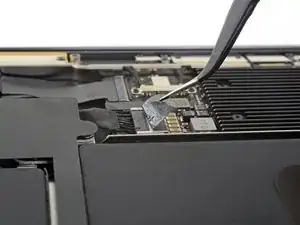
Отогните ленту, закрывающую разъем аккумулятора, чтобы обнажить сам разъем под ней.
Шаг 4
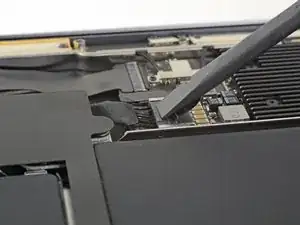
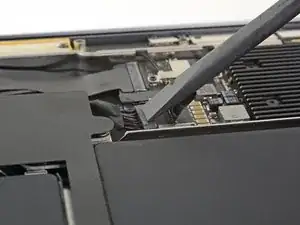
Используйте лопаточку, чтобы сдвинуть разъем аккумулятора параллельно плате и извлечь его из гнезда на плате.
Шаг 5
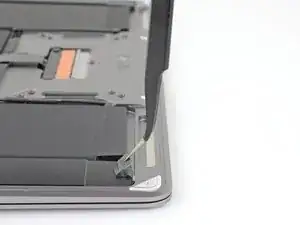
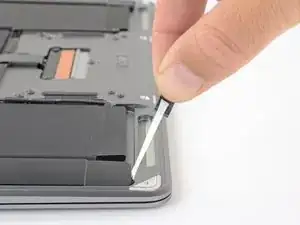
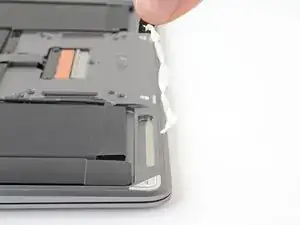
Используйте пинцет, чтобы приподнять черную тянущую планку с клея внизу правого динамика настолько, чтобы можно было схватить её пальцами.
Возьмитесь за тянущую полоску и медленно и аккуратно вытяните клейкую ленту из-под динамика.
Держите угол наклона клейкой ленты как можно более параллельным поверхности ноутбука. Старайтесь не тянуть её по внутренней поверхности корпуса.
Если клейкая лента порвётся, оставьте её и переходите к следующему шагу.
Шаг 6
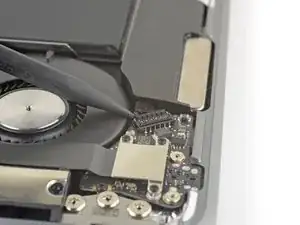
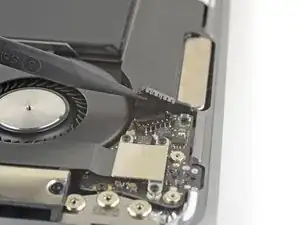
Просуньте кончик лопаточки под кабель правого динамика и подденьте его прямо вверх, чтобы отключить динамик.
Шаг 7
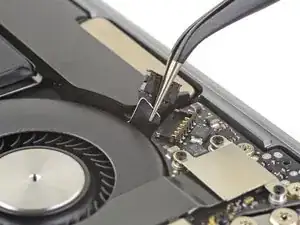
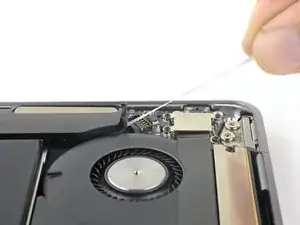
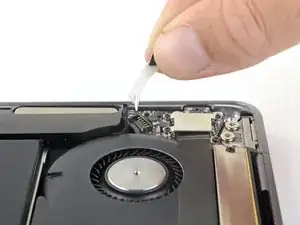
Используйте пинцет, чтобы приподнять тянущую полоску с клея вверху правого динамика настолько, чтобы можно было схватить её пальцами.
Возьмитесь за тянущую полоску и медленно и аккуратно вытяните клейкую ленту из-под динамика.
Держите угол наклона клейкой ленты как можно более параллельным поверхности ноутбука. Старайтесь не тянуть её по внутренней поверхности корпуса.
Если клейкая лента порвалась, или если первая клейкая лента уже порвалась, используйте нагретый iOpener или фен для нагрева, чтобы облегчить удаление клея:
Нагрейте динамик, чтобы смягчить клей под ним.
Аккуратно подденьте лопаточкой или медиатором под динамик, чтобы отделить клей.
Шаг 8
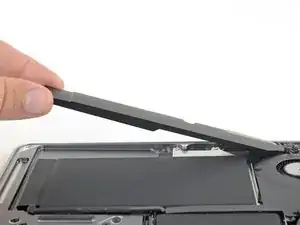
Поднимите правый динамик прямо вверх от основания и снимите его.
Шаг 9
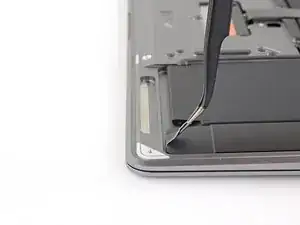
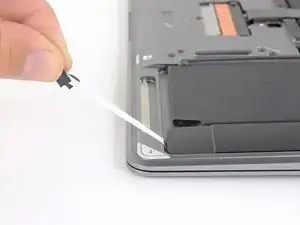
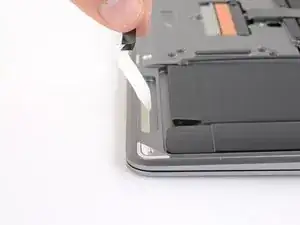
Используйте пинцет, чтобы приподнять тянущую полоску с клея внизу левого динамика настолько, чтобы можно было схватить её пальцами.
Возьмитесь за тянущую полоску и медленно и аккуратно вытяните клейкую ленту из-под динамика.
Держите угол наклона клейкой ленты как можно более параллельным поверхности ноутбука. Старайтесь не тянуть её по внутренней поверхности корпуса.
Если клейкая лента порвётся, оставьте её и переходите к следующему шагу.
Шаг 10
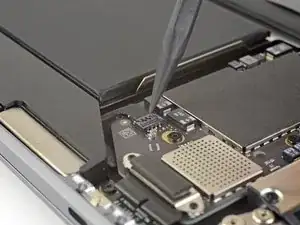
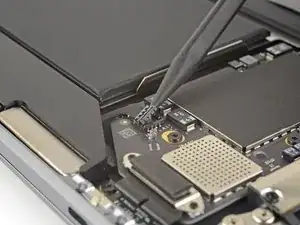
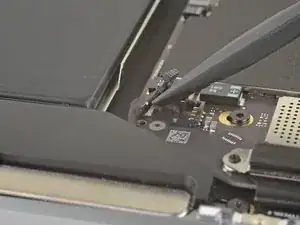
Просуньте кончик лопаточки под кабель левого динамика и подденьте его прямо вверх, чтобы отключить динамик.
После отключения разъёма просуньте плоский конец лопаточки под кабель, чтобы отделить клей, закрепляющий кабель на плате.
Шаг 11
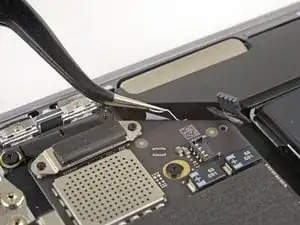
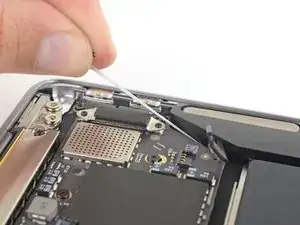
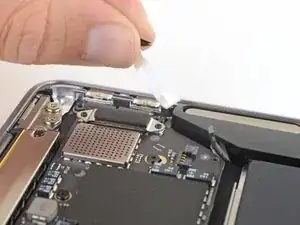
Используйте пинцет, чтобы приподнять тянущую полоску с клея вверху левого динамика настолько, чтобы можно было схватить её пальцами.
Возьмитесь за тянущую полоску и медленно и аккуратно вытяните клейкую ленту из-под динамика.
Держите угол наклона клейкой ленты как можно более параллельным поверхности ноутбука. Старайтесь не тянуть её по внутренней поверхности корпуса.
Если клейкая лента порвалась, или если первая клейкая лента уже порвалась, используйте нагретый iOpener или фен для нагрева, чтобы облегчить удаление клея:
Нагрейте динамик, чтобы смягчить клей под ним.
Аккуратно подденьте лопаточкой или медиатором под динамик, чтобы отделить клей.
Шаг 12
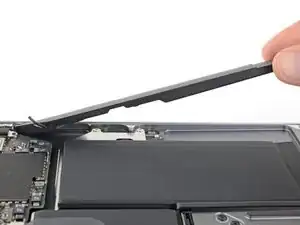
Поднимите левый динамик прямо вверх от основания и снимите его.
Шаг 13
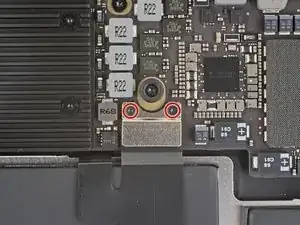
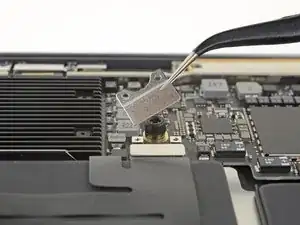
Используйте отвертку Torx T3, чтобы выкрутить два винта длиной 1,4 мм, крепящие кронштейн разъёма трекпада.
В зависимости от состояния насадок, отвертка Torx T4 может подходить лучше.
Снимите кронштейн разъёма трекпада.
Шаг 14
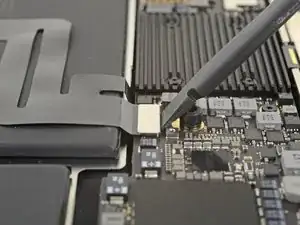
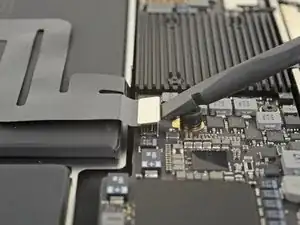
Используйте плоский конец лопатки, чтобы поддеть разъём кабеля трекпада и вынуть его из гнезда.
Шаг 15
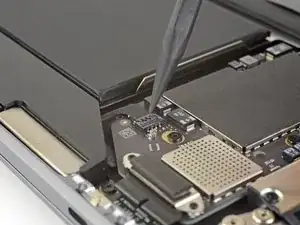
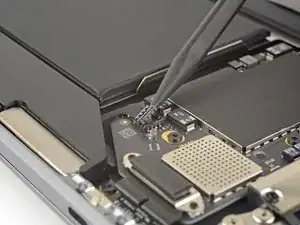
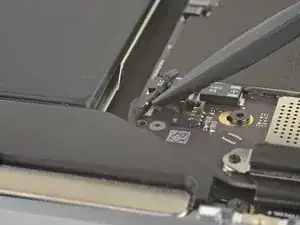
Если левый динамик уже отсоединён, пропустите этот шаг.
Подложите кончик лопатки под кабель левого динамика и поднимите строго вверх, чтобы отключить динамик.
После отключения разъёма подложите плоский конец лопатки под кабель, чтобы разъединить клейкую ленту, закрепляющую кабель на плате.
Шаг 16
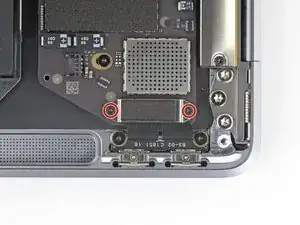
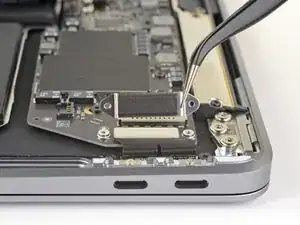
Используйте отвертку Torx T3, чтобы выкрутить два винта длиной 1,3 мм, крепящие кронштейн разъёма USB-C.
Снимите кронштейн разъёма USB-C.
Шаг 17
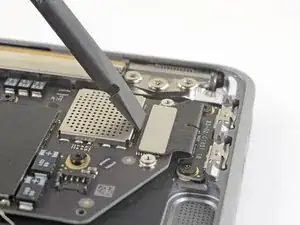
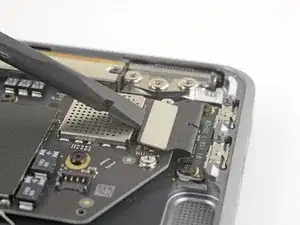
Используйте плоский конец лопатки, чтобы поддеть разъём кабеля USB-C и вытянуть его из гнезда на плате.
Шаг 18
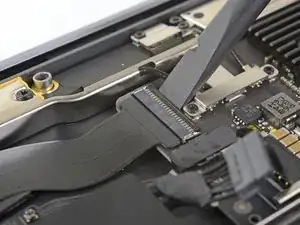
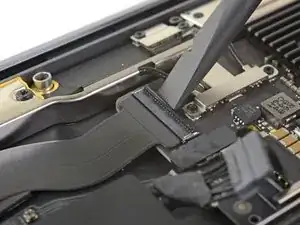
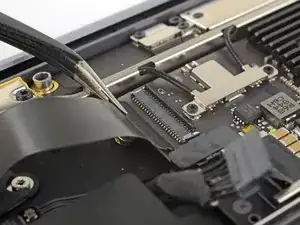
Используйте лопатку, чтобы приподнять маленькую защёлку на ZIF-разъёме кабеля звуковой платы.
Выдвиньте кабель звуковой платы из ZIF-разъёма.
Шаг 19
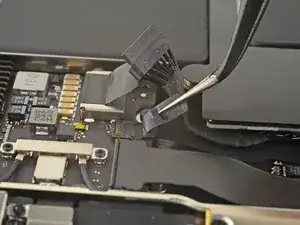
От peeling назад черную ленту, закрывающую разъём кабеля вентилятора.
Шаг 20
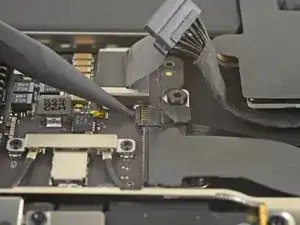
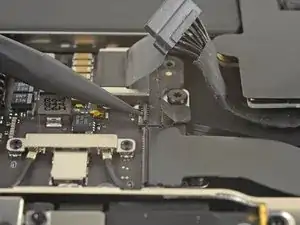
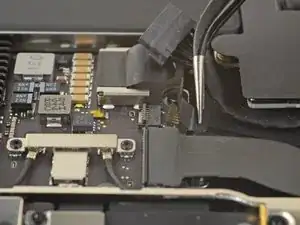
Используйте кончик лопатки, чтобы приподнять защёлку на ZIF-разъёме кабеля вентилятора.
Выдвиньте кабель вентилятора из ZIF-разъёма.
Шаг 21
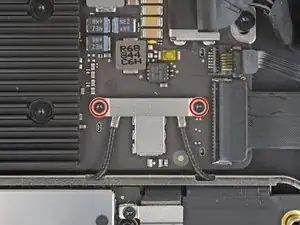
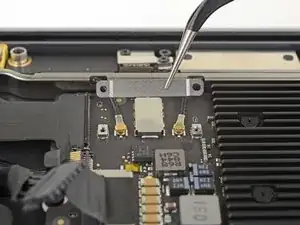
Используйте отвертку Torx T3, чтобы выкрутить два винта длиной 1,4 мм, крепящие кронштейн антенного кабеля.
Снимите кронштейн антенного кабеля.
Шаг 22
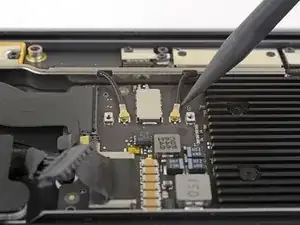
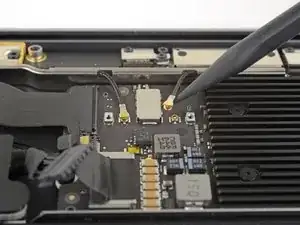
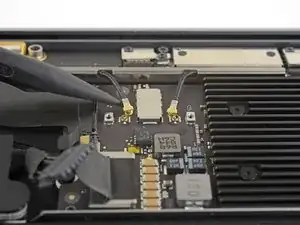
Подденьте остриём лопатки один из антенных кабелей близко к разъёму. Поднимите строго вверх, чтобы отсоединить кабель.
Повторите для второго антенного кабеля.
Шаг 23
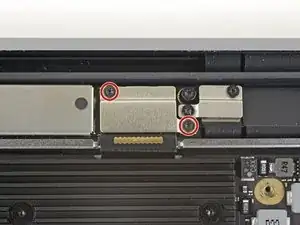
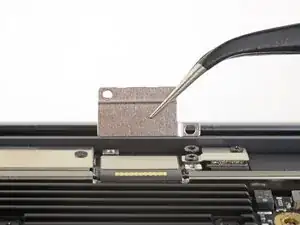
Используйте отвертку Torx T3, чтобы выкрутить два винта длиной 1,5 мм, крепящие кронштейн разъёма кабеля дисплея.
Снимите кронштейн разъёма кабеля дисплея.
Шаг 24
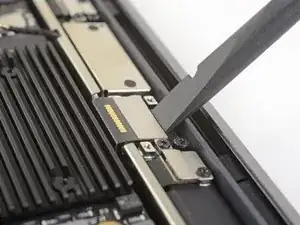
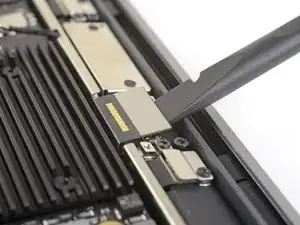
Используйте плоский конец лопатки, чтобы приподнять разъём кабеля дисплея.
Шаг 25
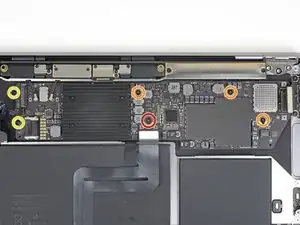
Используйте отвертку Torx T5, чтобы выкрутить следующие винты:
Один винт 5,5 мм
Три винта 2,6 мм
Два винта 1,9 мм
Шаг 26
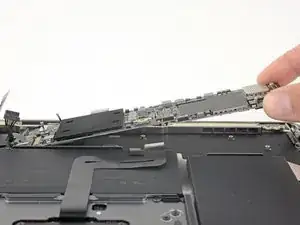
Снимите плату логики.
Шаг 27
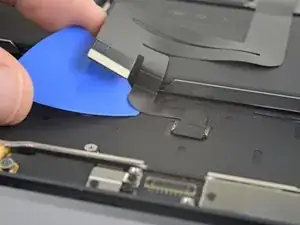
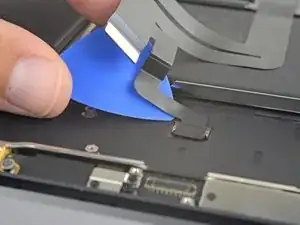
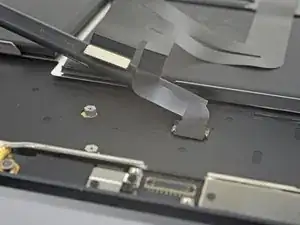
Осторожно подведите медиатор под кабель трекпада в направлении разъёма клавиатуры, чтобы разъединить клей, фиксирующий его к верхней части корпуса.
Если трудно отделить клей, слегка нагрейте его при помощи iOpener или фена, чтобы размягчить клей.
Шаг 28
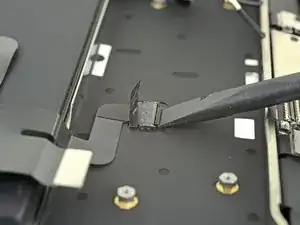
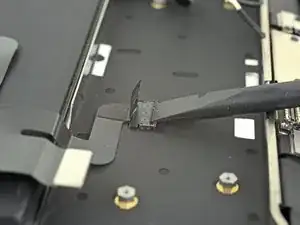
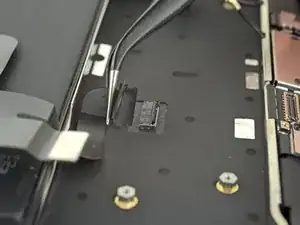
Используйте плоский конец лопатки, чтобы приподнять маленькую защёлку ZIF-разъёма клавиатуры.
Кабель трекпада соединяет плату логики как с клавиатурой, так и с трекпадом.
Выдвиньте кабель клавиатуры прямо из разъёма.
Шаг 29
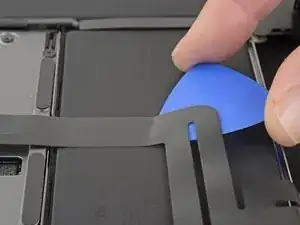
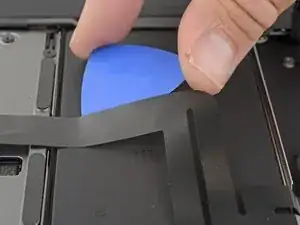
Осторожно подведите медиатор под кабель трекпада, чтобы разъединить клей, фиксирующий его к аккумулятору.
Если трудно отделить клей, слегка нагрейте его при помощи iOpener или фена. Будьте осторожны, чтобы не перегреть аккумулятор.
Шаг 30
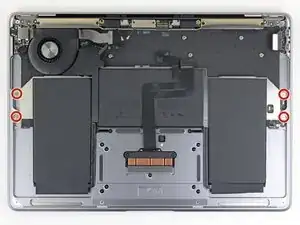
Используйте отвертку Torx T3, чтобы выкрутить четыре винта 2,5 мм, фиксирующие аккумулятор.
Шаг 31
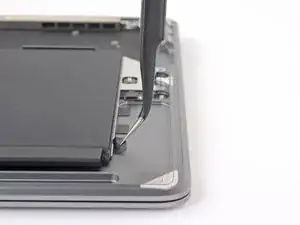
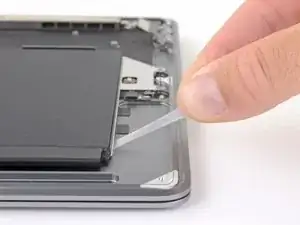
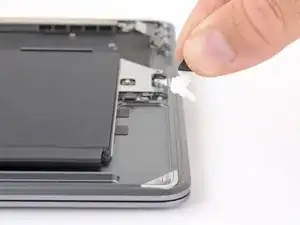
Используйте пинцет, чтобы приподнять чёрную клейкую язычок на боковой стороне аккумулятора так, чтобы его можно было схватить пальцами.
Возьмитесь за язычок клейкой ленты и медленно и осторожно потяните ленту, вытягивая её из-под аккумулятора.
Держите угол клейкой ленты как можно более параллельно корпусу ноутбука. Старайтесь не тянуть её по внутренней части корпуса.
Если клейкая лента порвётся, оставьте её и переходите к следующему шагу.
Шаг 32
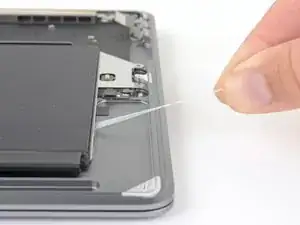
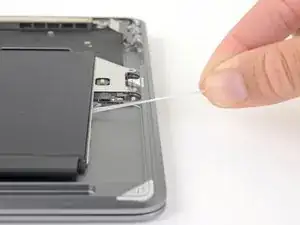
Повторите предыдущий шаг, чтобы удалить следующие две клейкие полоски на той же стороне батареи.
Если какие‑либо клейкие полоски порвутся, оставьте их и переходите к следующему шагу.
Шаг 33
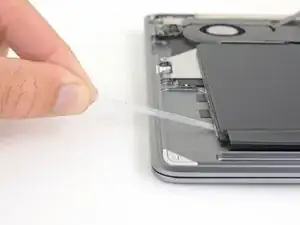
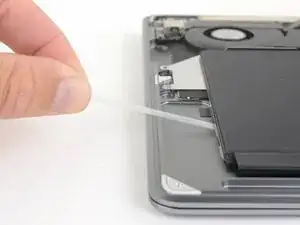
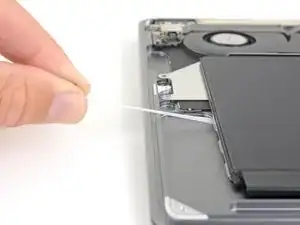
Повторите предыдущие два шага, чтобы удалить три клейкие полоски на другой стороне батареи.
Если какие‑либо клейкие полоски порвались, вы можете использовать изопропиловый спирт высокой концентрации (>90%), чтобы облегчить их удаление:
Осторожно капните изопропиловый спирт вдоль любого края батареи, в углублении верхней крышки, где находились вытяжные язычки клейкой ленты.
Чрезмерное применение спирта или нанесение его за пределы углублений в корпусе, где находится клей, может повредить другие компоненты.
Дайте спирту впитаться в клей в течение минуты или двух.
Используйте медиаторы для вскрытия, чтобы аккуратно отслоить батарею от верхней крышки.
Шаг 34
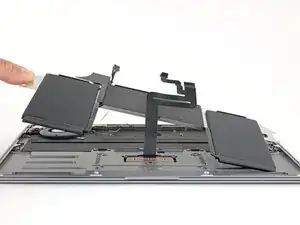
Снимите батарею.
Калибруйте только что установленную батарею: зарядите её до 100% и держите на зарядке ещё как минимум 2 часа. Отключите питание и используйте устройство в обычном режиме, чтобы разрядить батарею. Когда появится предупреждение о низком заряде, сохраните работу и держите ноутбук включённым, пока он не перейдёт в режим сна из‑за низкого заряда. Подождите не менее 5 часов, затем зарядите ноутбук непрерывно до 100%.
Если после установки новой батареи вы заметите необычное поведение или проблемы, возможно, потребуется сбросить SMC вашего MacBook.
Заключение
Сравните вашу новую заменённую деталь с оригинальной — возможно, потребуется перенести оставшиеся компоненты или удалить защитные пленки с новой детали перед установкой.
Чтобы собрать устройство, выполните вышеописанные шаги в обратном порядке.
Передайте электронные отходы на утилизацию сертифицированному переработчику R2 или e‑Stewards.
Ремонт не прошёл как планировалось? Обратитесь к сообществу Answers для помощи по устранению неполадок.
Перевод руководства с ifixit.com