Замена левого динамика MacBook Pro 15" Unibody, конец 2008 — начало 2009
Восстановите сбалансированное звучание ноутбука, заменив левый динамик.
Шаг 1
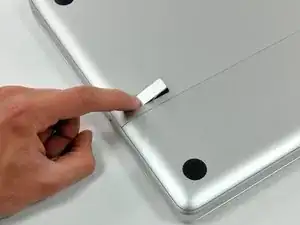
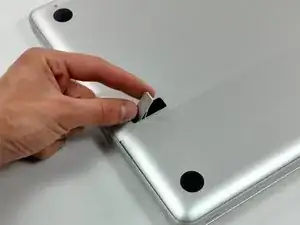
Закрыв корпус, положите Unibody верхней частью вниз на ровную поверхность.
Нажмите на ребристую сторону защёлки крышки отсека, чтобы выхватить свободный край. Поднимите защёлку до вертикального положения.
Шаг 2
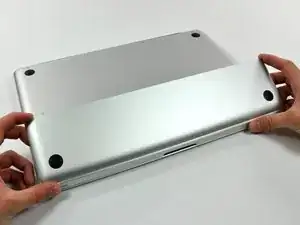
Крышка отсека теперь должна выступать достаточно, чтобы поднять её вверх и вынуть из корпуса Unibody.
Шаг 3
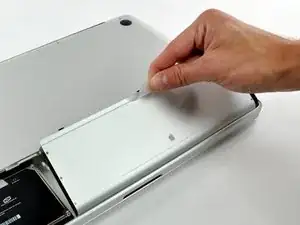
Перед продолжением убедитесь, что защёлка крышки отсека находится в вертикальном положении.
Возьмитесь за полупрозрачную пластиковую язычок и вытащите аккумулятор вверх и из корпуса Unibody.
Если защёлка нажатa, аккумулятор будет зафиксирован на месте.
Шаг 4
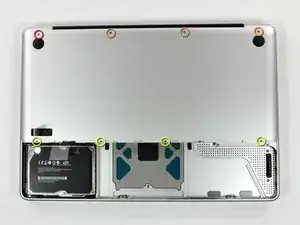
Удалите следующие восемь винтов, крепящих нижнюю крышку к шасси:
Один винт Phillips 5,4 мм.
Три винта Phillips 14 мм.
Четыре винта Phillips 3,5 мм.
Шаг 5
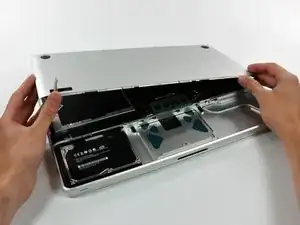
Используя обе руки, поднимите и снимите нижнюю крышку с верхней части корпуса.
Шаг 6
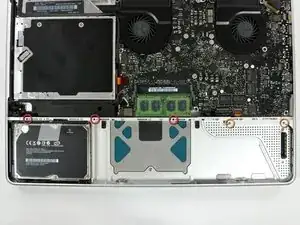
Снимите следующие 5 винтов, крепящих среднюю перегородку к верхней части корпуса:
Три винта Phillips 10,5 мм.
Два винта Phillips 3,7 мм.
Шаг 7
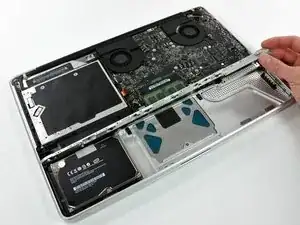
Поднимите среднюю перегородку и извлеките её из верхней части корпуса.
Шаг 8
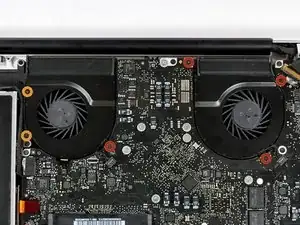
Удалите следующие шесть винтов, крепящих правый и левый вентиляторы к плате:
Четыре винта Phillips 3,5 мм.
Два винта Phillips 3,2 мм.
Шаг 9
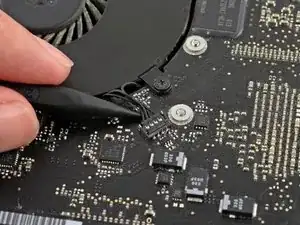
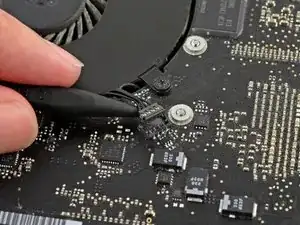
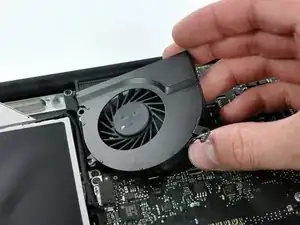
Используйте кончик лопатки, чтобы поднять разъём правого вентилятора прямо вверх из его гнезда на плате.
Поддёргивайте только сам разъём, не гнездо, иначе вы можете повредить устройство.
Полезно слегка провернуть лопатку по оси под проводами кабеля вентилятора, чтобы освободить разъём.
Снимите правый вентилятор с корпуса.
Шаг 10
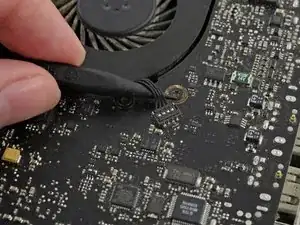
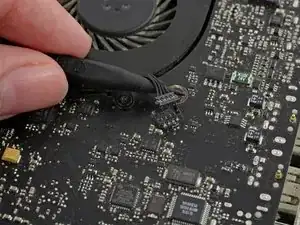
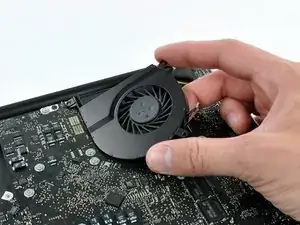
Используйте кончик лопатки, чтобы поднять разъём левого вентилятора прямо вверх из его гнезда на плате.
Поддёргивайте только сам разъём, не гнездо, иначе вы можете повредить устройство.
Полезно слегка провернуть лопатку по оси под проводами кабеля вентилятора, чтобы освободить разъём.
Снимите левый вентилятор с корпуса.
Шаг 11
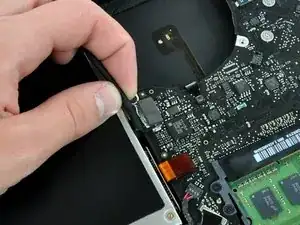
Удалите клей с разъёма кабеля камеры, если он есть.
Отключите кабель камеры, вытянув штекер параллельно плате, не поднимайте его вверх.
Шаг 12
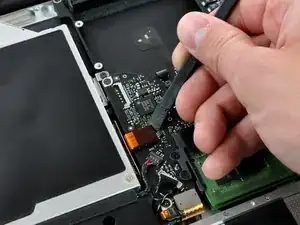
С помощью лопатки осторожно подденьте разъём оптического привода прямо вверх из его гнезда на плате.
Шаг 13
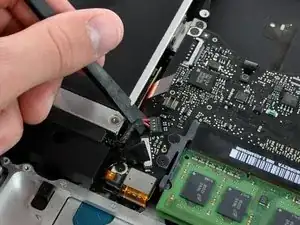
При необходимости снимите пенопластовую прокладку, покрывающую разъём сабвуфера.
Плоским концом лопатки подденьте разъём сабвуфера прямо вверх из его гнезда на плате.
Будьте очень осторожны. Это соединение деликатное, гнездо легко оторвать от платы.
Шаг 14
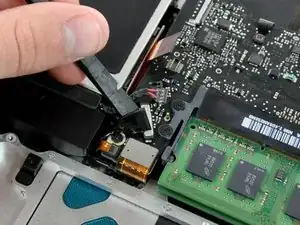
Плоским концом лопатки подденьте серебристый разъём кабеля жёсткого диска прямо вверх из его гнезда на плате.
Шаг 15
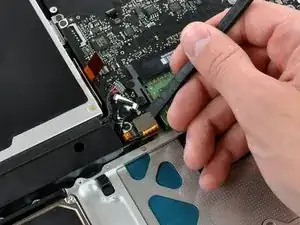
Используйте лопатку, чтобы поддеть разъём трекпада прямо вверх из его гнезда на плате.
Шаг 16
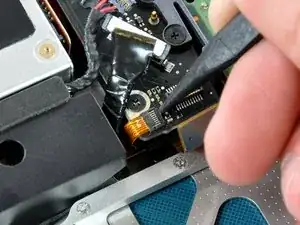
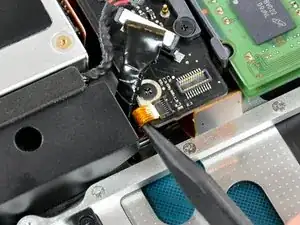
Кончиком лопатки откиньте фиксатор ленточного кабеля ИК/спящего светодиода.
Вытяните ленточный кабель ИК/спящего светодиода прямо из его гнезда.
Шаг 17
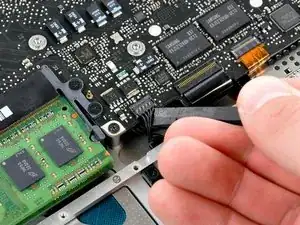
Используйте лопатку, чтобы поддеть разъём индикатора заряда аккумулятора прямо вверх из его гнезда на плате.
Подденьте под проводами кабеля, чтобы не сорвать само гнездо с платы.
Шаг 18
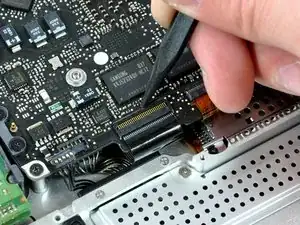
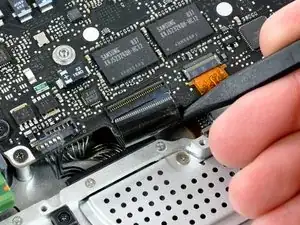
Кончиком лопатки откиньте фиксатор ленточного кабеля клавиатуры.
Вытяните ленточный кабель клавиатуры прямо из его гнезда.
При сборке убедитесь, что ленточный кабель клавиатуры полностью вставлен обратно в ZIF-разъём.
Шаг 19
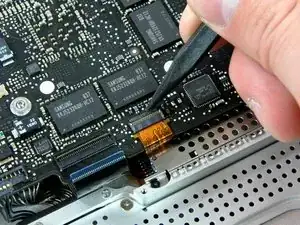
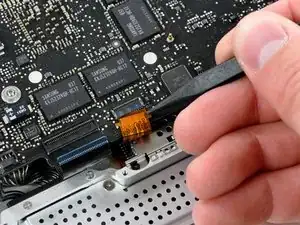
Кончиком лопатки откиньте фиксатор ленточного кабеля каркаса ExpressCard.
Вытяните ленточный кабель каркаса ExpressCard прямо из его гнезда.
Шаг 20
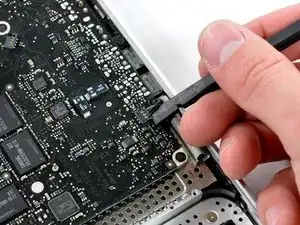
Плоским концом лопатки подденьте разъём микрофона прямо вверх из его гнезда на плате.
Подденьте под проводами кабеля, чтобы не сорвать само гнездо с платы.
Шаг 21
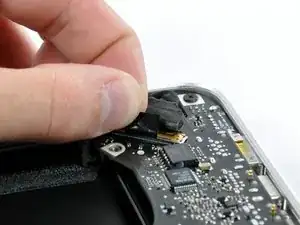
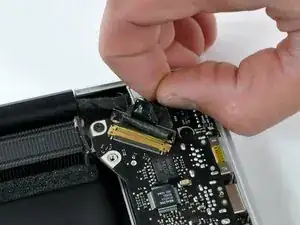
Возьмитесь за пластиковую вытягивающую вкладку, зафиксированную на защёлке кабеля передачи данных дисплея, и поверните её в сторону разъёма питания (DC-in) компьютера.
Потяните разъём кабеля передачи данных дисплея прямо от его гнезда.
При отсоединении кабеля передачи данных дисплея не тяните за чёрную вкладку, закреплённую на защёлке кабеля. Рекомендуется покачивать кабель, одновременно применяя натяжение, чтобы постепенно "высунуть" разъём из гнезда.
Убедитесь, что кабель передачи данных дисплея правильно установлен в своём гнезде при повторной сборке. Неправильная установка приведёт к частично видимому изображению или к его полному отсутствию.
Шаг 22
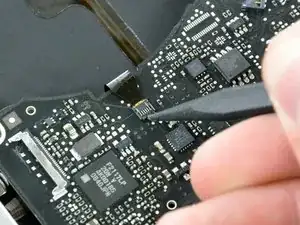
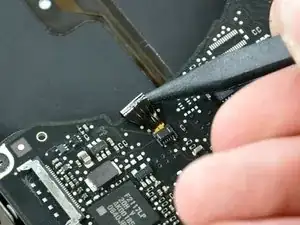
Найдите шлейф подсветки клавиатуры (рядом с местом левого вентилятора).
Используя наконечник лопатки, приподнимите фиксирующую клавиатурный шлейф заслонку.
Вытяните шлейф подсветки клавиатуры прямо из его гнезда.
Шаг 23
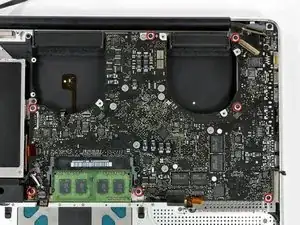
Удалите семь фрикционных винтов Phillips 3,2 мм, фиксирующих плату логики в верхнем корпусе.
Ещё не извлекайте плату логики! Под платой находятся разъёмы, которые необходимо сначала отключить.
Шаг 24
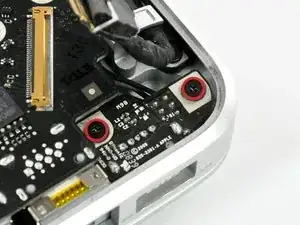
Удалите два винта Phillips 7 мм, фиксирующих плату питания (DC-in) в верхнем корпусе.
Примечание: этот шаг не обязателен, но он облегчит отсоединение кабеля, подключённого к плате питания.
Шаг 25
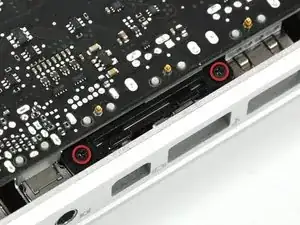
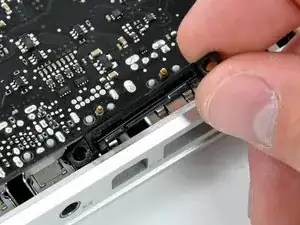
Удалите два винта Phillips 3,5 мм, фиксирующих защёлку нижнего корпуса к верхнему корпусу.
Поднимите защёлку нижнего корпуса и извлеките её из верхнего корпуса.
Некоторые корпуса MacBook Pro Unibody не имеют защёлки нижнего корпуса, и этот шаг не требуется.
Шаг 26
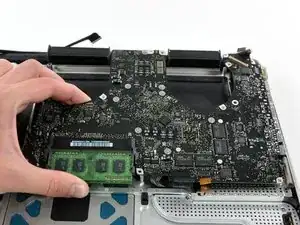
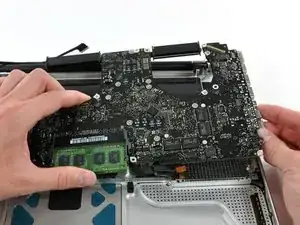
Осторожно приподнимите узел платы логики с левой стороны и выведите его из верхнего корпуса, следя за стороной с портами, которая может зацепиться при извлечении.
Не извлекайте плату логики полностью!
Убедитесь, что плата логики не подключена к верхнему корпусу (кроме разъёма аккумулятора), прежде чем продолжить.
При повторной сборке убедитесь, что все разъёмы и кабели не размещены под платой логики. Некоторые ленточные кабели очень тонкие и хрупкие.
Шаг 27
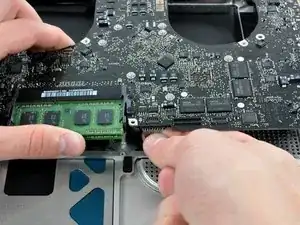
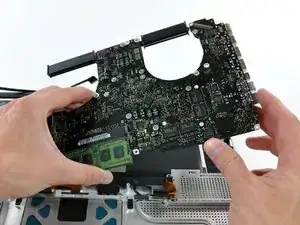
Приподнимите плату логики достаточно, чтобы схватиться за разъём аккумулятора, и потяните его прямо от его гнезда на плате логики.
Извлеките узел платы логики из верхнего корпуса.
Шаг 28
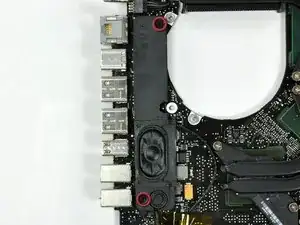
Удалите два винта Phillips 5 мм, фиксирующих левый динамик к плате логики.
Шаг 29
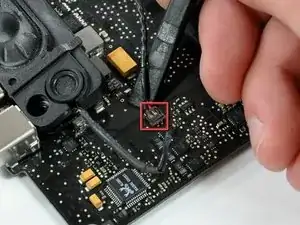
При необходимости отогните оранжевую каптон-ленту, закрывающую разъём левого динамика.
Используйте плоский конец лопатки, чтобы поддеть разъём левого динамика и отвести его от платы логики.
Шаг 30
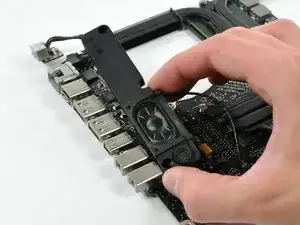
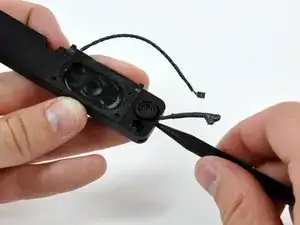
Поднимите узел левого динамика и извлеките его из платы логики.
Выведите микрофонный кабель из канала в левом динамике и с помощью наконечника лопатки извлеките микрофон из его корпуса в левом динамике.
Заключение
Для сборки устройства выполните эти инструкции в обратном порядке.
Перевод руководства с ifixit.com