Замена платы логики MacBook Pro 15" Unibody позднего 2008 и начала 2009 гг.
Эта материнская плата включает все порты на левой стороне.
Шаг 1
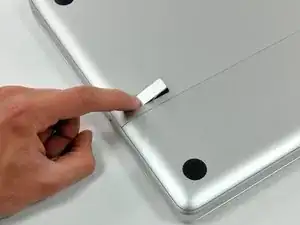
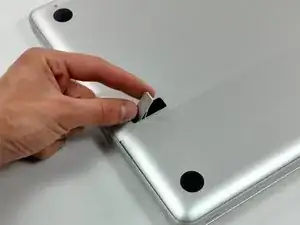
С закрытым корпусом переверните Unibody верхней частью вниз на ровную поверхность.
Надавите на рифлёную сторону защёлки крышки отсека настолько, чтобы схватить свободный край. Поднимите защёлку до вертикального положения.
Шаг 2
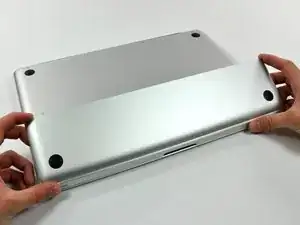
Крышка отсека теперь должна быть поднята настолько, чтобы её можно было вынуть из Unibody.
Шаг 3
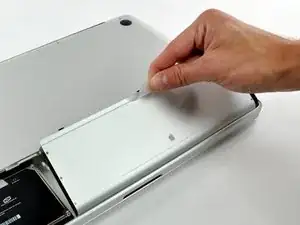
Убедитесь, что защёлка крышки отсека находится в вертикальном положении перед продолжением.
Возьмитесь за полупрозрачную пластиковую петлю и поднимите аккумулятор вверх и выньте его из Unibody.
Если защёлка вдавлена, она зафиксирует аккумулятор на месте.
Шаг 4
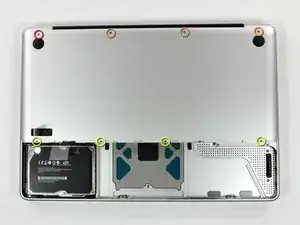
Снимите следующие восемь винтов, крепящих нижнюю крышку к шасси:
Один крестообразный винт 5,4 мм.
Три крестообразных винта 14 мм.
Четыре крестообразных винта 3,5 мм.
Шаг 5
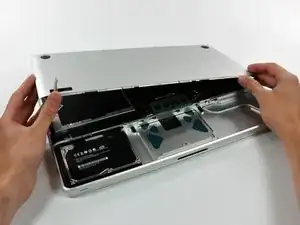
Двумя руками приподнимите и снимите нижнюю крышку с верхней части корпуса.
Шаг 6
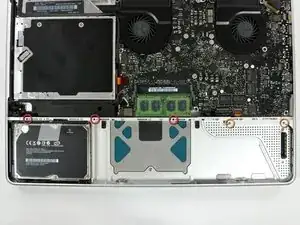
Снимите следующие 5 винтов, крепящих среднюю перегородку к верхней части корпуса:
Три крестообразных винта 10,5 мм.
Два крестообразных винта 3,7 мм.
Шаг 7
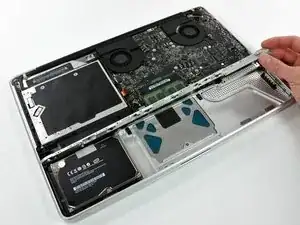
Выньте среднюю перегородку из верхней части корпуса.
Шаг 8
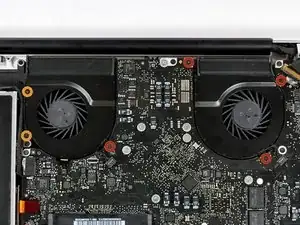
Снимите следующие шесть винтов, крепящих правый и левый вентиляторы к плате логики:
Четыре крестообразных винта 3,5 мм.
Два крестообразных винта 3,2 мм.
Шаг 9
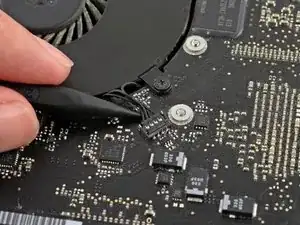
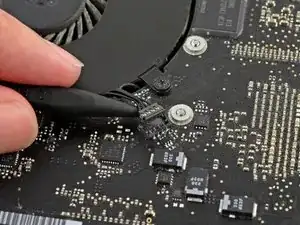
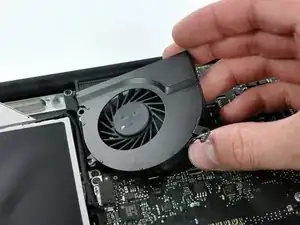
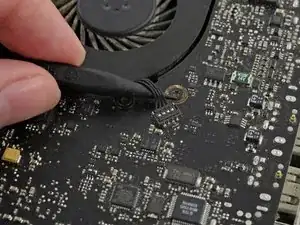
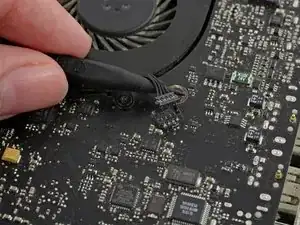
Используйте острый конец лопатки, чтобы поднять разъём правого вентилятора прямо вверх из его гнезда на плате логики.
Убедитесь, что поднимаете только сам разъём, не гнездо, иначе вы можете повредить устройство.
Полезно слегка повернуть лопатку вдоль оси под проводами шлейфа вентилятора, чтобы освободить разъём.
Снимите правый вентилятор с корпуса.
Шаг 10
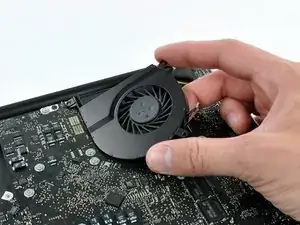
Используйте острый конец лопатки, чтобы поднять разъём левого вентилятора прямо вверх из его гнезда на плате логики.
Убедитесь, что поднимаете только сам разъём, не гнездо, иначе вы можете повредить устройство.
Полезно слегка повернуть лопатку вдоль оси под проводами шлейфа вентилятора, чтобы освободить разъём.
Снимите левый вентилятор с корпуса.
Шаг 11
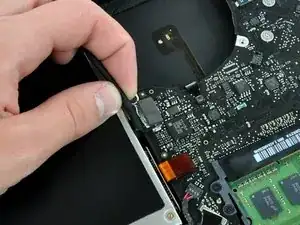
Удалите любой клей с разъёма кабеля камеры.
Отключите кабель камеры, вытянув штекер параллельно плате логики из его гнезда, не поднимайте его вверх.
Шаг 12
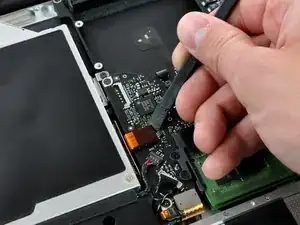
Используйте лопатку, чтобы осторожно поддеть разъём оптического привода прямо вверх от его гнезда на плате логики.
Шаг 13
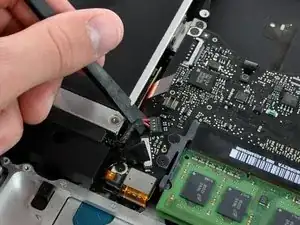
При необходимости отлейте пенопластовую накладку, закрывающую разъём сабвуфера.
Плоским концом лопатки подденьте разъём сабвуфера прямо вверх от его гнезда на плате логики.
Будьте очень осторожны. Это соединение хрупкое, гнездо легко может отломиться от платы логики.
Шаг 14
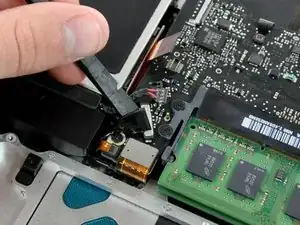
Плоским концом лопатки подденьте серебристый разъём кабеля жёсткого диска прямо вверх из его гнезда на плате логики.
Шаг 15
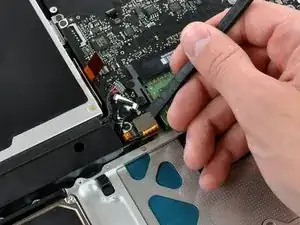
Используйте лопатку, чтобы поддеть разъём трекпада прямо вверх из его гнезда на плате логики.
Шаг 16
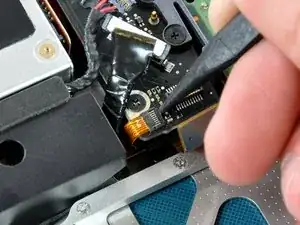
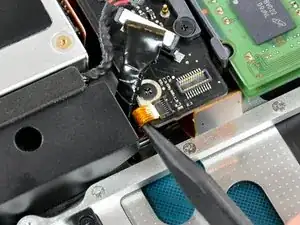
Кончиком лопатки поднимите фиксатор ленты инфракрасного/индикатора сна.
Вытяните шлейф инфракрасного/индикатора сна прямо из его гнезда.
Шаг 17
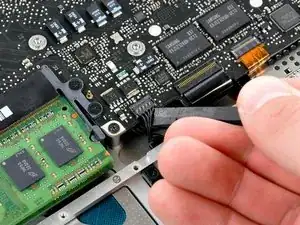
Используйте лопатку, чтобы поддеть разъём индикатора уровня заряда батареи прямо вверх из его гнезда на плате логики.
Подденьте под провода кабеля, чтобы не оторвать само гнездо от платы логики.
Шаг 18
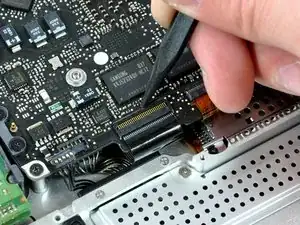
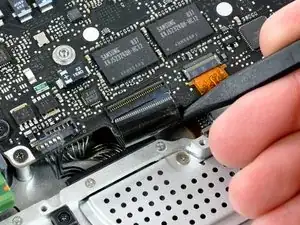
Кончиком лопатки переверните фиксатор ленты клавиатуры.
Вытяните шлейф клавиатуры прямо из его гнезда.
При сборке убедитесь, что шлейф клавиатуры полностью вставлен обратно в ZIF-гнездо.
Шаг 19
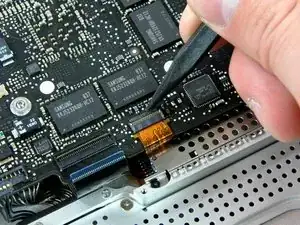
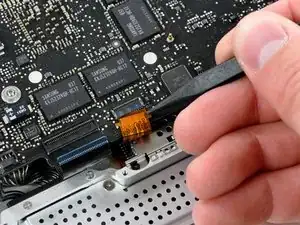
Кончиком лопатки переверните фиксатор шлейфа отсека ExpressCard.
Вытяните шлейф отсека ExpressCard прямо из его гнезда.
Шаг 20
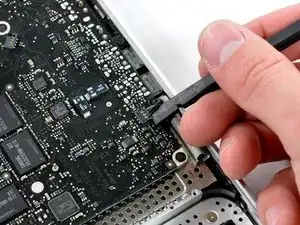
Плоским концом лопатки подденьте разъём микрофона прямо вверх из его гнезда на плате логики.
Подденьте под провода кабеля, чтобы не оторвать само гнездо от платы логики.
Шаг 21
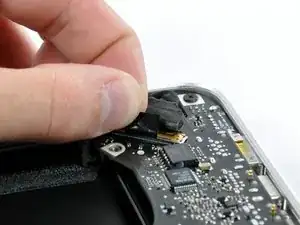
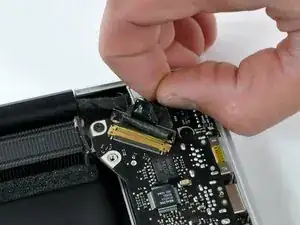
Возьмитесь за пластиковую тягу, зафиксированную на защёлке кабеля передачи данных дисплея, и поверните её в сторону разъёма питания компьютера.
Тяните разъём кабеля передачи данных дисплея прямо от его гнезда.
При отключении кабеля передачи данных дисплея не тяните за чёрную вкладку, зафиксированную на защёлке кабеля. Рекомендуется аккуратно покачивать кабель, одновременно прикладывая усилие, чтобы постепенно «выпроводить» разъём из гнезда.
Убедитесь, что кабель передачи данных дисплея правильно установлен в гнезде при обратной сборке. Неправильная установка приведёт к частично видимому изображению или к полному отсутствию изображения.
Шаг 22
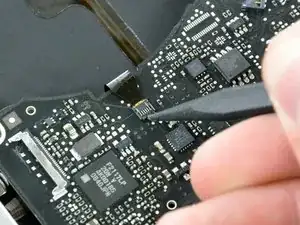
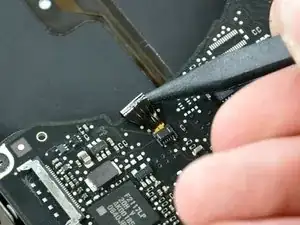
Найдите шлейф подсветки клавиатуры (вблизи места левого вентилятора).
Используя кончик лопатки, поднимите фиксирующую защёлку шлейфа подсветки клавиатуры.
Тяните шлейф подсветки клавиатуры прямо из его гнезда.
Шаг 23
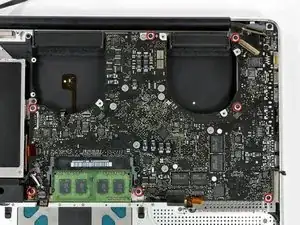
Удалите семь винтов с крестообразным шлицем (3,2 мм), крепящих плату логики к верхней панели корпуса.
Не вытаскивайте плату логики пока! Снизу к плате прикреплены разъёмы, которые нужно сначала отключить.
Шаг 24
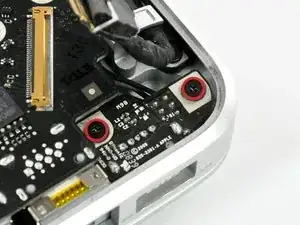
Удалите два винта с крестообразным шлицем (7 мм), крепящих плату разъёма питания к верхней панели корпуса.
Примечание: этот шаг не строго обязателен, но он облегчает отключение кабеля, подключённого к плате разъёма питания.
Шаг 25
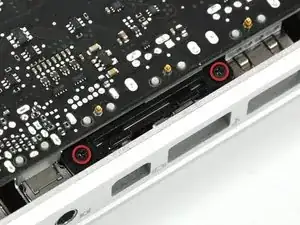
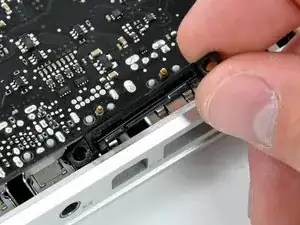
Удалите два винта с крестообразным шлицем (3,5 мм), крепящих защёлку нижней крышки к верхней панели корпуса.
Поднимите защёлку нижней крышки и выньте её из верхней панели корпуса.
Некоторые корпуса MacBook Pro Unibody не имеют защёлки нижней крышки, и этот шаг не требуется.
Шаг 26
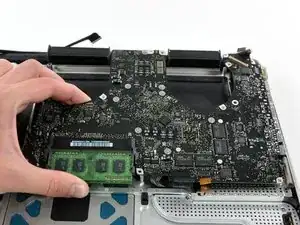
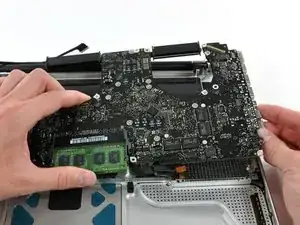
Осторожно поднимите сборку платы логики с левой стороны и выведите её из верхней панели корпуса, следя за стороной с портами, которая может зацепиться при извлечении.
Не полностью извлекайте плату логики пока!
Перед продолжением убедитесь, что плата логики отключена от всех соединений с верхней панелью корпуса (кроме разъёма батареи).
При обратной сборке убедитесь, что никакие разъёмы и кабели не находятся под платой логики. Некоторые шлейфы очень тонкие и хрупкие.
Шаг 27
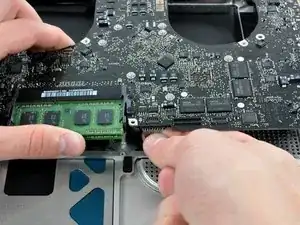
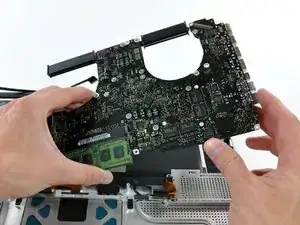
Поднимите плату логики достаточно, чтобы ухватиться за разъём батареи, и потяните его прямо от его гнезда на плате логики.
Выньте сборку платы логики из верхней панели корпуса.
Шаг 28
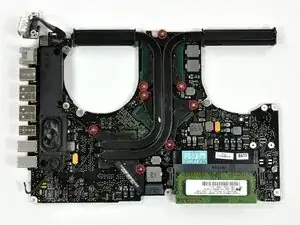
Удалите восемь винтов с крестообразным шлицем (8,4 мм), крепящих радиатор к плате логики.
Не снимайте радиатор пока! Сначала необходимо отключить деликатный разъём.
Под каждым из этих винтов удерживается пружина.
Шаг 29
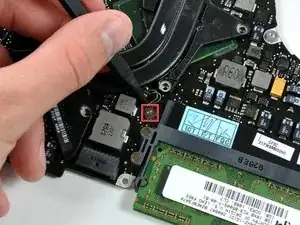
Используйте кончик лопатки, чтобы поддеть разъём температурного датчика и приподнять его с платы логики.
Этот разъём особенно хрупок, поэтому при снятии соблюдайте крайнюю осторожность.
Шаг 30
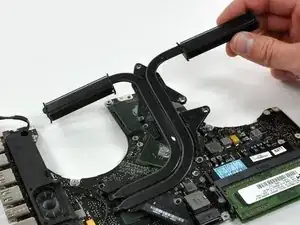
Осторожно поднимите радиатор и снимите его с платы логики.
Если вам нужно установить радиатор обратно в ноутбук, у нас есть руководство по термопасте, которое облегчает замену термокомпаунда.
Шаг 31
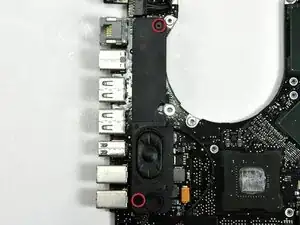
Удалите два винта с крестообразным шлицем (5 мм), крепящих левый динамик к плате логики.
Шаг 32
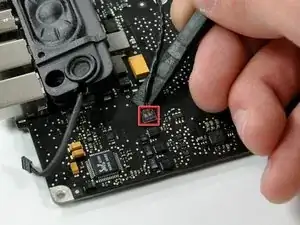
При необходимости отслойте оранжевую ленту из каптона, закрывающую разъём левого динамика.
Используйте плоскую сторону лопатки, чтобы поддеть разъём левого динамика и приподнять его с платы логики.
Шаг 33
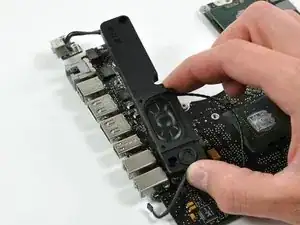
Выньте сборку левого динамика из платы логики.
Шаг 34
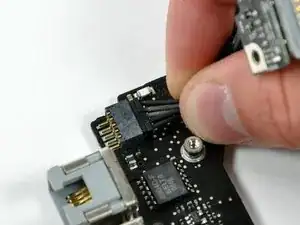
Отключите разъём платы питания (DC-In) от платы логики, потянув его прямо от гнезда.
Шаг 35
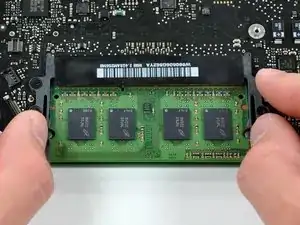
Освободите защёлки с каждой стороны модуля оперативной памяти, одновременно отодвигая каждую защёлку от модуля.
Эти защёлки фиксируют модуль на месте; освобождение вызовет его «выскальзывание» вверх.
Шаг 36
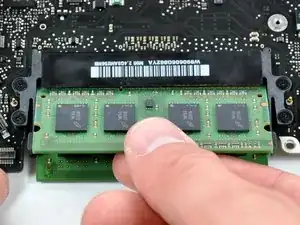
После того как модуль оперативной памяти выскочит, потяните его прямо из гнезда.
Повторите процесс, если установлен второй модуль оперативной памяти.
При повторной установке платы логики не забудьте нанести новый слой термопасты.
Заключение
Для сборки устройства следуйте этим инструкциям в обратном порядке.
Перевод руководства с ifixit.com