Замена памяти (RAM) в Mac mini Late 2018
Узнайте, как увеличить или заменить память в вашем Mac mini 2018 года с помощью этого руководства по замене ОЗУ. Mini поддерживает до 64 ГБ оперативной памяти, используя любую комбинацию модулей DDR4-2666 SODIMM на 8 ГБ, 16 ГБ или 32 ГБ.
Шаг 1
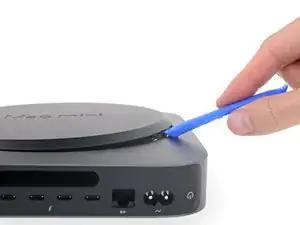
Перед началом работы выключите Mac mini и отключите его от сети.
Используйте приспособление для вскрытия корпуса, чтобы поддеть и приподнять нижнюю крышку Mac mini.
Шаг 2
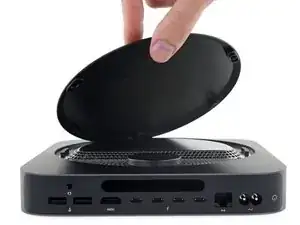
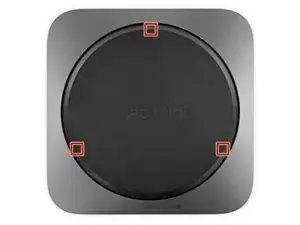
Поднимите и снимите нижнюю крышку.
Для повторной установки крышки:
Аккуратно совместите её так, чтобы надпись «Mac mini» читалась, когда порты обращены к вам.
Затем нажмите на крышку, чтобы зафиксировать её тремя скрытыми защёлками.
Шаг 3
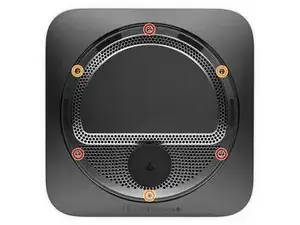
Удалите шесть винтов безопасности TR6 Torx, удерживающих антенную пластину, следующих размеров:
Три винта с втулкой 4,1 мм
Три винта 1,8 мм
В ходе ремонта следите за каждым винтом и обязательно возвращайте его на то же место, чтобы не повредить Mac.
Шаг 4
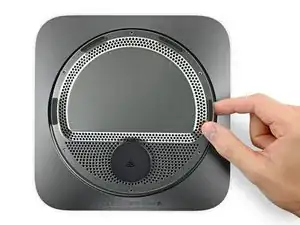
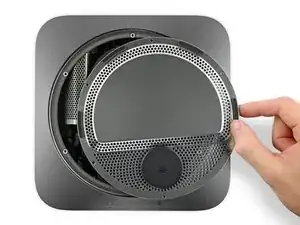
Не снимайте антенную пластину полностью; она всё ещё соединена с Mac mini антенным кабелем.
При ориентации Mac mini портами к вам аккуратно приподнимите антенную пластину и сдвиньте её примерно на дюйм вправо.
Шаг 5
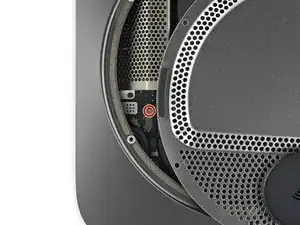
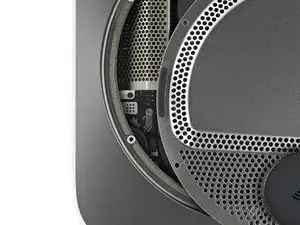
С помощью отвертки T6 Torx выверните 2,8 мм винт, фиксирующий антенный кабель на плате логики Mac mini.
Шаг 6
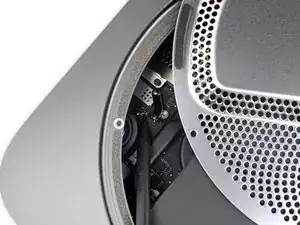
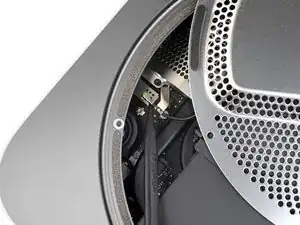
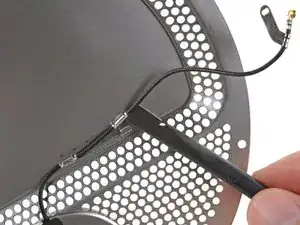
Разъём и гнездо антенного кабеля хрупкие.
Используйте тонкий наконечник лопатки или пинцет, чтобы аккуратно поддеть разъём антенного кабеля и поднять его вертикально вверх с его гнезда на плате логики.
Для повторного подключения используйте пинцет, чтобы точно совместить разъём с гнездом на плате логики, затем нажмите вертикально вниз, пока он не защёлкнется.
Если требуется дополнительная длина кабеля, временно отогните его из зажимов, фиксирующих его на антенной пластине.
Шаг 7
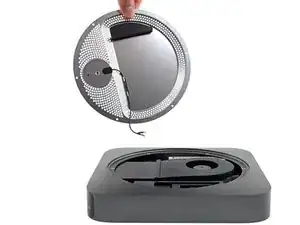
Снимите антенную пластину с Mac mini.
Шаг 8
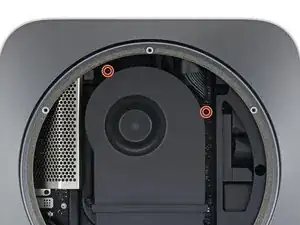
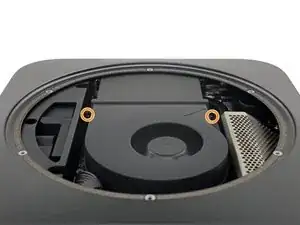
С помощью отвертки T6 Torx отвинтите четыре винта 7,2 мм, фиксирующие вентилятор:
Два винта, фиксирующие вентилятор к плате логики
Два винта с резиновыми втулками, фиксирующие вентилятор к выхлопному отверстию
Резиновые втулки удерживают эти винты на вентиляторе, поэтому они могут не выпадать полностью. Главное — полностью их отвернуть.
Шаг 9
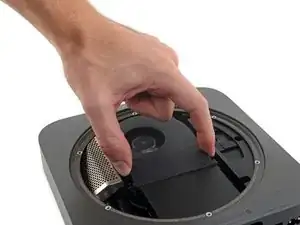
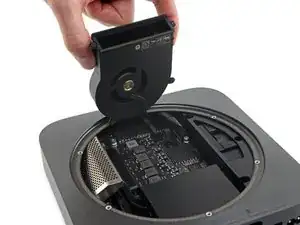
Не пытайтесь полностью снять вентилятор на этом шаге — просто приподнимите его, чтобы получить доступ к кабелю под ним.
Поднимите вентилятор от плоского края, где он примыкает к выхлопному отверстию, внимательно следя, чтобы не натянуть кабель вентилятора под ним.
Шаг 10
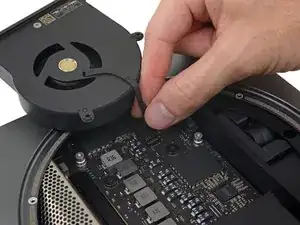
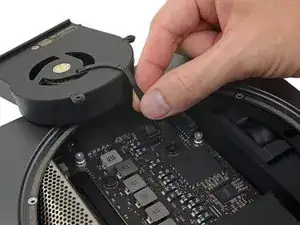
Схватите кабель вентилятора за все шесть проводников и аккуратно потяните, чтобы отключить его от платы логики.
Если кабель не отсоединяется, не применяйте силу, иначе вы можете сорвать гнездо с платы. Попробуйте прижать гнездо большим пальцем, затем захватить кабель у основания гнезда указательным пальцем и аккуратно потянуть вверх.
Шаг 11
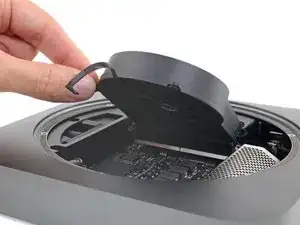
Снимите вентилятор.
Шаг 12
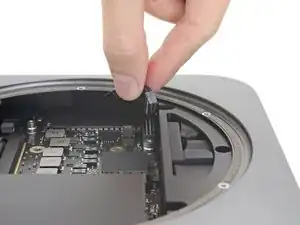
Возьмитесь за кабель питания и поднимите, чтобы отсоединить его от платы логики, при необходимости покачивая для ослабления.
Шаг 13
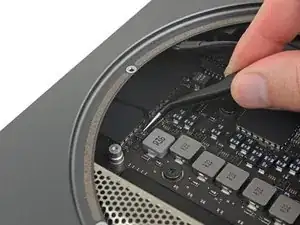
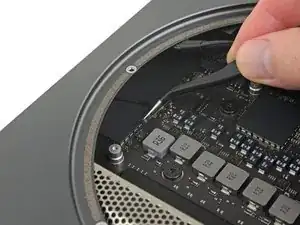
Аккуратно поднимите разъём индикатора светодиода (LED) вертикально вверх, чтобы отсоединить его от гнезда на плате логики.
Следите, чтобы не поддеть под гнездо, иначе вы можете оторвать его от платы.
Шаг 14
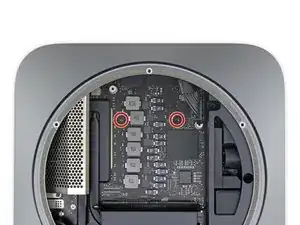

С помощью отвертки T10 Torx выверните два винта 7,5 мм, фиксирующие плату логики.
Шаг 15
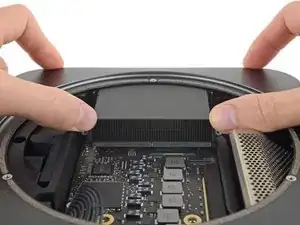
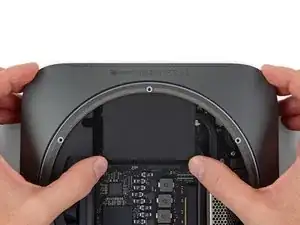
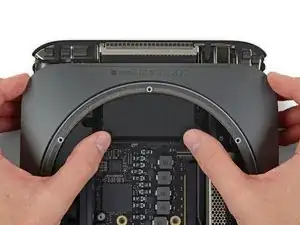
На этом шаге вы будете выталкивать плату логики из зажимов, удерживающих её в рамке. Нажимайте только в указанных местах, иначе вы можете повредить хрупкие ребра охлаждения.
Поместите большой палец на каждом конце выхлопного отверстия, поверх отверстий для винтов вентилятора.
Нажмите сильно в направлении портов, пока плата логики не отщёлкнется и не начнёт выскальзывать из Mac mini.
Шаг 16
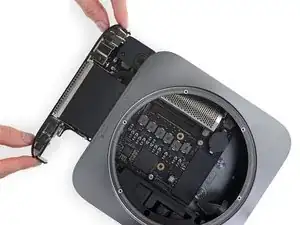
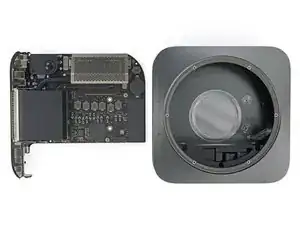
Выдвиньте плату логики из корпуса.
При повторной установке платы логики убедитесь, что тонкий кабель индикатора светодиода удержан в стороне, чтобы он не был повреждён.
Шаг 17
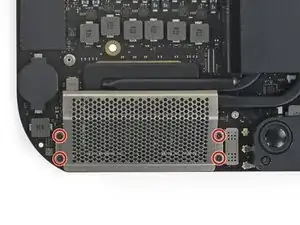
С помощью отвертки T5 Torx выверните четыре винта 2,8 мм, фиксирующие защитную панель памяти (RAM shield).
Шаг 18
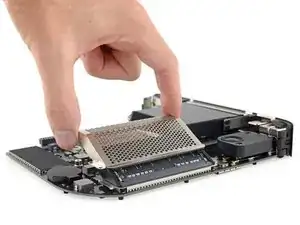
Поднимите защитную панель памяти и сдвиньте её с узла памяти.
Шаг 19
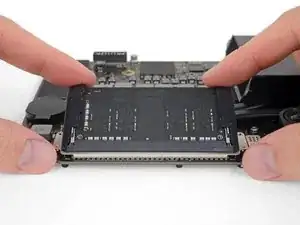
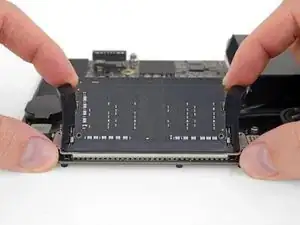
Каждый модуль ОЗУ фиксируется двумя защёлками, по одной с каждой стороны. Пальцами раздвиньте защёлки в стороны от модуля ОЗУ.
После освобождения модули ОЗУ подпрыгнут под небольшим углом.
Шаг 20
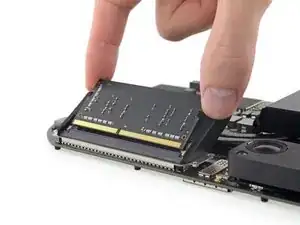
Аккуратно вытяните каждый модуль ОЗУ прямо наружу, чтобы извлечь его.
При обращении с модулями ОЗУ касайтесь только внешних краёв. Следите, чтобы не прикасаться к золотистым контактам вдоль нижнего края.
Шаг 21
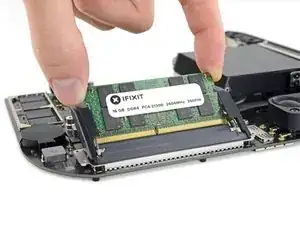
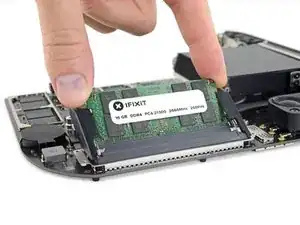
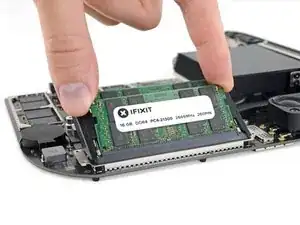
Для установки новых модулей ОЗУ:
Убедитесь, что модуль ориентирован правильно и выемка внизу выровнена, затем вставьте его под примерно тем же углом, под которым вы вынимали. Надавите равномерно, пока золотые контакты не перестанут быть видимыми.
Повторите для второго модуля.
Шаг 22
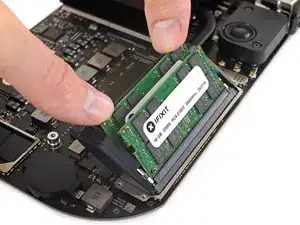
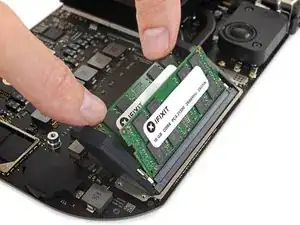
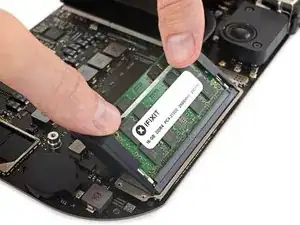
Наконец, прижмите верхний край каждого модуля ОЗУ, чтобы опустить его к плате, пока фиксирующие защёлки по обеим сторонам не защёлкнутся.
Если резиновые направляющие мешают защёлкам, отведите резиновые направляющие одной рукой в сторону и другой рукой подведите модули ОЗУ под нужным углом. Затем отпустите направляющие.
Проверьте защёлки и убедитесь, что оба модуля полностью установлены и надёжно зафиксированы.
Заключение
Чтобы собрать устройство обратно, выполните вышеописанные шаги в обратном порядке.
Отнесите электронные отходы в переработку у сертифицированного по R2 или e-Stewards предприятия.
Ремонт не прошёл как планировалось? Обратитесь в сообщество Answers для помощи с устранением неполадок.
Перевод руководства с ifixit.com