Замена кабеля жесткого диска Mac mini Late 2014
Используйте это руководство, чтобы заменить кабель жесткого диска в Mac mini Late 2014 с только жестким диском или с Fusion Drive.
Это руководство составлено на примере Mac mini с Fusion Drive. Если в вашем Mac mini установлен только жесткий диск, пропустите шаги, касающиеся PCIe SSD и его разъема.
Шаг 1
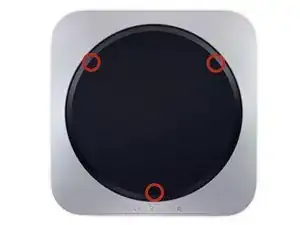
Нижняя крышка зажата на трех стойках для винтов.
Подденьте возле, но не прямо на стойки для винтов.
Шаг 2
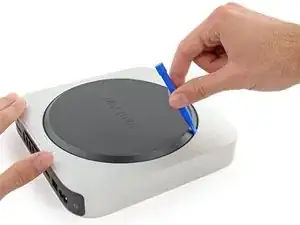
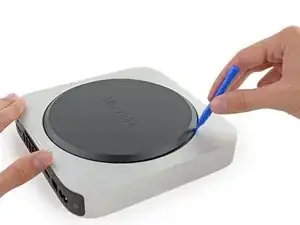
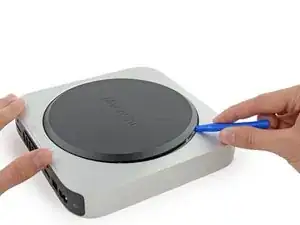
Используйте пластиковый инструмент для вскрытия, чтобы поддеть нижнюю крышку и снять её с Mac mini.
Шаг 3
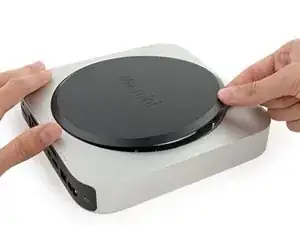
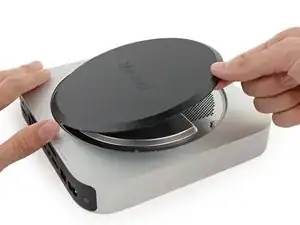
Поднимите и снимите нижнюю крышку.
Шаг 4
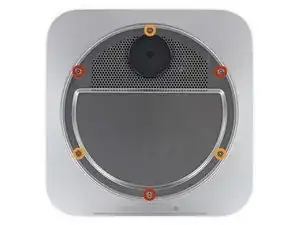
Удалите следующие винты TR6 с антенной пластиной:
Три винта 4,1 мм
Три винта 1,9 мм
Шаг 5
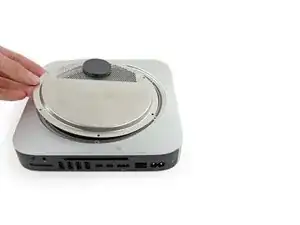
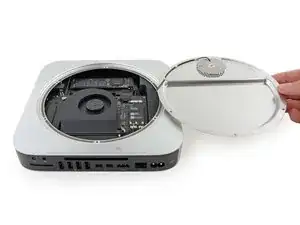
Не снимайте антенную пластину полностью; она всё ещё соединена с Mac mini антенным кабелем.
Поверните антенную пластину вправо, держа порты ввода-вывода обращёнными к себе, чтобы получить доступ к разъему антенного кабеля.
Шаг 6
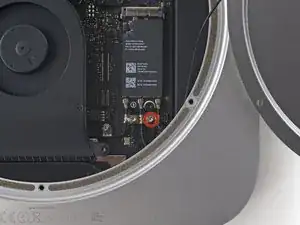
Удалите один винт T6 3,4 мм и шайбу с антенного кабеля.
Будьте осторожны, чтобы не потерять шайбу при снятии винта.
Шаг 7
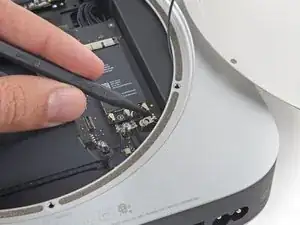
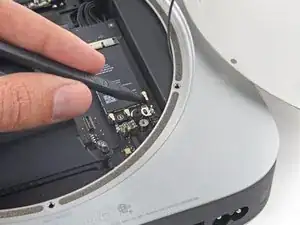
Используйте острие лопатки, чтобы поднять антенный разъем строго вверх со своего разъема на беспроводной плате.
Шаг 8
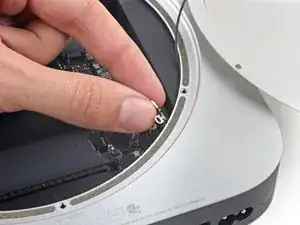
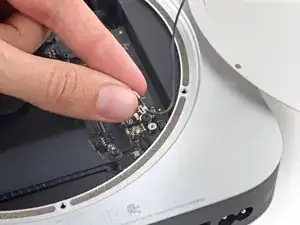
Осторожно вытяните антенный кабель из зазора между блоком питания и корпусом.
Шаг 9
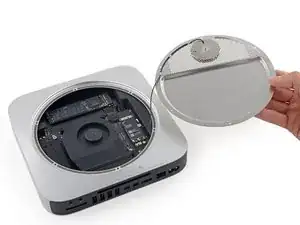
Снимите антенную пластину с Mac mini.
Шаг 10
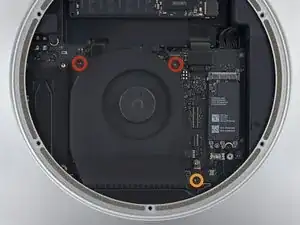
Удалите два винта T6 12 мм, крепящие вентилятор.
Ослабьте захваченный винт T6 27 мм — он будет удалён вместе с узлом вентилятора.
Шаг 11
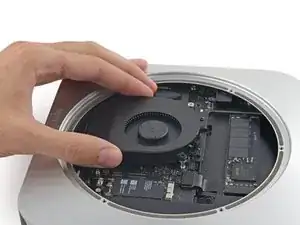
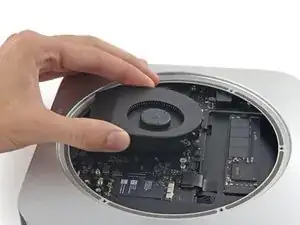
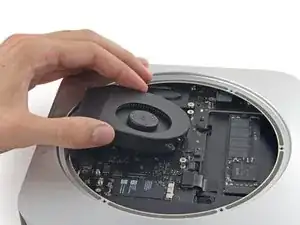
Разъем вентилятора зажат под краем вентилятора и не может быть отключён, пока вентилятор не будет сдвинут.
Не пытайтесь полностью снять вентилятор.
Поднимите вентилятор строго вверх, чтобы освободить захваченный винт из отверстия на логической плате.
Оттяните вентилятор от SSD, пока не получите лёгкий доступ к разъему вентилятора.
Шаг 12
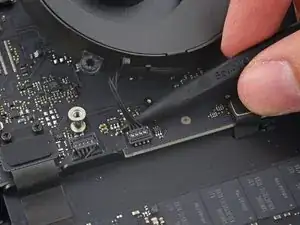
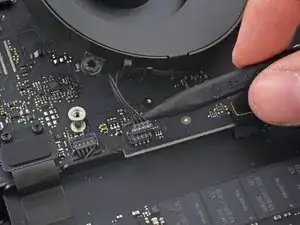
Используйте острие лопатки, чтобы поднять разъем вентилятора строго вверх из его гнезда на логической плате.
Шаг 13
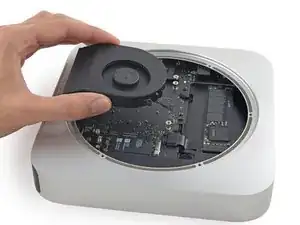
Снимите вентилятор с Mac mini.
Шаг 14
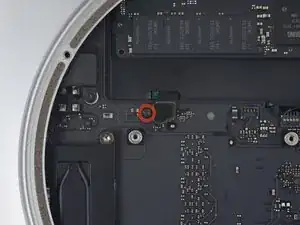
Удалите винт T6 2,6 мм, фиксирующий кронштейн разъема SATA.
Шаг 15
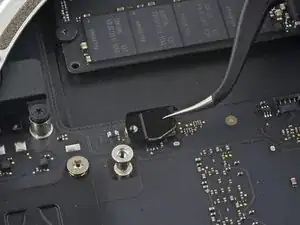
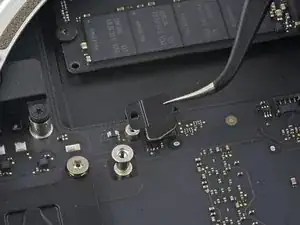
Снимите кронштейн разъема SATA.
Шаг 16
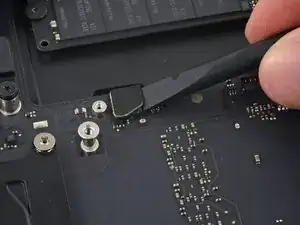
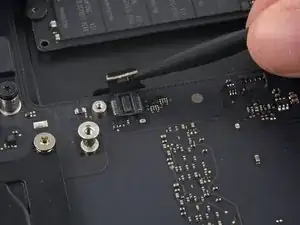
Используйте плоский конец лопатки, чтобы приподнять разъем кабеля SATA вверх и отсоединить его от гнезда на логической плате.
Шаг 17
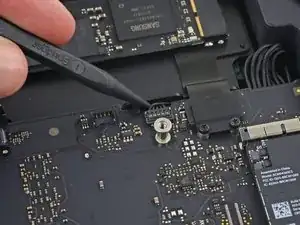
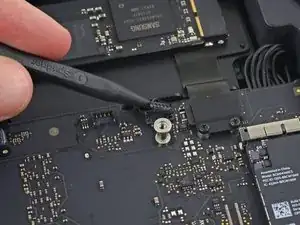
Используйте наконечник лопатки, чтобы отсоединить разъем кабеля инфракрасного датчика, поддев его строго вверх из гнезда.
Шаг 18
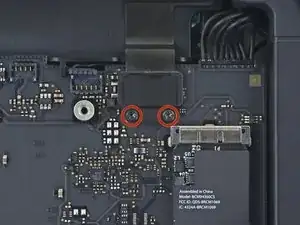
Следующие три шага применимы только к Mac mini, оснащённым PCIe SSD. Пропустите следующие три шага, если в вашем Mac mini только жесткий диск.
Удалите два винта T6 2,6 мм, фиксирующие кронштейн кабеля PCIe SSD.
Шаг 19
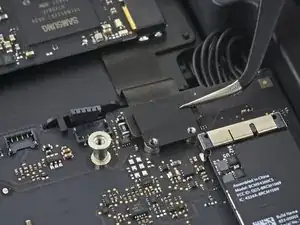
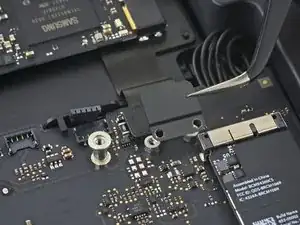
Снимите кронштейн кабеля PCIe SSD.
Шаг 20
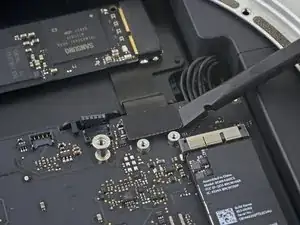
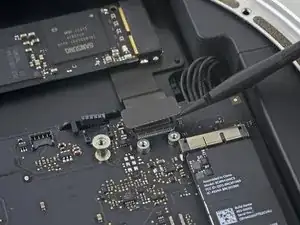
Поднимите разъем PCIe SSD вверх, чтобы отсоединить его от гнезда.
Шаг 21
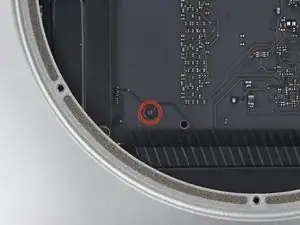
Удалите один винт T6 16 мм, фиксирующий логическую плату.
Шаг 22
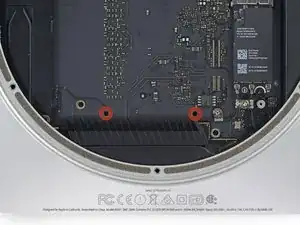
Чтобы извлечь логическую плату, два цилиндрических стержня инструмента для извлечения логической платы Mac mini должны быть вставлены в отверстия, выделенные красным. Вставка инструментов в любые другие отверстия на логической плате может её разрушить.
Вставьте инструмент для извлечения логической платы Mac mini в два отверстия, выделенные красным. Убедитесь, что стержни контактируют с корпусом под логической платой, прежде чем продолжить.
Шаг 23
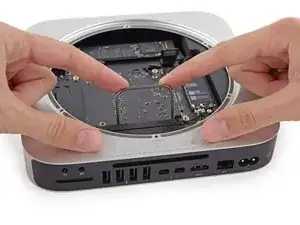
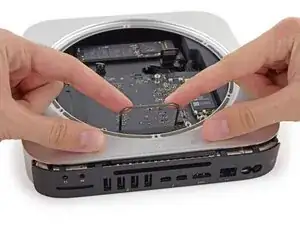
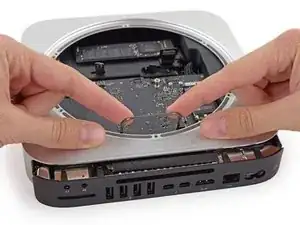
Аккуратно потяните инструмент в направлении платы ввода-вывода. Сборка логической платы и платы ввода-вывода должна слегка выдвинуться из внешнего корпуса.
Прекратите поддевание, когда инструмент для снятия коснётся отверстия в задней части корпуса.
Удалите инструмент для извлечения логической платы Mac mini.
Шаг 24
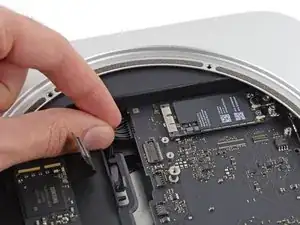
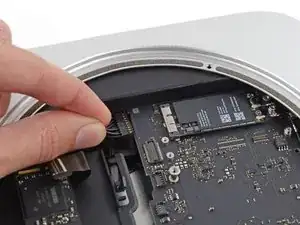
Вытащите разъём кабеля питания постоянного тока (DC-In) прямо из его гнезда на логической плате.
Шаг 25
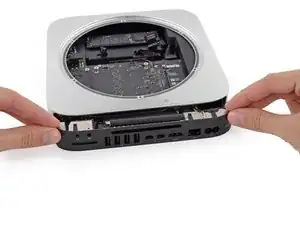
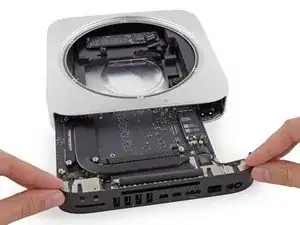
Осторожно извлеките сборку логической платы из Mac mini, следя за тем, чтобы не защемить кабели.
Шаг 26
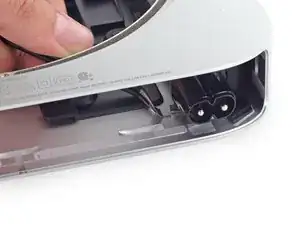
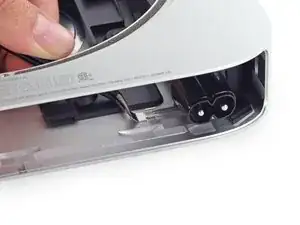
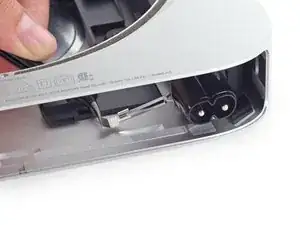
Разъём питания переменного тока (AC-in) зафиксирован небольшой металлической удерживающей скобой.
Используйте пинцет или пальцы, чтобы оттянуть скобу от разъёма AC-in и извлечь её из Mac mini.
При установке скобы назад вставьте её до упора — она должна зафиксироваться, даже если слышимый щелчок отсутствует.
Шаг 27
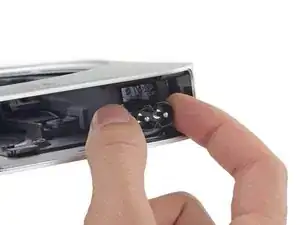
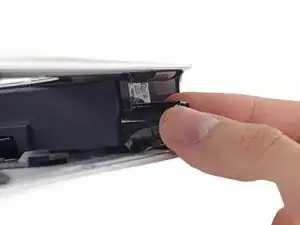
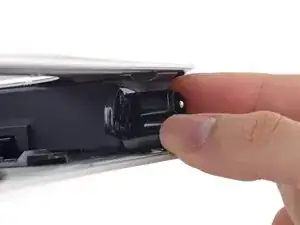
Чтобы освободить блок питания от корпуса, захватите разъём AC-In, который выступает в роли защёлки.
Поверните разъём AC-In на 90 градусов против часовой стрелки.
Шаг 28
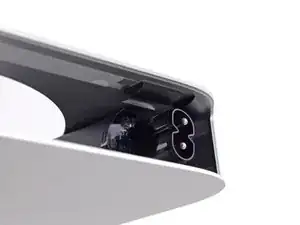
Защёлка AC-In должна войти в паз над ней в корпусе.
При сборке убедитесь, что блок питания вставлен достаточно глубоко в корпус, чтобы защёлка зашла в паз.
Шаг 29
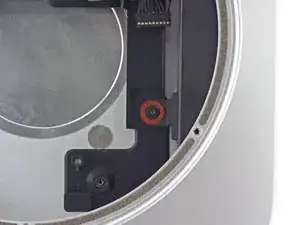
Удалите винт T6 длиной 8 мм, фиксирующий блок питания.
Шаг 30
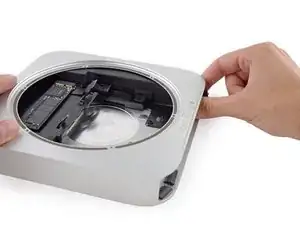
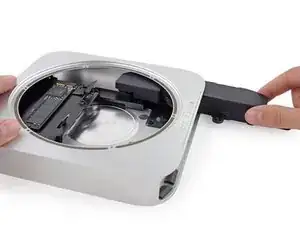
Выдвиньте блок питания из корпуса mini, следя за тем, чтобы кабели не были зажаты.
Шаг 31
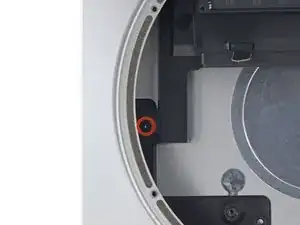
Удалите единственный винт T6 длиной 8 мм, фиксирующий лоток с диском.
Шаг 32
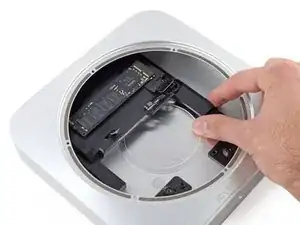
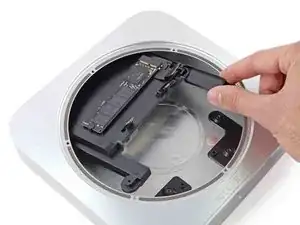
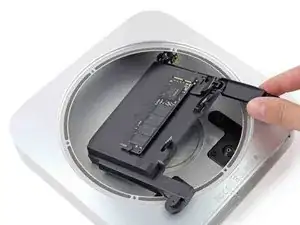
Поднимите лоток с диском вверх и извлеките его из Mac mini.
Шаг 33
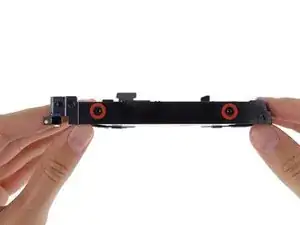
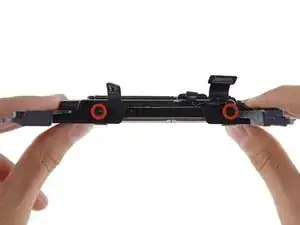
Снимите четыре винта T8 длиной 6,5 мм (по два с каждой стороны), фиксирующие жесткий диск к лотку.
Шаг 34
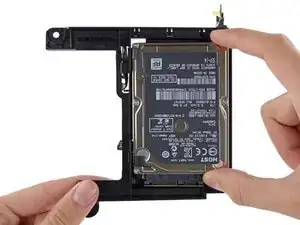
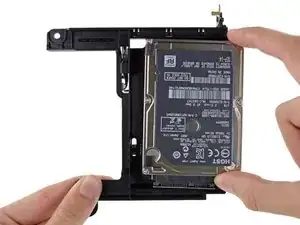
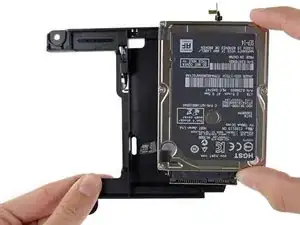
Поднимите жесткий диск и извлеките его из лотка.
При сборке убедитесь, что кабель жесткого диска продет через вырез в лотке.
Шаг 35
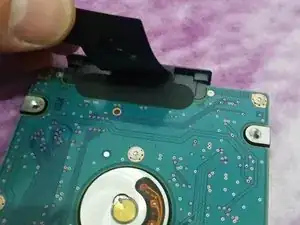
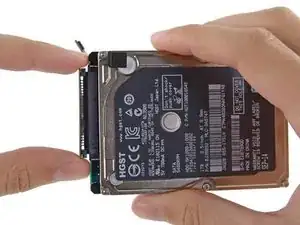
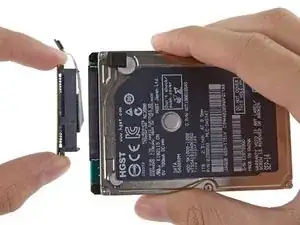
Поднимите ленту и аккуратно отклейте чёрную ленту под ней. Она фиксирует разъём SATA к печатной плате жесткого диска. Если не удалить ленту, контакты, припаяные к гибкому кабелю, скорее всего оторвутся от корпуса разъёма, поскольку удерживающая сила контактов в корпусе довольно низкая.
Вытяните разъём кабеля SATA прямо из жесткого диска.
Аккуратно снимите две чёрные квадратные клейкие прокладки (одна видна на фото) с углов жесткого диска и приклейте их к новому жесткому диску в тех же местах.
Заключение
Для сборки устройства следуйте этим инструкциям в обратном порядке.
Перевод руководства с ifixit.com