Замена динамика Mac mini Late 2014
Используйте это руководство для замены неисправного динамика в Mac mini Late 2014.
Это руководство создано на Mac mini с Fusion Drive и может содержать больше разъемов и компонентов, чем в вашей модели. Не пугайтесь, если у вас отсутствует разъем для жесткого диска или SSD!
Шаг 1
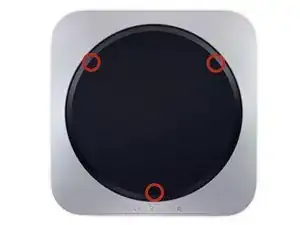
Нижняя крышка защелкивается на трёх стойках для винтов.
Подденьте рядом со стойками, но не прямо на них.
Шаг 2
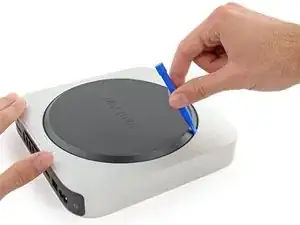
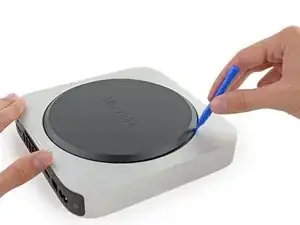
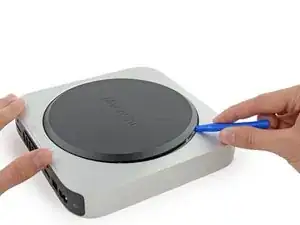
Используйте пластиковый инструмент для вскрытия, чтобы приподнять нижнюю крышку Mac mini.
Шаг 3
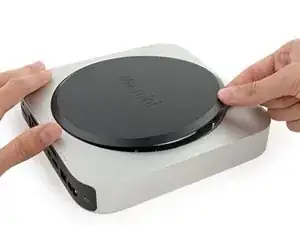
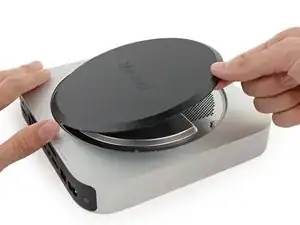
Поднимите и снимите нижнюю крышку.
Шаг 4
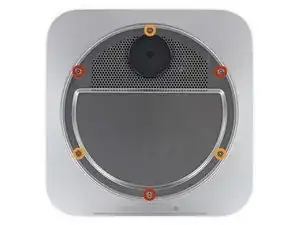
Удалите следующие винты TR6 с антенной пластины:
Три винта 4.1 мм
Три винта 1.9 мм
Шаг 5
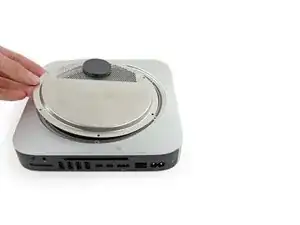
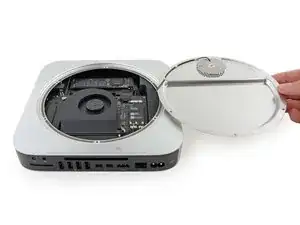
Не снимайте антенную пластину полностью; она по‑прежнему соединена с Mac mini антенным кабелем.
С лицевой стороны с портами ввода/вывода переверните антенную пластину вправо, чтобы получить доступ к разъему антенного кабеля.
Шаг 6
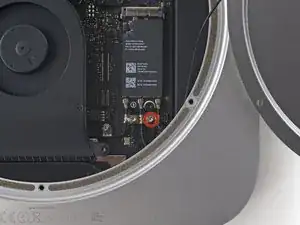
Удалите один 3.4 мм винт T6 и шайбу с антенного кабеля.
Будьте осторожны, чтобы не потерять шайбу при снятии винта.
Шаг 7
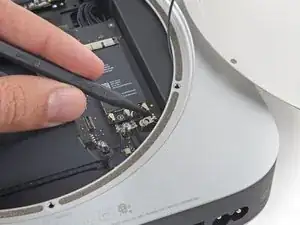
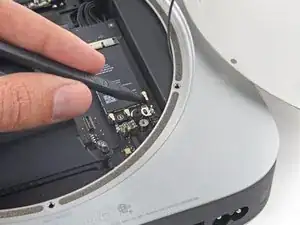
Используйте остриё лопатки, чтобы приподнять антенный разъем прямо вверх с его гнезда на плате AirPort.
Шаг 8
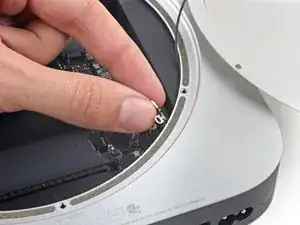
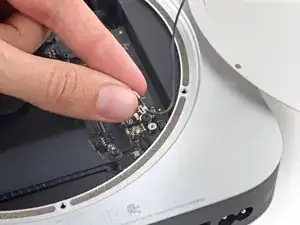
Осторожно вытащите антенный кабель из зазора между блоком питания и корпусом.
Шаг 9
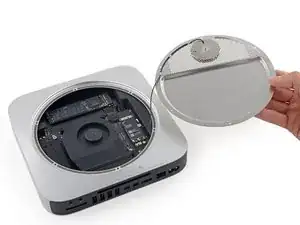
Снимите антенную пластину с Mac mini.
Шаг 10
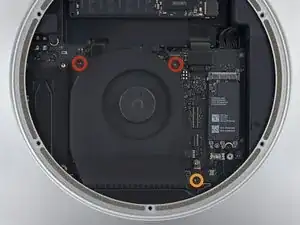
Удалите два винта T6 12 мм с вентилятора.
Ослабьте захваченный винт T6 27 мм — он будет удалён вместе с узлом вентилятора.
Шаг 11
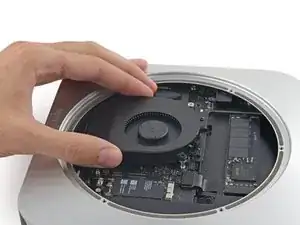
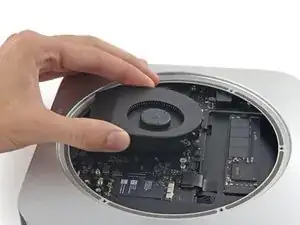
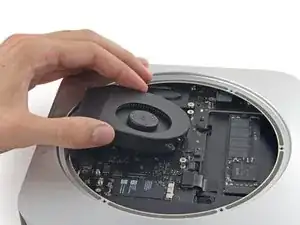
Разъем вентилятора зажат под краем вентилятора и не может быть отсоединён, пока вентилятор не будет сдвинут.
Не пытайтесь полностью снять вентилятор.
Поднимите вентилятор прямо вверх, чтобы освободить захваченный винт из отверстия в плате.
Оттяните вентилятор от SSD, пока не получите лёгкий доступ к разъему вентилятора.
Шаг 12
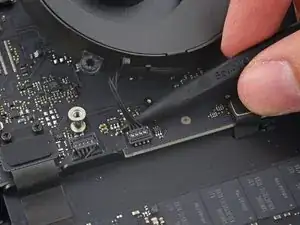
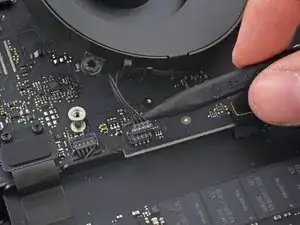
Используйте остриё лопатки, чтобы приподнять разъём вентилятора прямо вверх из его гнезда на плате.
Шаг 13
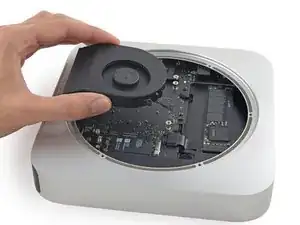
Снимите вентилятор с Mac mini.
Шаг 14
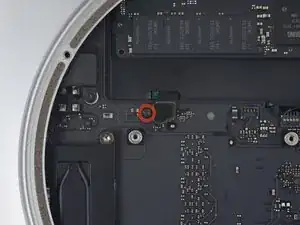
Удалите винт T6 2.6 мм, который фиксирует скобу разъёма SATA.
Шаг 15
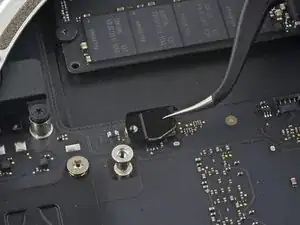
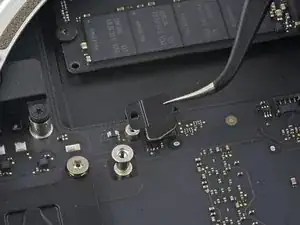
Снимите скобу разъёма SATA.
Шаг 16
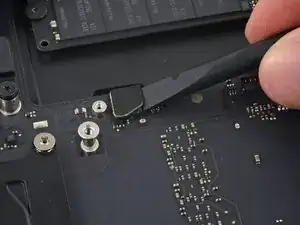
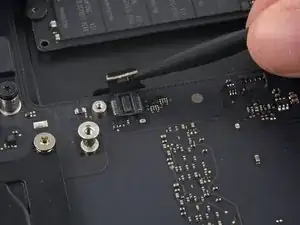
Используйте плоский конец лопатки, чтобы приподнять разъём кабеля SATA из его гнезда на плате.
Шаг 17
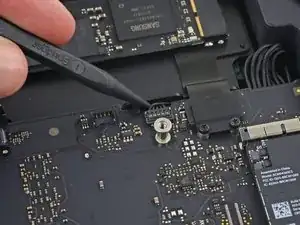
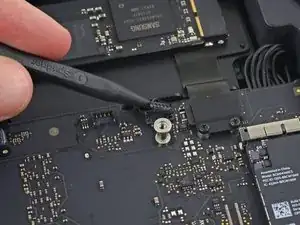
Используйте остриё лопатки, чтобы отсоединить разъём кабеля ИК‑датчика, поддев его прямо вверх из гнезда.
Шаг 18
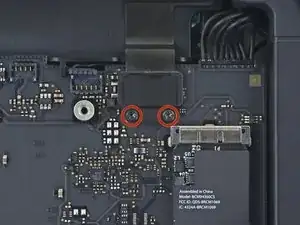
Следующие три шага применимы только к Mac mini с PCIe SSD. Пропустите следующие три шага, если в вашем Mac mini только жёсткий диск.
Удалите два винта T6 2.6 мм, фиксирующие скобу кабеля PCIe SSD.
Шаг 19
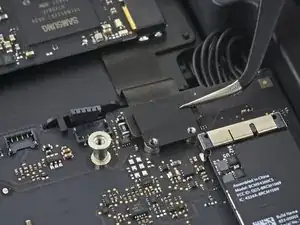
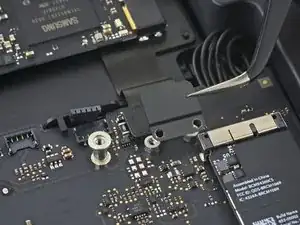
Снимите скобу кабеля PCIe SSD.
Шаг 20
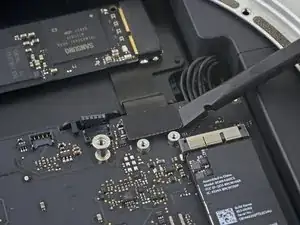
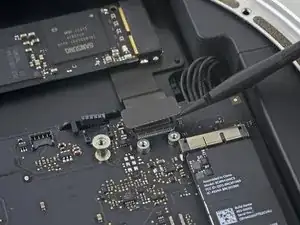
Поднимите разъём PCIe SSD из его гнезда.
Шаг 21
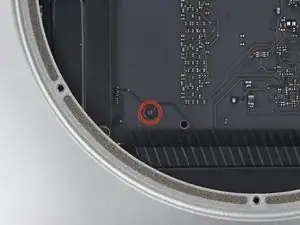
Удалите один винт T6 16 мм, фиксирующий плату.
Шаг 22
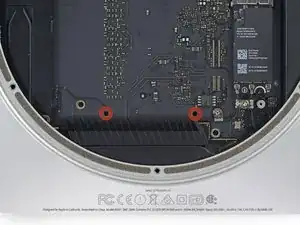
Для снятия платы необходимо вставить два цилиндрических штыря инструмента для извлечения платы Mac mini в отверстия, выделенные красным. Вставка инструментов в любые отверстия платы, кроме выделенных красным, может привести к её повреждению.
Вставьте инструмент для извлечения платы Mac mini в два выделенных красным отверстия. Убедитесь, что штыри соприкасаются с корпусом под платой, прежде чем продолжить.
Шаг 23
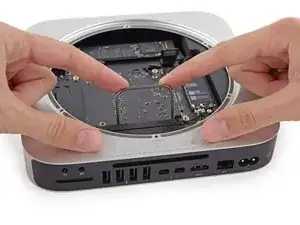
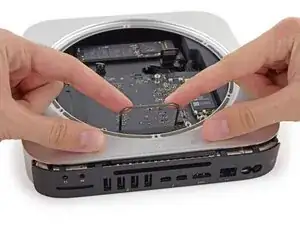
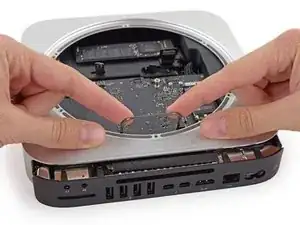
Осторожно потяните инструмент в направлении платы ввода/вывода. Узел логической платы и платы ввода/вывода должен слегка выскользнуть из внешнего корпуса.
Перестаньте поддевать, когда инструмент для снятия коснётся отверстия в задней части корпуса.
Снимите инструмент для извлечения логической платы Mac mini.
Шаг 24
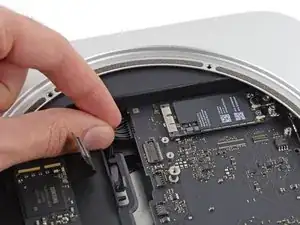
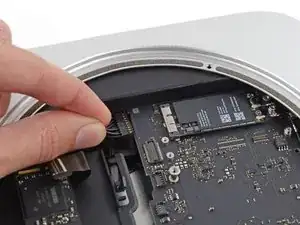
Вытяните разъём кабеля питания постоянного тока прямо из его гнезда на логической плате.
Шаг 25
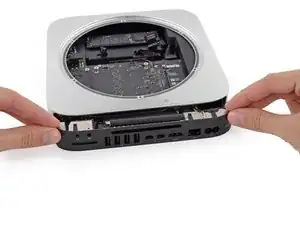
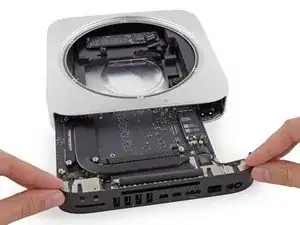
Осторожно выньте узел логической платы из Mac mini, следя за тем, чтобы ни один кабель не застрял.
Шаг 26
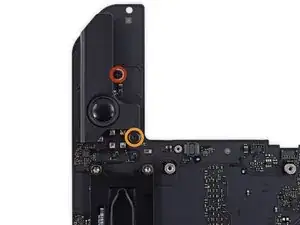
Удалите следующие винты Torx T6, фиксирующие динамик к логической плате:
Один винт 3.6 мм
Один винт 3.6 мм с крупной головкой
Шаг 27
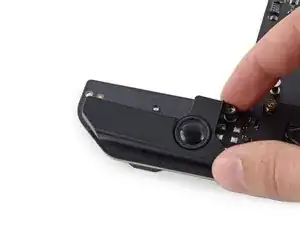
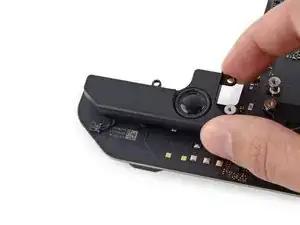
Не пытайтесь полностью снять динамик, так как он всё ещё прикреплён к логической плате.
Осторожно сдвиньте динамик в сторону, чтобы получить доступ к его разъёму.
Шаг 28
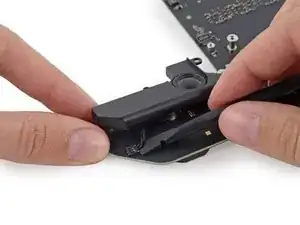
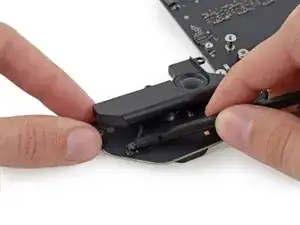
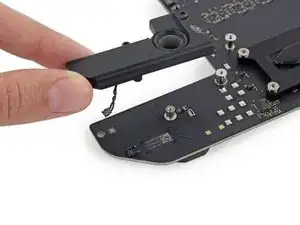
Используйте плоский конец лопатки, чтобы аккуратно поддеть разъём динамика и вывести его из гнезда на логической плате.
Снимите динамик с логической платы.
Заключение
Для сборки устройства выполните эти действия в обратном порядке.
Перевод руководства с ifixit.com