Замена дисплея MacBook Pro 13" Unibody середины 2012 года
Используйте это руководство для замены сломанного сборного дисплея.
Шаг 1
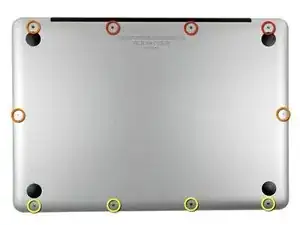
Удалите следующие десять винтов:
Три винта Phillips #00 длиной 14.4 мм
Три винта Phillips #00 длиной 3.5 мм
Четыре винта Phillips #00 с плечиками длиной 3.5 мм
При установке мелких винтов выровняйте их перпендикулярно легкой кривизне корпуса (они не идут прямо вниз).
Шаг 2
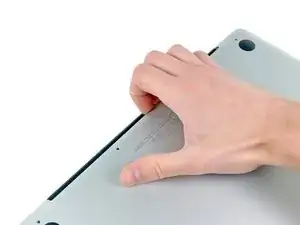
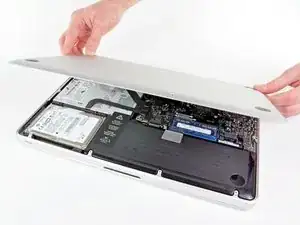
Используйте пальцы, чтобы приподнять нижнюю крышку от корпуса MacBook возле вентиляционного отверстия.
Снимите нижнюю крышку.
Шаг 3
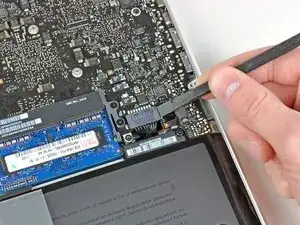
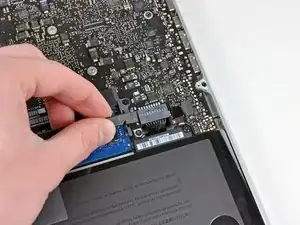
Используйте край лопатки, чтобы приподнять разъем аккумулятора вверх из его гнезда на материнской плате.
Полезно поднимать с обеих коротких сторон разъема, чтобы "вывести" его из гнезда. Будьте осторожны с краями разъемов, они могут легко сломаться.
Шаг 4
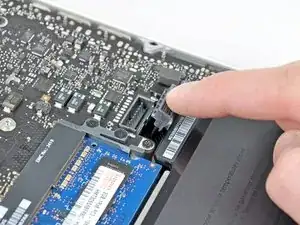
Немного отогните кабель аккумулятора от его гнезда на материнской плате, чтобы он случайно не подключился во время работы.
Шаг 5
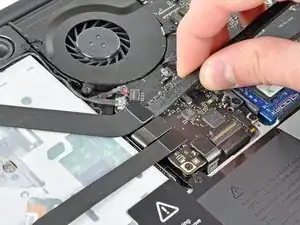
Используйте плоский конец лопатки, чтобы приподнять разъем шлейфа AirPort/Bluetooth из его гнезда на материнской плате.
Шаг 6
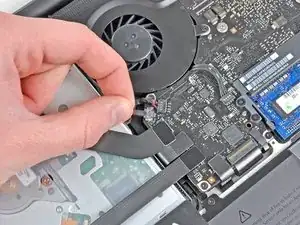
Осторожно извлеките кабель камеры из его гнезда на материнской плате.
Тяните кабель параллельно поверхности материнской платы. Подъем вверх может повредить материнскую плату или сам кабель.
Шаг 7
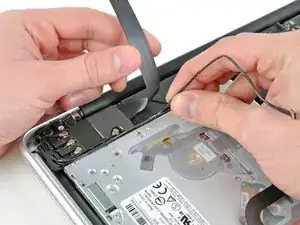
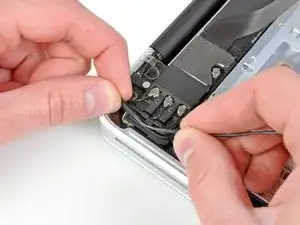
Осторожно переместите шлейф AirPort/Bluetooth в сторону, пока вы отдираете кабель камеры от клея, удерживающего его на сабвуфере и кронштейне AirPort/Bluetooth.
Освободите кабель камеры от удерживающего пальца, вмонтированного в кронштейн AirPort/Bluetooth.
Шаг 8
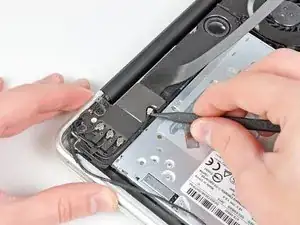
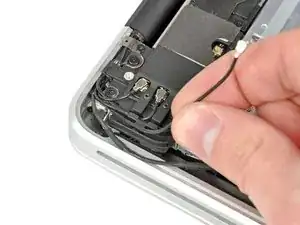
Используйте кончик лопатки для подъема разъема антенны, ближайшего к материнской плате, из его гнезда на плате AirPort/Bluetooth.
Освободите кабель антенны от удерживающего пальца, вмонтированного в кронштейн AirPort/Bluetooth.
Шаг 9
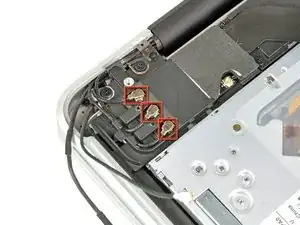
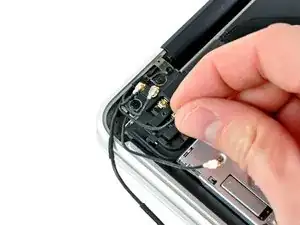
С использованием метода, описанного в предыдущем шаге, отключите оставшиеся три разъема антенны.
Освободите их кабели из вырезов в кронштейне AirPort/Bluetooth.
Шаг 10
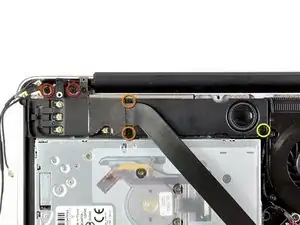
Удалите следующие пять винтов:
Два винта Phillips длиной 10.3 мм
Два винта Phillips длиной 3.1 мм
Один винт Phillips длиной 5 мм
Шаг 11
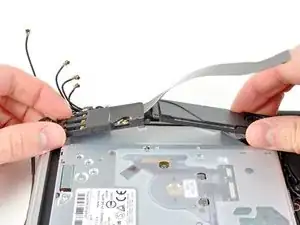
Поднимите сборку AirPort/Bluetooth и сабвуфер вверх вблизи центра боковой части оптического привода, пока они не освободятся друг от друга.
Шаг 12
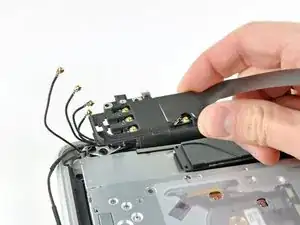
Удалите сборку AirPort/Bluetooth, обращая внимание на хрупкий контакт антенны возле угла верхнего корпуса.
Шаг 13
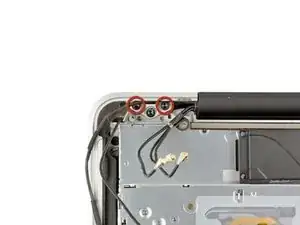
Удалите два из трех винтов Torx T8 длиной 6 мм, крепящих правую сторону дисплея к верхнему корпусу.
Мы намеренно оставляем один винт, крепящий дисплей к верхнему корпусу, чтобы помочь в будущих шагах.
Шаг 14
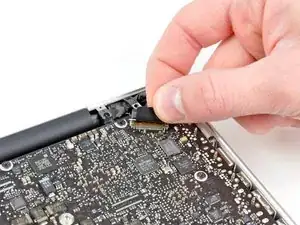

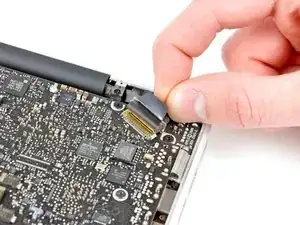
Возьмите пластиковую петельку, закрепленную на замке шлейфа дисплея, и поверните ее к стороне DC-In компьютера.
Вытащите шлейф дисплея прямо из его гнезда на материнской плате.
Не поднимайте шлейф дисплея вверх, так как его гнездо очень хрупкое. Тяните кабель параллельно поверхности материнской платы.
Шаг 15
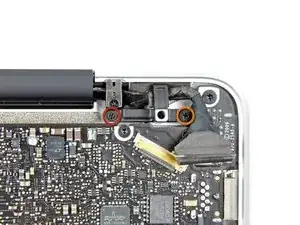
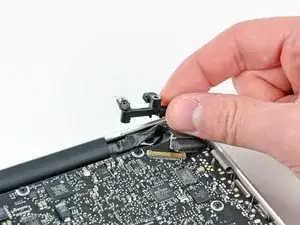
Удалите следующие два винта:
Один винт Phillips длиной 8.6 мм
Один винт Phillips длиной 5.5 мм
Удалите крепление шлейфа дисплея от верхнего корпуса.
Шаг 16
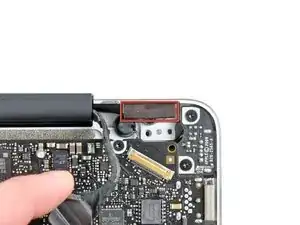
Удалите кусок пенопластовой ленты, закрывающей винты дисплея рядом с платой MagSafe DC-In.
Шаг 17
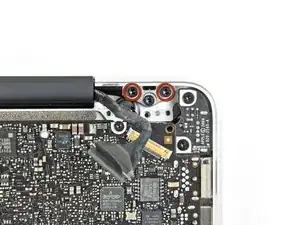
Удалите два из трех винтов Torx T8 длиной 6 мм, крепящих левую сторону дисплея к верхнему корпусу.
Мы намеренно оставляем один винт, крепящий дисплей к верхнему корпусу, чтобы помочь в будущих шагах.
Шаг 18
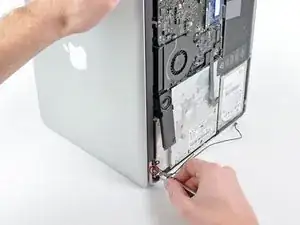
Откройте MacBook Pro так, чтобы дисплей был перпендикулярен верхнему корпусу.
Поставьте открытый MacBook Pro на стол, как показано на рисунке.
Держа дисплей и верхний корпус вместе левой рукой, удалите оставшийся винт Torx T8 из нижнего кронштейна дисплея.
Шаг 19
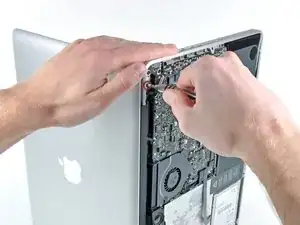
Обязательно держите дисплей и верхний корпус вместе левой рукой. Невыполнение этого условия может привести к падению освободившегося дисплея/верхнего корпуса, что может повредить каждый компонент.
Удалите последний винт Torx T8, закрепляющий дисплей к верхнему корпусу.
Шаг 20
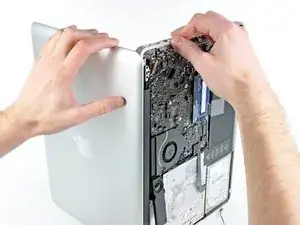
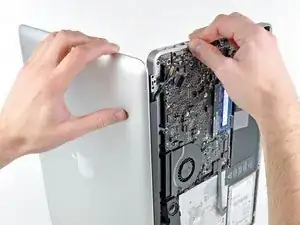
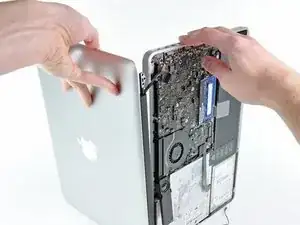
Возьмите верхнюю крышку правой рукой и слегка поверните её к верхней части дисплея, чтобы верхний крепёж дисплея освободил край верхней крышки.
Слегка отведите дисплей от верхней крышки.
Поднимите дисплей вверх и в сторону от верхней крышки, следя за тем, чтобы никакие крепления или кабели не застряли.
Заключение
Чтобы собрать устройство обратно, выполните эти инструкции в обратном порядке.
Перевод руководства с ifixit.com