Замена динамика справа на MacBook Air 13" начала 2017 года
Используйте данное руководство, чтобы заменить правый динамик в MacBook Air 13" начала 2017 года. В инструкции показан динамик, расположенный справа при обычной эксплуатации устройства. Однако во время процедуры он зачастую будет находиться слева. Убедитесь, что заменяете правильный динамик и у вас есть нужная запчасть.
Шаг 1

Перед началом работы выключите MacBook. Закройте крышку и положите устройство на мягкую поверхность экраном вниз.
Используйте отвёртку P5 Pentalobe, чтобы выкрутить десять винтов, крепящих нижнюю крышку, следующих длин:
Два винта по 9 мм
Восемь винтов по 2,6 мм
Шаг 2

Вставьте пальцы между дисплеем и нижней крышкой, затем потяните вверх, чтобы снять крышку с MacBook Air.
Снимите нижнюю крышку и отложите её в сторону.
Шаг 3
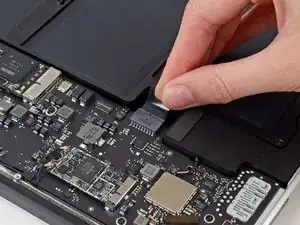
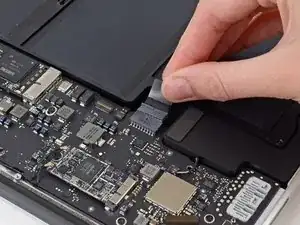
Чтобы убедиться, что все компоненты обесточены и устройство не включится во время работы, рекомендуется отключить аккумулятор.
Возьмитесь за прозрачную пластиковую язычок, прикреплённый к разъёму аккумулятора, и потяните его параллельно плате в сторону переднего края MacBook Air.
Не поднимайте разъём вверх во время отключения — это может повредить разъём на материнской плате.
Шаг 4
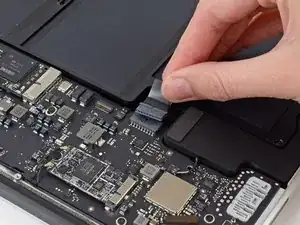
Возьмитесь за прозрачную пластиковую петлю, прикреплённую к разъёму аккумулятора, и потяните её к переднему краю устройства, чтобы отключить аккумулятор от логической платы.
Не поднимайте разъём вверх при отключении.
Шаг 5
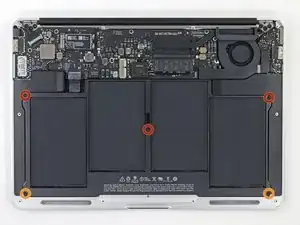
Выкрутите следующие пять винтов, крепящих аккумулятор к верхней крышке:
Три винта T5 Torx по 6,3 мм
Два винта T5 Torx по 2,4 мм
Шаг 6
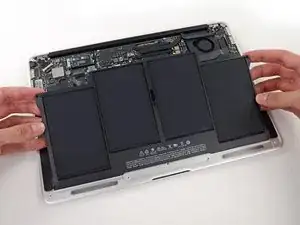
При обращении с аккумулятором избегайте сдавливания или прикосновений к четырём оголённым ячейкам из литий-полимерного материала.
Поднимите аккумулятор за край, ближайший к логической плате, и извлеките его из верхней крышки.
Если вы устанавливаете новый аккумулятор, его необходимо откалибровать после установки:
Зарядите его до 100 %, затем продолжайте зарядку ещё как минимум 2 часа. После этого отключите устройство и используйте его в обычном режиме, пока аккумулятор не разрядится. Когда появится предупреждение о низком заряде, сохраните данные и держите ноутбук включённым, пока он не перейдёт в спящий режим из-за разрядки. Выждите не менее 5 часов, затем зарядите ноутбук без перебоев до 100 %.
Если после установки нового аккумулятора наблюдаются необычные симптомы или проблемы, может потребоваться сброс контроллера управления системой (SMC) на вашем MacBook.
Шаг 7
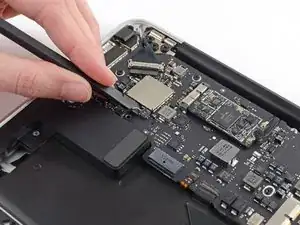
Используйте плоский конец лопатки, чтобы отсоединить разъём правого динамика, поддев его вверх из гнезда на логической плате.
Поддевайте снизу проводов.
Шаг 8
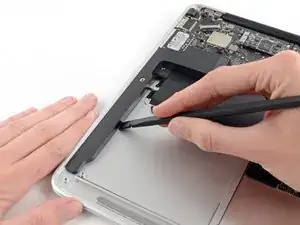
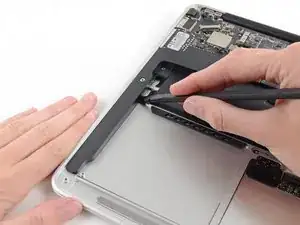
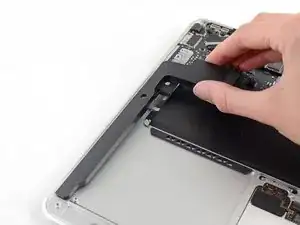
Используйте плоский конец лопатки, чтобы отделить правый динамик от клея, которым он приклеен к верхней крышке.
Извлеките правый динамик из верхней крышки.
Заключение
Чтобы собрать устройство, выполните данные инструкции в обратном порядке.
Отнесите электронные отходы в центр утилизации, сертифицированный по стандартам R2 или e-Stewards.
Ремонт прошёл не так, как планировалось? Попробуйте выполнить базовую диагностику или обратитесь в наше сообщество за помощью.
Перевод руководства с ifixit.com