Замена крышки сцепления PowerBook G3 Pismo
Как получить доступ к крышке сцепления PowerBook G3 Pismo.
Шаг 1
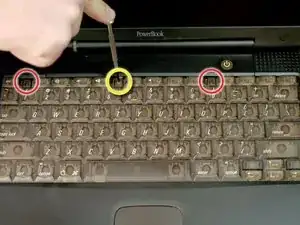
Поверните фиксирующий винт клавиатуры так, чтобы он был параллелен пробелу.
Тяните защёлки отпирания клавиатуры к себе и поднимите клавиатуру, пока она не освободится.
Поднимите клавиатуру, оттянув её вверх и от себя. Положите клавиатуру лицевой стороной вниз на трекпад.
Шаг 2
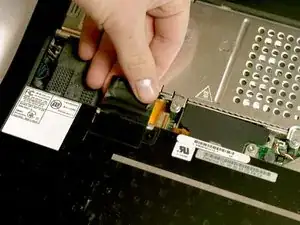
Потяните ленточный кабель клавиатуры прямо вверх от платы логики. Отложите клавиатуру в сторону.
Разъём может быть тугим. Аккуратно покачивайте разъём из стороны в сторону, одновременно тянув прямо вверх, чтобы освободить его. Эту технику можно использовать для многих карт и кабелей, которые вам предстоит отключить.
Убедитесь, что вы извлекли аккумулятор ноутбука и CD/DVD-модули из отсеков расширения перед продолжением.
Шаг 3
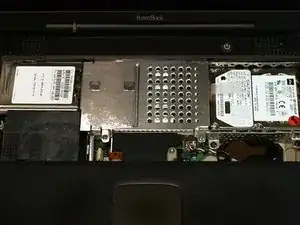
Ваш ноутбук должен примерно выглядеть так.
Шаг 4
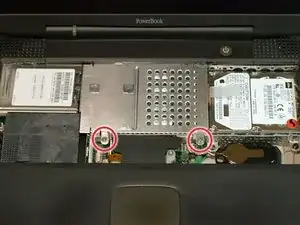
Удалите два серебристых винта Phillips #1, которые крепят тепловой экран к внутреннему металлическому каркасу.
Поднимите тепловой экран и потяните его к себе.
Шаг 5
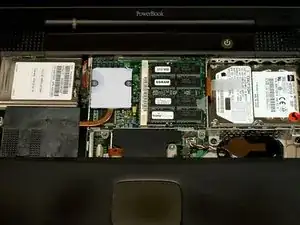
Ваш ноутбук должен примерно выглядеть так.
Шаг 6
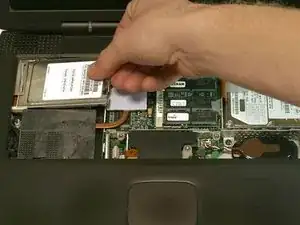
Пропустите этот шаг, если в вашем компьютере не установлена карта Airport.
Крепко захватите пластиковую вкладку, прикреплённую к карте Airport, и потяните вверх, затем вправо.
Карта Airport всё ещё подключена к антенной, поэтому не тяните её просто так из разъёма.
Шаг 7
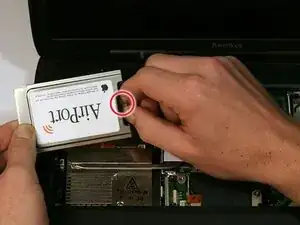
Отключите антенный кабель от карты Airport.
Шаг 8
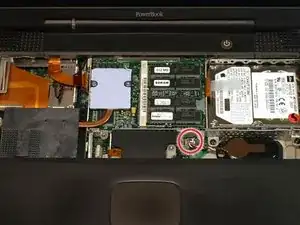
Потяните кабель аккумулятора прямо вверх от платы логики.
Извлеките аккумулятор из держателя, потянув вверх и влево.
Шаг 9
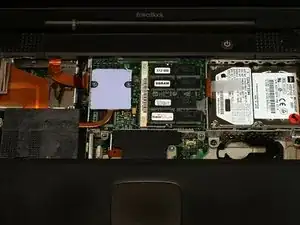
Ваш ноутбук должен примерно выглядеть так.
Шаг 10
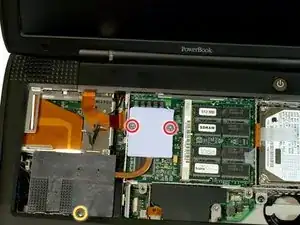
Удалите длинный серебристый винт Phillips #1 из радиатора.
Удалите два винта Torx T8, которые крепят радиатор к процессору.
Шаг 11
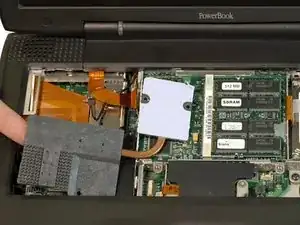
Поднимите радиатор с левой стороны и вытащите его.
Если вам нужно установить радиатор обратно в ноутбук, у нас есть руководство по теплопроводной пасте, которое облегчает замену термопасты.
Шаг 12
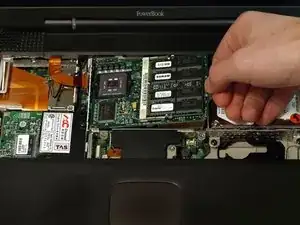
Возьмитесь за пластиковую вкладку с правой стороны процессора и потяните её прямо вверх.
Некоторые процессоры могут не иметь пластиковой тяги. В этом случае мы рекомендуем использовать неметаллический инструмент, чтобы осторожно поддеть процессор. Подведите тонкий край инструмента под передний правый угол процессора и аккуратно подденьте его.
Шаг 13
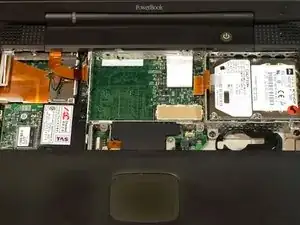
Ваш ноутбук должен примерно выглядеть так.
Шаг 14
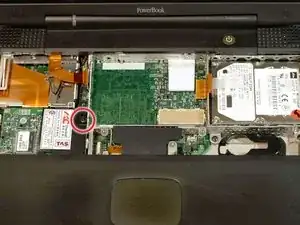
Удалите чёрный винт Torx с правой стороны модема.
Снимите маленький чёрный пластиковый прямоугольник с четырьмя отверстиями.
Шаг 15
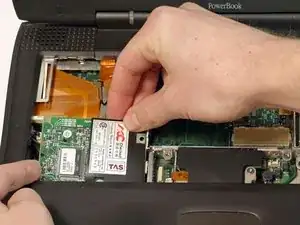
Используйте кончики пальцев, лопатку или плоский неметаллический инструмент, чтобы поддеть край модема и поднять его из разъёма.
Шаг 16
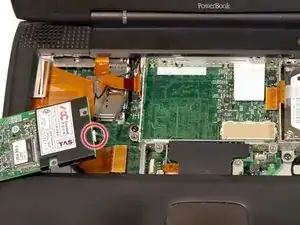
Отключите кабель с правой стороны модема.
Шаг 17
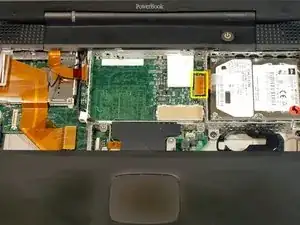
Возьмитесь за оранжевый кабель у левого конца жёсткого диска и отключите его от платы логики.
Старайтесь захватывать кабель за пластиковый разъём, а не за гибкую часть кабеля.
Шаг 18
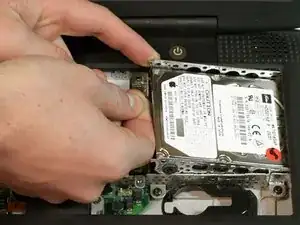
Возьмитесь за пластиковую вкладку и потяните жёсткий диск вверх и влево, следя за тем, чтобы металлический кронштейн не зацепился за чёрный пластиковый корпус.
Шаг 19
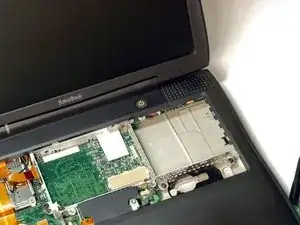
Ваш ноутбук должен примерно выглядеть так.
Шаг 20
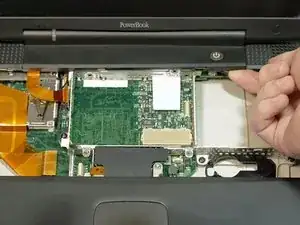
Откиньте дисплей назад так, чтобы он лёг ровно.
Подденьте указательным пальцем или нейлоновым инструментом крышку сцепления возле кнопки питания и потяните аккуратно вверх, пока не почувствуете, что она освобождается.
Повторите предыдущий шаг с левой стороны.
Шаг 21
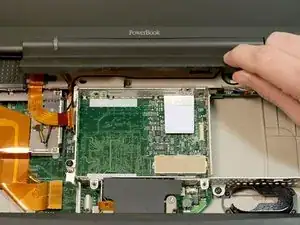
Поднимите крышку сцепления и снимите её, поворачивая к себе.
Заключение
Чтобы собрать устройство обратно, выполните эти инструкции в обратном порядке.
Перевод руководства с ifixit.com