Замена жёсткого диска Apple PowerBook G3 400
Чтобы заменить жёсткий диск, сначала необходимо снять клавиатуру и планки оперативной памяти, чтобы подготовиться к извлечению жёсткого диска из компьютера.
Шаг 1
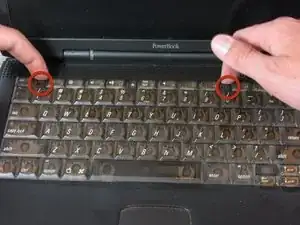
Потяните защёлки клавиатуры на себя и одновременно поднимайте клавиатуру, пока она не освободится.
Чтобы вынуть клавиатуру, потяните её вверх и от себя. Затем положите клавиатуру на трекпад.
Шаг 2
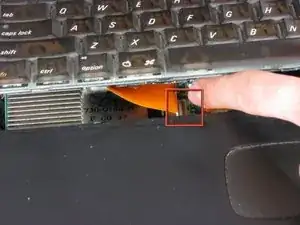
Аккуратно вытяните шлейф клавиатуры вертикально от платы логики, чтобы разъединить соединение.
Разъём может быть тугим и трудно снимаемым. Если он застрял, попробуйте покачивать разъём взад и вперёд при подтягивании вверх, пока он не выйдет. Этот же приём применим ко многим разъёмам в этом устройстве.
Перед дальнейшей разборкой извлеките аккумулятор и привод CD/DVD.
Шаг 3
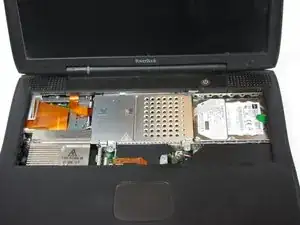
Ваш компьютер должен примерно выглядеть так.
Шаг 4
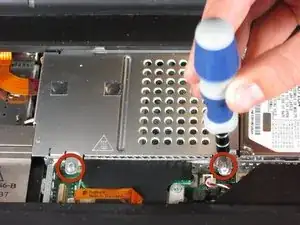
Удалите два серебристых винта Phillips №1, которыми теплоэкран крепится к металлическому каркасу.
Поднимите теплоэкран вверх и потяните на себя.
Шаг 5
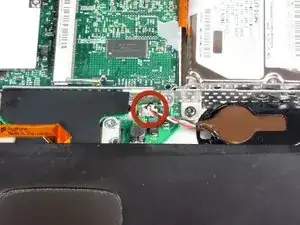
Отсоедините кабель батареи PRAM, потянув его вертикально вверх.
Снимите батарею, потянув вверх и влево.
Шаг 6
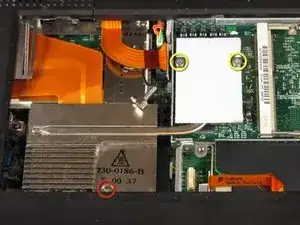
Уберите два винта Torx T8, которыми радиатор крепится к процессору.
Удалите длинный серебристый винт Phillips №1 из радиатора.
Шаг 7
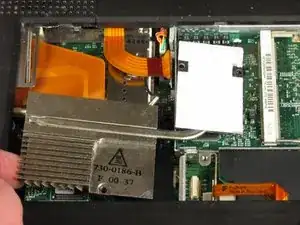
Поднимите блок радиатора с левой стороны и извлеките его.
Шаг 8
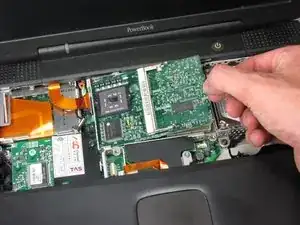
Поднимите процессор с правой стороны и потяните прямо вверх.
Модули оперативной памяти должны находиться в слотах на процессоре.
Шаг 9
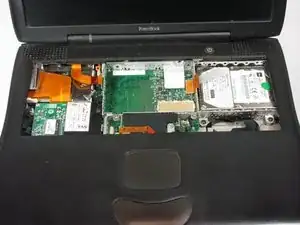
После удаления оперативной памяти ваш ноутбук должен выглядеть так.
Шаг 10
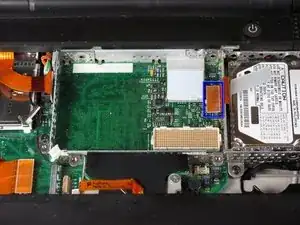
Найдите оранжевый язычок, он должен располагаться чуть левее жёсткого диска.
Необходимо отсоединить этот оранжевый язычок от платы логики, чтобы выполнить следующий шаг.
Лучше захватывать пластиковую точку подключения, а не относительно гибкий кабель.
Шаг 11
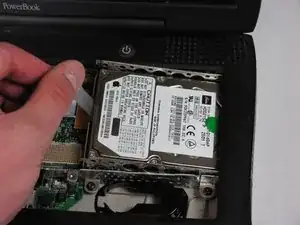
Возьмите пластиковую полоску, показанную здесь, и аккуратно снимите, потянув вверх и влево.
Тяните влево, чтобы жёсткий диск не зацепился за корпус.
Шаг 12
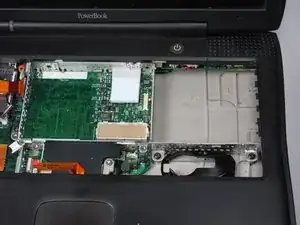
После извлечения жёсткого диска ваш ноутбук должен выглядеть так.
Заключение
Для сборки устройства выполните приведённые инструкции в обратном порядке.
Перевод руководства с ifixit.com