Замена звуковой платы Apple PowerBook G3 400
Перед получением доступа к звуковой плате необходимо выполнить несколько шагов. Эти шаги включают снятие клавиатуры, оперативной памяти, жесткого диска и дисплея.
Шаг 1
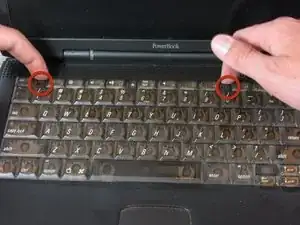
Потяните защелки клавиатуры к себе, одновременно приподнимая клавиатуру, пока она не освободится.
Чтобы вынуть клавиатуру, подтяните её вверх и от себя. Затем положите клавиатуру на трекпад.
Шаг 2
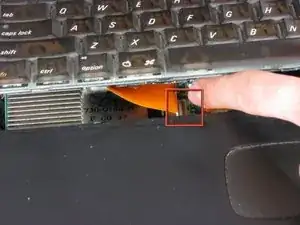
Вытащите ленточный кабель клавиатуры вертикально из системной платы, чтобы разъединить соединение.
Разъём может быть тугим и трудно поддаваться. Если он застрял, попробуйте покачивать разъём вперед-назад, одновременно тянув вверх, пока он не выйдет. Этот же приём можно использовать для многих других разъёмов в этом устройстве.
Перед дальнейшей работой снимите аккумулятор и дисковый привод CD/DVD.
Шаг 3
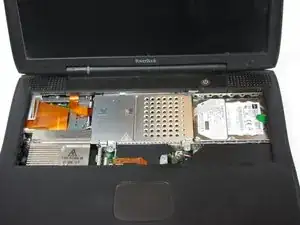
Ваш компьютер должен примерно выглядеть так.
Шаг 4
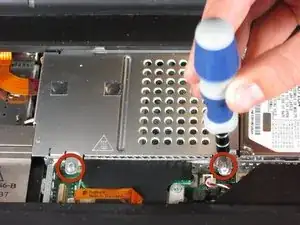
Удалите два серебристых винта Phillips #1, которые крепят теплоэкран к металлическому каркасу.
Поднимите теплоэкран вверх и к себе.
Шаг 5
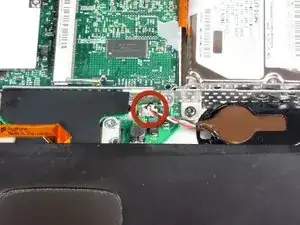
Отсоедините кабель батарейки PRAM, потянув его вертикально вверх.
Снимите батарею, потянув вверх и влево.
Шаг 6
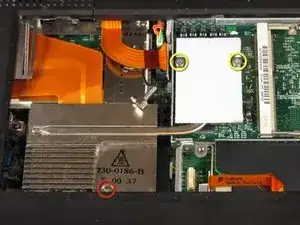
Удалите два винта T8 Torx, которые крепят радиатор к процессору.
Удалите длинный серебристый винт Phillips #1 из радиатора.
Шаг 7
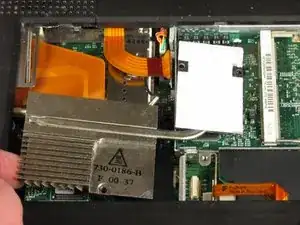
Поднимите блок радиатора с левой стороны и снимите его.
Шаг 8
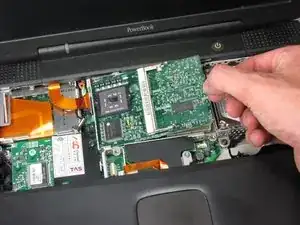
Поднимите процессор с правой стороны и потяните прямо вверх.
Чипы оперативной памяти должны находиться в слотах на процессоре.
Шаг 9
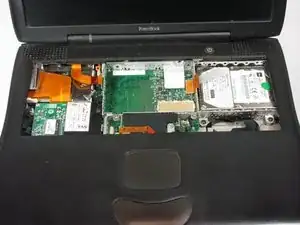
После снятия оперативной памяти ваш ноутбук должен выглядеть так.
Шаг 10
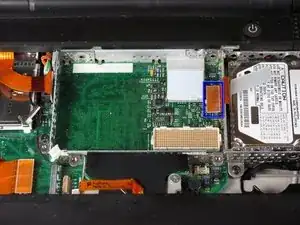
Найдите оранжевую вкладку, она должна быть чуть левее жесткого диска.
Вам нужно отсоединить эту оранжевую вкладку от системной платы, чтобы выполнить следующий шаг.
Лучше захватывать пластиковую точку соединения, а не сам гибкий кабель.
Шаг 11
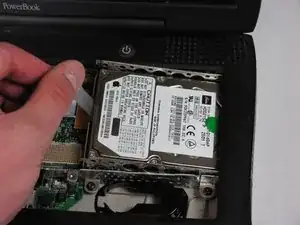
Возьмитесь за пластиковую полоску, показанную здесь, и аккуратно снимите, тянув вверх и влево.
Тяните влево, чтобы жесткий диск не зацепился за корпус.
Шаг 12
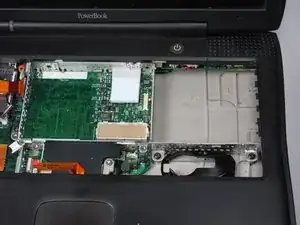
После снятия жесткого диска ваш ноутбук должен выглядеть так.
Шаг 13
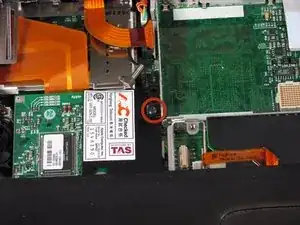
Удалите один черный винт Torx с модема.
Снимите черный прямоугольник, который удерживается этим винтом Torx.
Шаг 14
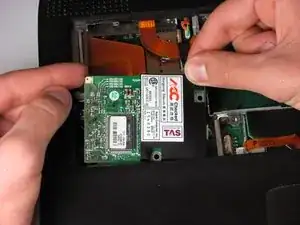
Вытащите модем из разъёма, приподняв его пальцами.
Шаг 15
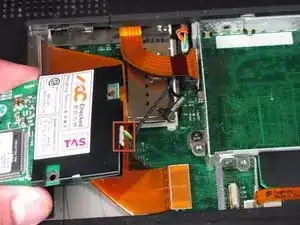
Отсоедините кабель, подключённый к концу модема, чтобы полностью вынуть модем.
Шаг 16
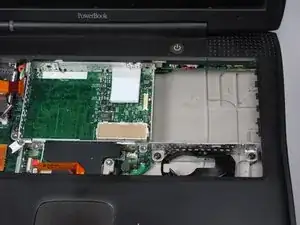
Ваш компьютер будет примерно выглядеть так.
Шаг 17
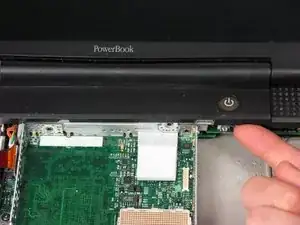
Отодвиньте дисплей назад.
Просуньте указательный палец под кнопку питания и аккуратно оттяните крышку сцепления назад.
Повторите для левой стороны.
Шаг 18
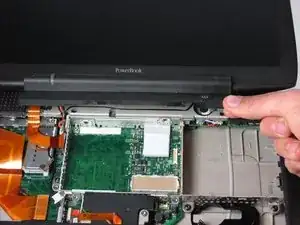
Поднимите крышку сцепления и снимите её. Потяните её к себе.
Шаг 19
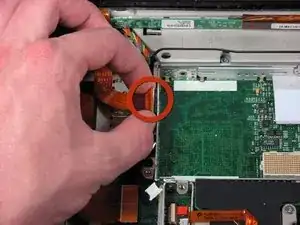
Отключите кабель дисплея от системной платы.
Шаг 20
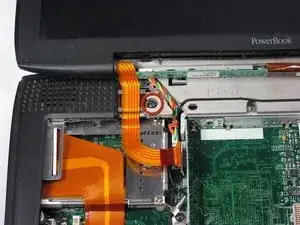
Удалите винт Torx, который крепит кабель дисплея.
Вытащите толстую плату инвертора дисплея, потянув её вверх и наружу. Две защёлки удерживают её на месте — нужно пройти через них, чтобы вынуть плату.
Шаг 21
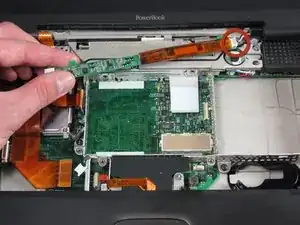
Отключите белый кабель инвертора. Потяните его влево.
Шаг 22
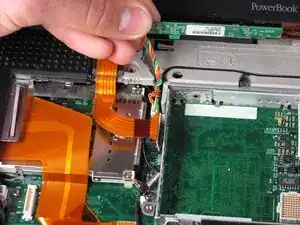
Отсоедините штекер инвертора, потянув его вверх от системной платы.
Шаг 23
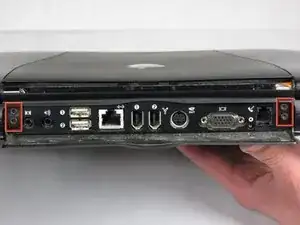
Поверните ноутбук.
Откройте крышку портов.
Удалите четыре винта Torx.
Шаг 24
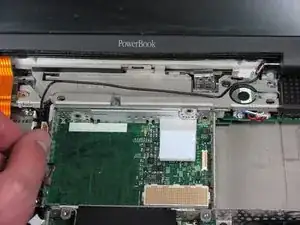
Поверните ноутбук так, чтобы передняя часть была обращена к вам.
Поднимите чёрную антенну AirPort вверх.
Шаг 25
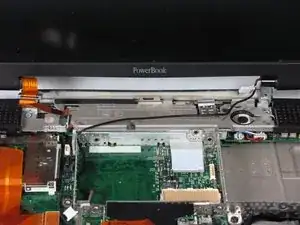
Поднимите дисплей, удерживая его обеими руками.
Шаг 26
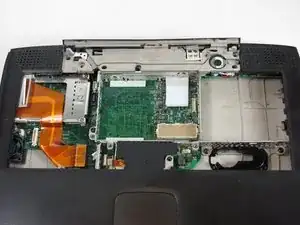
Ваш ноутбук должен выглядеть примерно так.
Шаг 27
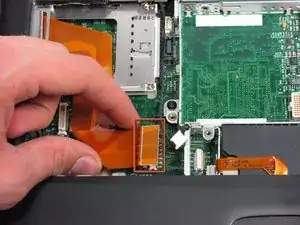
Отсоедините показанный большой оранжевый провод.
Шаг 28
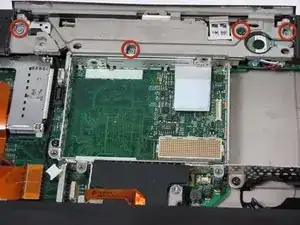
Выверните один короткий черный и три длинных серебристых винта Torx из корпуса.
Шаг 29
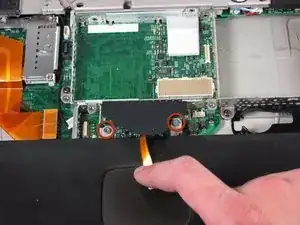
Сдвиньте черную пластиковую защиту от себя и выведите её из-под жесткого пластикового корпуса.
Отключите оранжевый кабель от материнской платы.
Выверните два длинных серебристых винта Torx.
Шаг 30
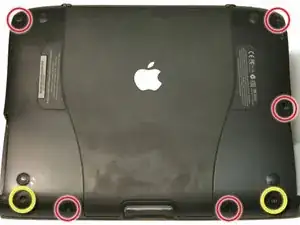
Переверните ноутбук.
Выверните пять маленьких винтов Torx из корпуса.
Снимите два длинных винта Torx и убедитесь, что при повторной сборке вы вернёте их на правильные места.
Шаг 31
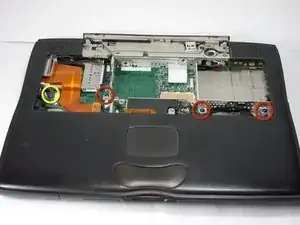
Переверните ноутбук обратно.
Удалите три маленьких черных винта Torx из рамки.
Удалите небольшой винт Torx, который крепит материнскую плату к корпусу слева.
Шаг 32
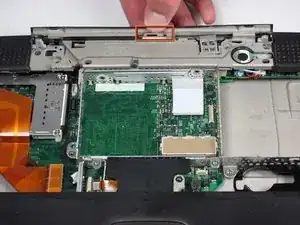
Удерживайте верхнюю панель в показанном месте и потяните её назад, чтобы освободить защёлку. Когда защёлка освободится, приподнимите её лишь настолько, чтобы панель не защёлкнулась снова.
Шаг 33
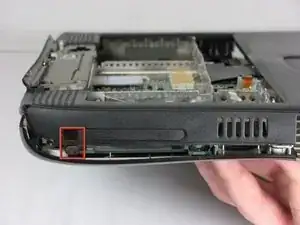
Кнопка извлечения с левой стороны ноутбука препятствует подъему верхней панели. Чтобы обойти это, необходимо нажать кнопку настолько, чтобы верхняя панель могла пройти мимо кнопки и продолжить подъём.
Шаг 34
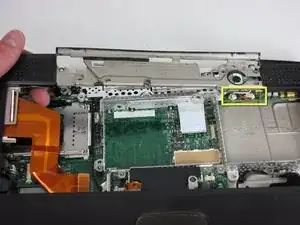
Приподнимите левую сторону верхней панели только настолько, чтобы можно было отключить два аудиокабеля, подключенные к звуковой плате.
Не поднимайте верхнюю панель слишком высоко без отключения аудиокабелей, иначе возможно повреждение звуковой платы.
После отключения аудиокабелей снимите верхнюю панель.
Шаг 35
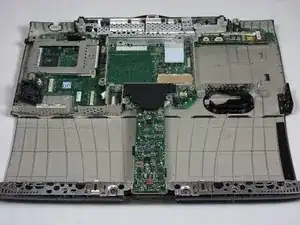
Ваш ноутбук должен выглядеть примерно так.
Шаг 36
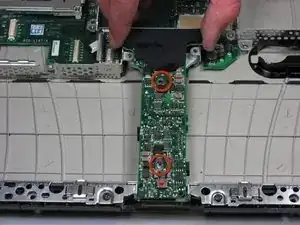
Выверните два длинных серебристых винта Torx из платы питания.
Удерживая плату питания у черной пластиковой защиты, приподнимите её, чтобы вынуть плату питания.
Шаг 37
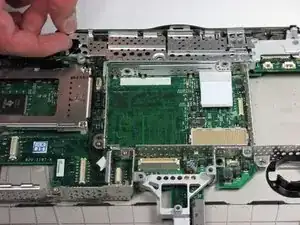
Легко удерживая металлическую защиту слева от неё, медленно потяните вверх и в сторону передней части ноутбука.
Эти защёлки очень легко гнутся и их нужно аккуратно обращаться при извлечении из ноутбука.
Шаг 38
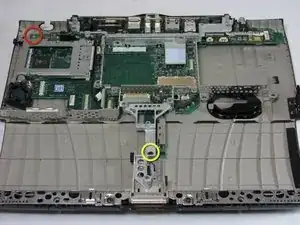
Снимите черный винт Torx с металлической рамки, которым она крепится к нижней части корпуса.
Используя ключ на 5 мм или плоскогубцы с длинными носами, снимите мелкую гайку с болта.
Шаг 39
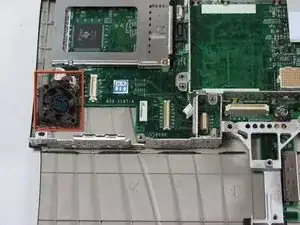
Отключите кабель питания вентилятора с левой стороны ноутбука.
Шаг 40
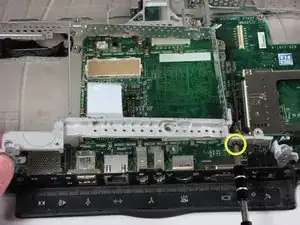
Поверните ноутбук на 180 градусов так, чтобы задняя часть была обращена к вам.
Приподнимите левую сторону металлической рамки и снимите один черный винт Torx.
Шаг 41
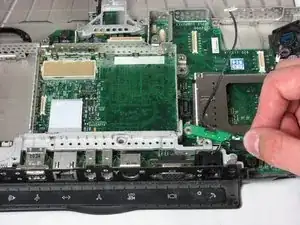
Удерживая фильтр за черный край, поверните фильтр к передней части ноутбука. Затем потяните его вверх и над рамкой.
Снимите металлическую рамку.
Шаг 42
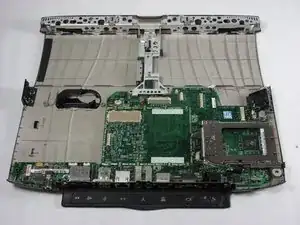
Ваш ноутбук должен выглядеть примерно так.
Шаг 43
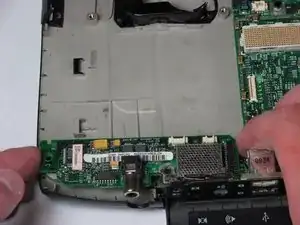
Поднимите звуковую плату с обеих сторон — слева и справа — и снимите её.
Заключение
Для повторной сборки следуйте этим инструкциям в обратном порядке.
Перевод руководства с ifixit.com