Замена карты Airport на PowerBook G3 Pismo
Установите оригинальную карту Airport 802.11b внутрь устройства.
Шаг 1
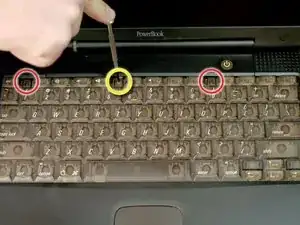
Поверните винт блокировки клавиатуры так, чтобы он был параллелен клавише пробела.
Потяните за носики освобождения клавиатуры к себе и поднимите клавиатуру, пока она не освободится.
Поднимите клавиатуру, потянув ее вверх и от себя. Уложите клавиатуру лицевой стороной вниз на трекпад.
Шаг 2
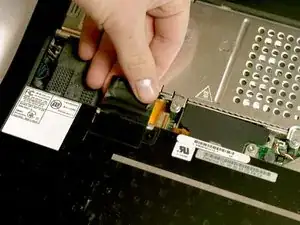
Потяните шлейф клавиатуры прямо вверх от материнской платы. Отложите клавиатуру в сторону.
Разъем может быть плотным. Осторожно покачивайте разъем из стороны в сторону, вытягивая его прямо вверх, чтобы освободить. Этот метод можно использовать для многих карт и кабелей, которые вам нужно будет отключить.
Убедитесь, что вы извлекли аккумулятор ноутбука и модули CD/DVD из отсеков расширения перед продолжением.
Шаг 3
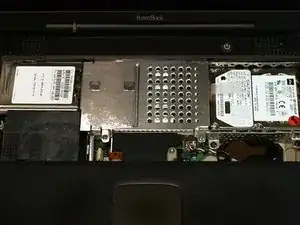
Ваш ноутбук должен выглядеть примерно так.
Шаг 4
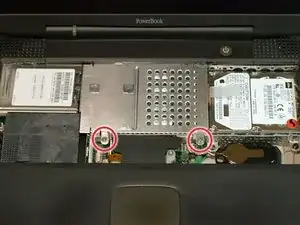
Удалите два серебряных винта Phillips #1, которые крепят теплоотвод к внутренней металлической конструкции.
Поднимите теплоотвод вверх и потяните его к себе.
Шаг 5
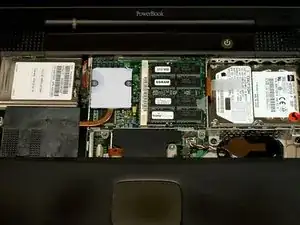
Ваш ноутбук должен выглядеть примерно так.
Шаг 6
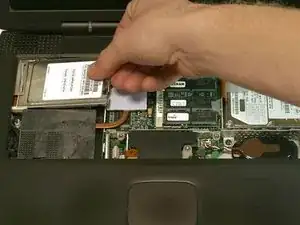
Пропустите этот шаг, если в вашем компьютере не установлена карта Airport.
Убедительно захватите пластиковую вкладку, прикрепленную к карте Airport, и потяните вверх, а затем вправо.
Карта Airport все еще подключена к антенному кабелю, поэтому не выдергивайте ее из разъема.
Шаг 7
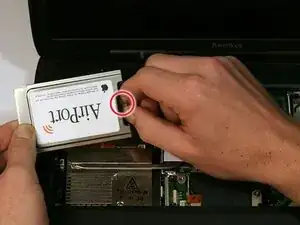
Отключите антенный кабель от карты Airport.
Заключение
Чтобы собрать устройство, выполните эти инструкции в обратном порядке.
Перевод руководства с ifixit.com