Замена динамиков iMac G5 20" модель A1145
Ваш iMac всегда без звука? Замените динамики.
Шаг 1
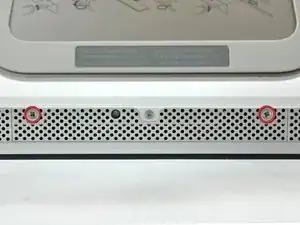
Разместите iMac лицевой стороной вниз на столе так, чтобы нижний край был обращён к вам.
Удалите два винта с крестовой шлицевой головкой, крепящие крышку доступа к нижней решётке iMac.
Винты закреплены в крышке доступа.
Перед началом ремонта отключите компьютер от питания и нажмите и удерживайте кнопку питания в течение 20–30 секунд, чтобы разрядить внутренние конденсаторы.
Шаг 2
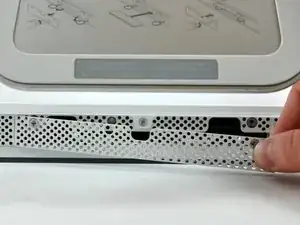
Снимите крышку доступа.
Шаг 3
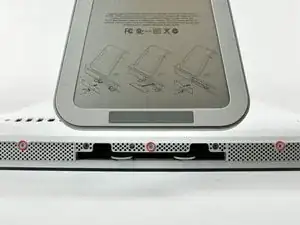
Удалите три винта Torx T8, крепящие переднюю рамку к задней крышке вдоль нижнего края iMac.
Шаг 4
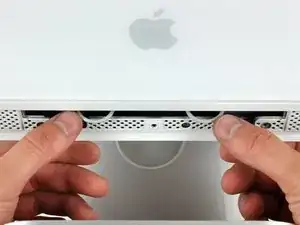
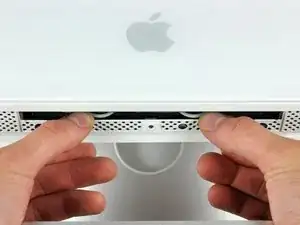
Переверните компьютер.
С помощью больших пальцев нажмите обе планки ОЗУ за переднюю рамку, чтобы обеспечить зазор для её снятия с задней крышки.
Шаг 5
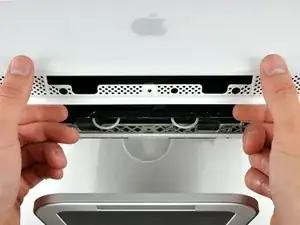
Держав планки ОЗУ прижатыми большими пальцами, приподнимите нижний край передней рамки настолько, чтобы она отступила от задней крышки.
Шаг 6
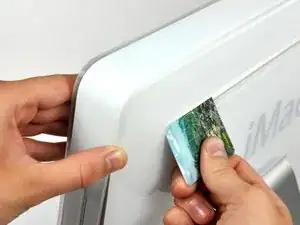
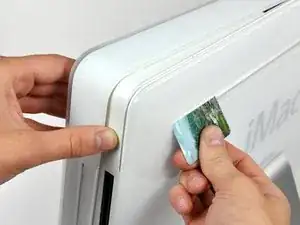
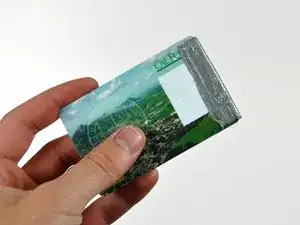
Поставьте iMac в обычное вертикальное положение на подставке.
Вставьте пластиковую карточку в угол вентиляционного отверстия рядом с верхней частью задней крышки.
Подвиньте карточку к верхней части iMac, чтобы освободить защёлку передней рамки.
Оттяните переднюю рамку от задней крышки.
Повторите процесс для другой стороны передней рамки.
Возможно, потребуется несколько слоёв армированного скотча на верхней части карточки, чтобы помочь в освобождении защёлок.
Если рамка не снимается, попробуйте прижать нижний край обратно к задней крышке и повторить процедуру открытия.
Альтернативно можно использовать сильный магнит, приложив его к переднему верхнему левому/правому углу дисплея. Вы услышите щелчок при освобождении защёлки.
Шаг 7
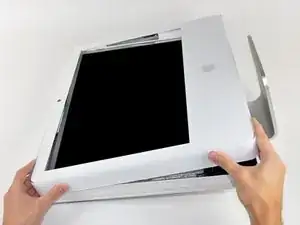
Положите iMac тыльной стороной на стол.
Поднимите переднюю рамку от её нижнего края и отведите её от остальной части iMac, следя за тем, чтобы планки ОЗУ не зацепились.
Положите переднюю рамку выше корпуса iMac.
Шаг 8
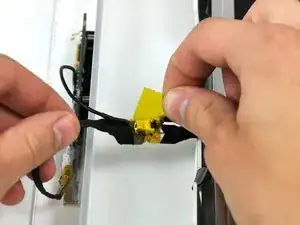
При необходимости снимите кусочек каптоновой ленты, обёрнутой вокруг разъёмов микрофона и камеры.
Шаг 9
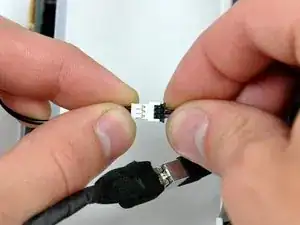
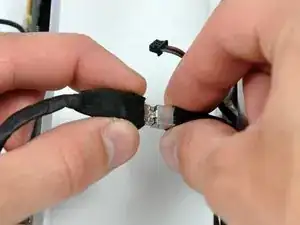
Отключите оба кабеля камеры и микрофона.
Шаг 10
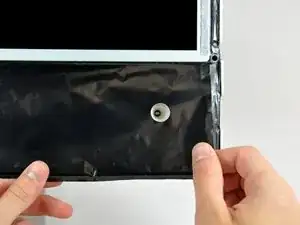
Снимите нижний экран электромагнитного экранирования (EMI) с нижнего края iMac и с двух вертикальных секций по 4" с обеих сторон iMac.
Необязательно снимать нижний экран EMI с дисплея.
Шаг 11
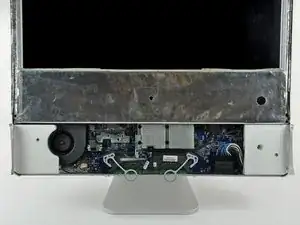
Прикрепите нижний экран EMI к лицевой стороне дисплея, чтобы он не мешал во время работы.
Шаг 12
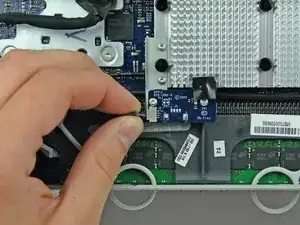
Отключите кабель платы ИК-приёмника, потянув его разъём в сторону левого края iMac.
Шаг 13
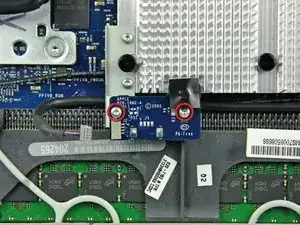
Удалите два винта Torx T6, крепящие плату ИК-приёмника к её металлическому кронштейну.
Держите плату ИК-приёмника при снятии последнего винта, так как она может упасть.
Шаг 14
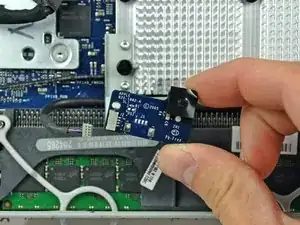
Снимите плату ИК-приёмника с iMac.
Шаг 15
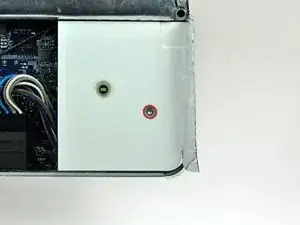
Удалите один винт Torx T10, крепящий правый динамик к задней крышке.
Шаг 16
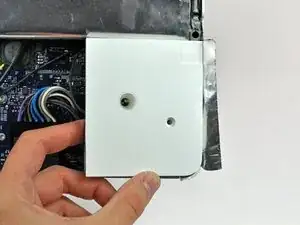
Поднимите правый динамик из задней крышки.
Кабель между динамиком и его разъёмом короткий, поэтому держите динамик или позволите ему висеть на iMac в следующих шагах.
Шаг 17
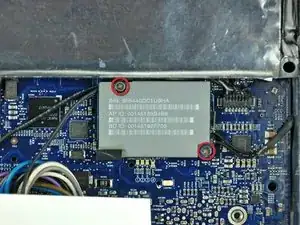
Удалите два винта с крестовой шлицевой головкой, крепящие плату AirPort/Bluetooth к логической плате.
На некоторых моделях эти винты могут быть Torx T6.
Шаг 18
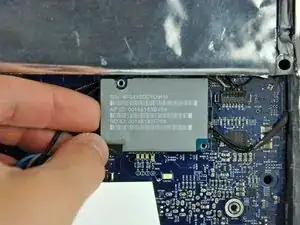
Поднимите плату AirPort/Bluetooth за её левый край пальцем, отключив её от логической платы.
Поднимайте плату только за её левый край.
Шаг 19
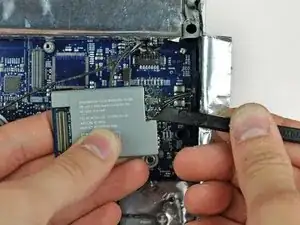
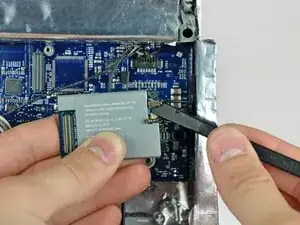
Используйте плоский конец лопатки, чтобы отжать вверх оба антеннных разъёма с платы AirPort/Bluetooth.
Шаг 20
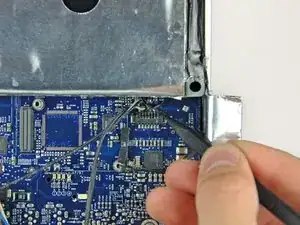
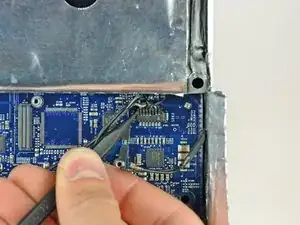
Используйте кончик лопатки, чтобы отдвинуть ушки по обеим сторонам разъёма динамика в сторону верхнего края iMac.
Придётся работать с противоположных сторон поочерёдно, чтобы «вывести» разъём из гнезда.
Шаг 21
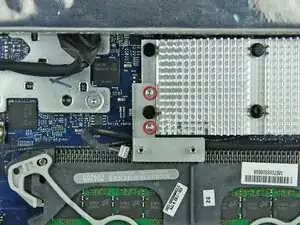
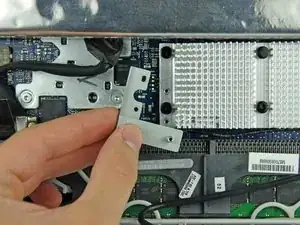
Удалите два винта Torx T6, крепящие кронштейн платы ИК-приёмника к алюминиевому радиатору на логической плате.
Снимите кронштейн платы ИК-приёмника.
Шаг 22
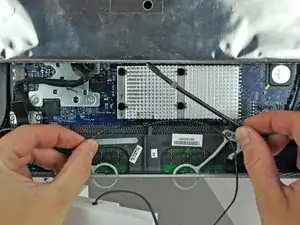
Проложите кабель динамика вдоль передней части платы логики.
Шаг 23
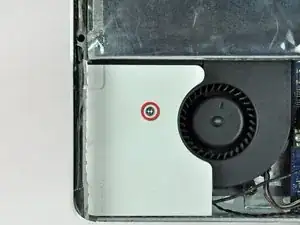
Удалите один винт Torx T10, фиксирующий левый динамик к задней крышке.
Винт для левого динамика имеет крупную резьбу.
Шаг 24
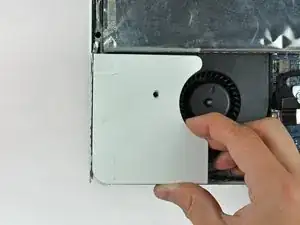
Поднимите левый динамик из задней крышки.
Кабель левого динамика может проходить под кабелем вентилятора жесткого диска и кабелем кнопки питания. В этом случае отсоедините оба кабеля, потянув их разъемы от передней поверхности платы логики.
Заключение
Для обратной сборки устройства выполните эти инструкции в обратном порядке.
Перевод руководства с ifixit.com